


クラウド階層へのデータの移動が必要なFabricPoolアグリゲート上のボリュームを特定するレポートの作成
 変更を提案
変更を提案

 PDF
PDF
現在 FabricPool アグリゲートに存在し、クラウド推奨が「Tier」であり、大量のコールドデータを持つボリュームのリストを含むレポートを作成できます。このレポートは、特定のボリュームの階層化ポリシーを「auto」または「all」に変更して、より多くのコールド(非アクティブ)データをクラウド階層にオフロードすべきかどうかを判断するのに役立ちます。
開始する前に
-
アプリケーション管理者またはストレージ管理者のロールが必要です。
-
FabricPoolアグリゲートを設定しておく必要があります。また、それらのアグリゲート上にボリュームが必要です。
タスク概要
次の手順を実行して、必要な列を正しい順序で表示するカスタム ビューを作成し、そのビューのレポートを生成するようにスケジュール設定します。
手順
-
左側のナビゲーションペインで、ストレージ > ボリューム をクリックします。
-
「表示」メニューで、「パフォーマンス」>「すべてのボリューム」を選択します。
-
列選択画面で、「
Disk Type」列がビューに表示されていることを確認してください。他の列を追加または削除して、レポートにとって重要なビューを作成します。
-
「
Disk Type」列を「Cloud Recommendation」列の近くにドラッグアンドドロップします。 -
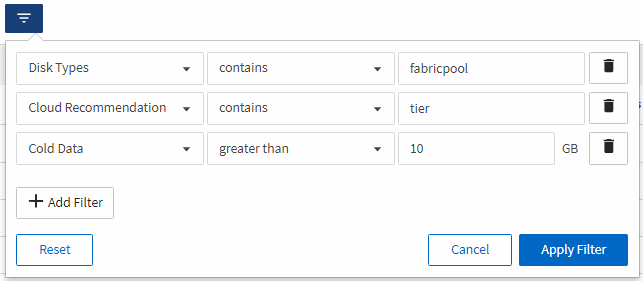
フィルターアイコンをクリックし、以下の3つのフィルターを追加してから、*フィルターを適用*をクリックします。
-
ディスク タイプにfabricpoolが含まれる
-
クラウドに関する推奨事項に階層が含まれる
-
10 GBを超えるコールドデータ
-
-
Cold Data 列の上部をクリックすると、コールドデータが最も多いボリュームがビューの上部に表示されます。
-
ビューの内容を反映した名前を付けて保存します。例:「
Vols change tiering policy」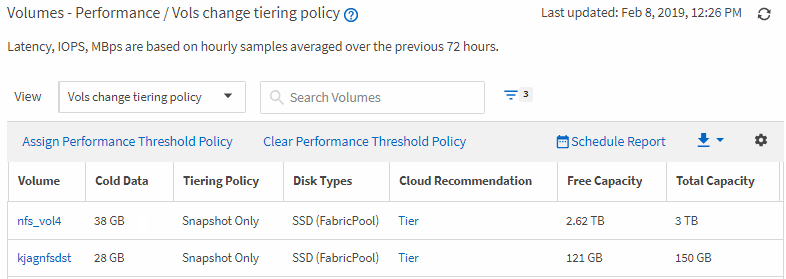
-
インベントリページの「スケジュール済みレポート」ボタンをクリックします。
-
「スケジュールの追加」をクリックして、「レポートスケジュール」ページに新しい行を追加し、新しいレポートのスケジュール特性を定義します。
-
レポートスケジュールの名前を入力し、その他のレポートフィールドを完了したら、行の末尾にあるチェックマーク(
 )をクリックします。
テスト レポートがすぐに送信されます。以降、指定した頻度でレポートが生成され、リスト内の受信者にEメールで送信されます。
終了後の操作
レポートに示された結果に基づいて、System Manager またはONTAP CLI を使用して、特定のボリュームの階層化ポリシーを「auto」または「all」に変更し、より多くのコールドデータをクラウド階層にオフロードすることができます。