NetApp Console組織の読み取り専用モードを有効にする
セキュリティ上の予防措置として、 NetApp Console組織に対して読み取り専用モードを有効にすることができます。読み取り専用モードでは、ユーザーはリソースと設定を表示できますが、変更することはできません。
読み取り専用モードでは、管理者ロールを持つユーザーは変更を行うために手動で権限を昇格する必要があり、これにより変更が意図的なものであることが保証されます。
スーパー管理者または組織管理者。
コンソール組織で読み取り専用モードを有効にする
コンソール組織への変更を制限するには、読み取り専用モードを有効にします。すべてのユーザーは引き続きリソースを表示できます。管理者ロールを持つユーザーは、権限を手動で昇格させなければ、コンソールでアクションを実行することはできません。
読み取り専用モードが有効になっている場合、組織が読み取り専用モードであることを通知するバナーがユーザーに表示されます。ユーザーは、役割を昇格するにはユーザー設定に移動する必要があります。
-
*管理 > IDとアクセス*を選択します。
-
*組織*タブから、読み取り専用モードに設定する組織の*組織設定の編集*を選択します。
-
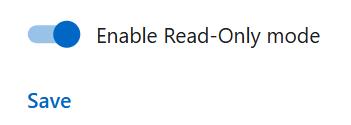
*読み取り専用モード*セクションで、トグルを*オン*の位置に移動して読み取り専用モードを有効にし、*保存*を選択します。
NetApp Consoleに初期組織管理者としてサインアップする
会社にNetApp Console組織がない場合は、サインアップして作成してください。最初のユーザーは管理者であり、アカウントと権限を管理します。後でロールを更新したり、管理者を追加したりできます。
-
ウェブブラウザを開いて、 "NetApp Console"
-
NetApp Support Siteのアカウントをお持ちの場合は、ログイン ページでアカウントに関連付けられている電子メール アドレスを直接入力します。
コンソールは、この最初のログインの一部として、NetApp Support Siteの資格情報を使用してサインアップします。
-
コンソール ログインを作成してサインアップする場合は、[サインアップ] を選択します。
-
*サインアップ*ページで必要な情報を入力し、*次へ*を選択します。
サインアップフォームでは英語の文字のみ使用できます。 -
受信トレイで、電子メール アドレスを確認するための手順が記載されたNetAppからの電子メールを確認してください。
サインアップを完了するには、メールアドレスを確認してください。
-
-
ログイン後、エンドユーザー使用許諾契約書を確認して同意します。
-
*ようこそ*ページで組織を作成します。
-
*始めましょう*を選択します。
+ 初めての管理者は、ガイド付きのプロセスに従ってストレージの追加、コンソール エージェントの作成などを行います。 "コンソール アシスタントの使用について説明します。"
管理者は、コンソール アシスタントに含まれる手順を完了した後、ID とアクセス戦略を計画し、組織にユーザーを追加し、ロールを割り当てる必要があります。 "NetApp ConsoleのIDとアクセス管理について学ぶ"
組織がすでに存在する場合は、 NetApp Consoleにサインアップまたはログインしてください
会社にすでにNetApp Console組織がある場合は、サインアップまたはログインしてアクセスしてください。サインアップまたはログインの方法は、会社が ID フェデレーションを使用しているか、 NetApp Support Siteの認証情報を持っているかによって異なります。そうでない場合は、 NetApp Consoleログインを作成します。
-
ウェブブラウザを開いて、 "NetApp Console"
-
NetApp Support Siteのアカウントをお持ちの場合、または会社でシングル サインオン(SSO) を設定している場合は、[ログイン] ページに関連付けられている電子メール アドレスまたは SSO 資格情報を入力します。指示に従ってログインを完了してください。
どちらの場合も、最初のログインの一環としてコンソールにサインアップされます。
-
コンソール ログインを作成してサインアップする場合は、[サインアップ] を選択します。
-
*サインアップ*ページで必要な情報を入力し、*次へ*を選択します。
サインアップフォームでは英語の文字のみ使用できます。 -
受信トレイで、電子メール アドレスを確認するための手順が記載されたNetAppからの電子メールを確認してください。
サインアップを完了するには、メールアドレスを確認してください。
-
-
ログイン後、エンドユーザー使用許諾契約書を確認して同意します。
-
システムから組織の作成を求められた場合は、ダイアログ ボックスを閉じてコンソール管理者に伝え、コンソール組織に追加してアクセス権を付与してもらいます。 "組織管理者に連絡する方法について説明します。"
組織へのアクセス権が付与されると、ストレージの管理と割り当てられたデータ サービスの使用を開始できます。