


サポートに登録

 変更を提案
変更を提案

 PDF
PDF
NetApp Console およびそのストレージソリューションとデータサービスに関する技術サポートを受けるには、サポート登録が必要です。Cloud Volumes ONTAP システムの主要なワークフローを有効にするには、サポート登録も必要です。
サポートに登録しても、クラウド プロバイダのファイルサービスに対する NetApp のサポートは有効になりません。クラウド プロバイダのファイルサービス、そのインフラストラクチャ、またはそのサービスを使用するソリューションに関するテクニカルサポートについては、該当製品のドキュメントにある「ヘルプの入手」を参照してください。
サポート登録の概要
サポートの利用資格を有効化するための登録方法は2種類あります。
-
NetApp Console アカウントのシリアル番号(Console のサポートリソースページに記載されている 20 桁の 960xxxxxxxxx シリアル番号)を登録します。
これは、コンソール内のあらゆるサービスにおける、お客様専用のサポートサブスクリプションIDとして機能します。各コンソールアカウントは登録が必要です。
-
クラウド プロバイダのマーケットプレイスでサブスクリプションに関連付けられた Cloud Volumes ONTAP のシリアル番号を登録します(これらは20桁の909201xxxxxxxxシリアル番号です)。
これらのシリアル番号は一般的に_PAYGOシリアル番号_と呼ばれ、Cloud Volumes ONTAP のデプロイ時に NetApp Console によって生成されます。
両方のタイプのシリアル番号を登録することで、サポートチケットの発行や自動ケース生成などの機能が利用可能になります。登録は、以下に説明するように NetApp Support Site (NSS) アカウントをコンソールに追加することで完了します。
NetApp ConsoleをNetAppサポートに登録します
サポートに登録してサポートの利用権限を有効にするには、NetApp Console アカウントの1人のユーザーが、NetApp Support Site アカウントをコンソールのログインに関連付ける必要があります。NetApp サポートへの登録方法は、NetApp Support Site (NSS)アカウントをすでにお持ちかどうかによって異なります。
NSSアカウントをお持ちの既存顧客
NetAppのNSSアカウントをお持ちのお客様は、コンソールからサポートに登録するだけで済みます。
-
Administration > Credentials を選択します。
-
「ユーザー認証情報」を選択します。
-
「NSS認証情報の追加」を選択し、NetApp Support Site(NSS)の認証プロンプトに従ってください。
-
登録手続きが正常に完了したことを確認するには、ヘルプアイコンを選択し、*サポート*を選択してください。
「リソース」ページには、Console アカウントがサポート対象として登録されていることが表示されます。
他のコンソールユーザーが NetApp Support Site のアカウントをログインに関連付けていない場合、同じサポート登録ステータスは表示されません。ただし、これはアカウントがサポートに登録されていないことを意味するわけではありません。組織内の1人のユーザーがこれらの手順を完了していれば、アカウントは登録済みです。
既存顧客だがNSSアカウントは持っていない
既存のNetAppのお客様で、既存のライセンスとシリアル番号をお持ちであるが、NSSアカウントをお持ちでない場合は、NSSアカウントを作成し、コンソールログインに関連付ける必要があります。
-
NetApp Support Site アカウントを作成するには、 "NetApp Support Site ユーザー登録フォーム"
-
適切なユーザーレベルを選択してください。通常は NetApp Customer/End User です。
-
必ず、上記で使用したコンソールアカウントのシリアル番号(960xxxx)をコピーして、シリアル番号欄に入力してください。これにより、アカウント処理が迅速化されます。
-
-
以下の手順を完了して、新しいNSSアカウントをコンソールログインに関連付けてください:NSSアカウントをお持ちの既存顧客。
NetAppをご利用いただくのが初めての方へ
NetAppを初めてご利用になる方で、NSSアカウントをお持ちでない場合は、以下の手順に従ってください。
-
コンソールの右上にあるヘルプアイコンを選択し、*サポート*を選択します。
-
サポート登録ページからアカウントIDのシリアル番号をご確認ください。

-
"NetAppのサポート登録サイト"に移動し、*登録済みの NetApp のお客様ではありません*を選択します。
-
必須項目(赤いアスタリスクが付いている項目)を入力してください。
-
「Product Line」フィールドで「Cloud Manager」を選択し、該当する請求プロバイダーを選択してください。
-
上記のステップ2のアカウントシリアル番号をコピーし、セキュリティチェックを完了してから、NetAppのグローバルデータプライバシーポリシーを読んだことを確認してください。
この安全な取引を完了するために、ご提供いただいたメールアドレスに直ちにメールが送信されます。確認メールが数分以内に届かない場合は、迷惑メールフォルダをご確認ください。
-
メール本文から操作内容を確認してください。
確認すると、リクエストが NetApp に送信され、NetApp Support Site アカウントを作成することをお勧めします。
-
NetApp Support Site アカウントを作成するには、 "NetApp Support Site ユーザー登録フォーム"
-
適切なユーザーレベルを選択してください。通常は NetApp Customer/End User です。
-
必ず上記のアカウントシリアル番号(960xxxx)をコピーして、シリアル番号欄に入力してください。これにより処理速度が向上します。
-
NetApp のサポート担当者がこのプロセス中にご連絡いたします。これは新規ユーザー向けの初回のみのオンボーディング手順です。
NetApp Support Site アカウントを取得したら、NSSアカウントをお持ちの既存顧客 の手順を完了して、アカウントをコンソールログインに関連付けてください。
Cloud Volumes ONTAP サポートのための NSS 資格情報の関連付け
以下の主要なワークフローを有効にするには、NetApp Support Site の認証情報をコンソール アカウントに関連付ける必要があります。Cloud Volumes ONTAP:
-
従量課金制 Cloud Volumes ONTAP システムをサポートに登録する
システムのサポートを有効にし、NetAppテクニカルサポートリソースへのアクセスを取得するには、NSSアカウントの提供が必要です。
-
独自ライセンスを使用する場合(BYOL)の Cloud Volumes ONTAP の導入
コンソールがライセンスキーをアップロードし、購入した期間のサブスクリプションを有効にするには、NSSアカウントの提供が必要です。これには、契約更新時の自動更新も含まれます。
-
Cloud Volumes ONTAP ソフトウェアを最新リリースにアップグレードする
NSS 認証情報を NetApp Console アカウントに関連付けることは、Console ユーザーのログインに関連付けられている NSS アカウントとは異なります。
これらのNSS認証情報は、お客様固有のコンソールアカウントIDに関連付けられています。コンソール組織に所属するユーザーは、サポート > NSS管理 からこれらの認証情報にアクセスできます。
-
顧客レベルのアカウントをお持ちの場合は、1つ以上のNSSアカウントを追加できます。
-
パートナーアカウントまたは再販業者アカウントをお持ちの場合は、1つ以上のNSSアカウントを追加できますが、顧客レベルのアカウントと並行して追加することはできません。
-
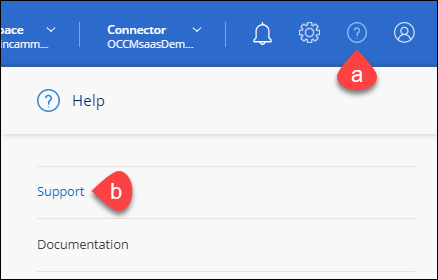
コンソールの右上にあるヘルプアイコンを選択し、*サポート*を選択します。
-
「NSS Management」>「Add NSS Account」を選択します。
-
プロンプトが表示されたら、*続行*を選択して、Microsoft のログインページにリダイレクトされます。
NetAppは、サポートおよびライセンスに特化した認証サービスのIDプロバイダーとして、Microsoft Entra IDを使用しています。
-
ログインページで、認証プロセスを実行するために、NetApp Support Site に登録されているメールアドレスとパスワードを入力してください。
これらの操作により、コンソールはライセンスのダウンロード、ソフトウェアのアップグレード確認、今後のサポート登録などの目的で、お客様のNSSアカウントを使用できるようになります。
次の点に注意してください。
-
NSSアカウントは、顧客レベルのアカウントである必要があります(ゲストアカウントや一時アカウントは不可)。顧客レベルのNSSアカウントは複数作成できます。
-
パートナーレベルのアカウントである場合、NSSアカウントは1つしか作成できません。顧客レベルのNSSアカウントを追加しようとした際に、パートナーレベルのアカウントが既に存在する場合、次のエラーメッセージが表示されます:
「このアカウントには既に別のタイプのNSSユーザーが登録されているため、NSS顧客タイプは許可されていません。」
既存の顧客レベルのNSSアカウントをお持ちの場合、パートナーレベルのアカウントを追加しようとする場合も同様です。
-
ログインに成功すると、NetApp は NSS ユーザー名を保存します。
これはシステムによって生成されたIDで、お客様のメールアドレスにマッピングされます。*NSS管理*ページの
 メニューからメールアドレスを表示できます。
 -
ログイン資格情報トークンを更新する必要がある場合は、
メニューに*資格情報の更新*オプションもあります。このオプションを選択すると、再度ログインを求められます。これらのアカウントのトークンは 90 日後に有効期限が切れることにご注意ください。この件については、通知が掲載されますのでご確認ください。
-