


NetApp Backup and Recoveryを使用して Microsoft SQL Server のワークロードを復元する

 変更を提案
変更を提案

 PDF
PDF
スナップショット、セカンダリ システムにレプリケートされたバックアップ、またはオブジェクトストレージ内のバックアップから Microsoft SQL Server ワークロードをリストアします。元のシステム、別のシステム、またはオンプレミス ONTAP システムを宛先として選択します。
以下の場所からワークロードを復元できます:
-
プライマリロケーション
-
複製されたリソース
-
オブジェクトストレージのバックアップ
データの復元方法は以下のとおりです:
-
スナップショットから
-
ファイル名、場所、最終有効日がわかっている特定の時点まで
-
最新のバックアップへ
オブジェクトストレージでバックアップファイルを選択し、そのバックアップに対してランサムウェア対策が有効になっている場合(バックアップ ポリシーで DataLock とランサムウェア対策を有効にした場合)、データの復元前にバックアップファイルに対して追加の整合性チェックを実行するように求められます。スキャンを実行することをお勧めします。

|
バックアップ ファイルにアクセスするには、クラウド プロバイダーに追加料金を支払う必要があります。 |
ワークロード復元の仕組み
ワークロードを復元すると、次のことが起こります。
-
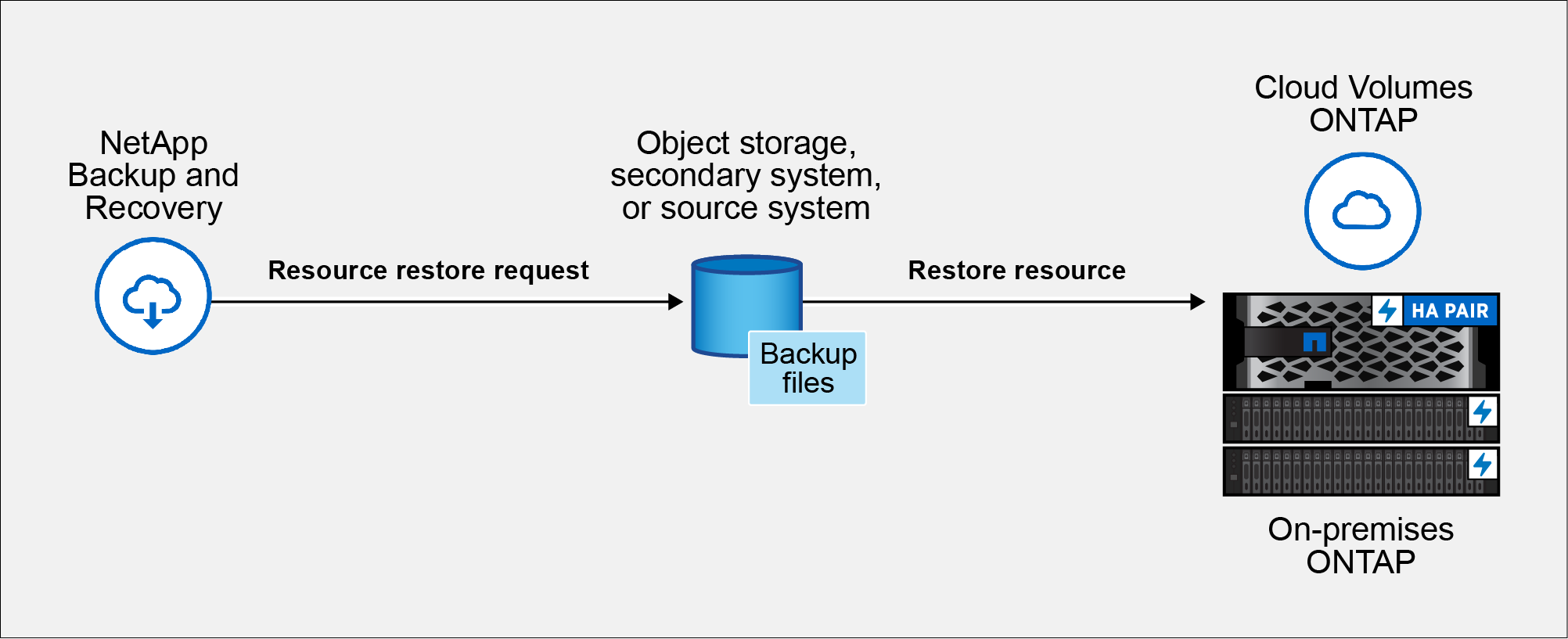
バックアップ ファイルからワークロードを復元すると、 NetApp Backup and Recovery はバックアップのデータを使用して新しいリソースを作成します。
-
複製されたワークロードから復元する場合、ワークロードを元のシステムまたはオンプレミスのONTAPシステムに復元できます。
-
オブジェクト ストレージからバックアップを復元する場合、データを元のシステムまたはオンプレミスのONTAPシステムに復元できます。
復元方法
次のいずれかの方法を使用してワークロードを復元します。
-
復元ページから: リソースの名前、場所、または最終有効日がわからない場合に、このオプションを使用してリソースを復元します。フィルターを使用してスナップショットを検索します。
-
インベントリ ページから: 特定のリソースの名前、場所、最終有効日がわかっている場合は、このオプションを使用してそのリソースを復元します。リストを参照してリソースを見つけます。
必須 NetApp コンソールロール バックアップおよびリカバリのスーパー管理者、またはバックアップおよびリカバリのリストア管理者ロール。Cloud Volumes ONTAP クラスターに保存されているデータを保護する場合は、Cloud Volumes ONTAP 管理者ロールも必要です。 "すべてのサービスに対するNetApp Consoleのアクセスロールについて学習します"。
復元ページからワークロードデータを復元する
データベースワークロードを復元するには、「復元」ページを使用します。
-
NetApp Backup and Recoveryメニューから、[復元] を選択します。
-
復元するデータベースを選択します。フィルターを使用して検索します。
-
復元オプションを選択します:
-
スナップショットからの復元
-
ファイル名、場所、最終有効日が分かっている場合は、特定の時点に復元します。
-
最新のバックアップに復元する
-
スナップショットからワークロードを復元する
-
復元オプション ページから続行して、*スナップショットからの復元*を選択します。
スナップショットのリストが表示されます。
-
復元するスナップショットを選択します。
-
*次へ*を選択します。
宛先オプションが表示されます。
-
宛先の詳細ページで、次の情報を入力します。
-
宛先設定: データを元の場所に復元するか、別の場所に復元するかを選択します。別の場所の場合は、ホスト名とインスタンスを選択し、データベース名を入力して、スナップショットを復元する宛先パスを入力します。
-
復元前のオプション:
-
復元中に同じ名前のデータベースを上書きする: 復元中、元のデータベース名は保持されます。
-
SQL データベースのレプリケーション設定を保持: 復元操作後も SQL データベースのレプリケーション設定を保持します。
-
復元前にトランザクション ログ バックアップを作成する: 復元操作の前にトランザクション ログ バックアップを作成します。
-
復元前のトランザクション ログ バックアップが失敗した場合は復元を終了: トランザクション ログ バックアップが失敗した場合は復元操作を停止します。
-
Prescript: 復元操作の前に実行するスクリプトの完全なパス、スクリプトが取る引数、およびスクリプトが完了するまでの待機時間を入力します。
-
-
復元後のオプション:
-
運用: トランザクションログのバックアップが適用された後、データベースをオンラインにします。追加のトランザクションログは復元できません。
-
非運用:データベースを利用できない状態にして、追加のトランザクションログを復元できるようにします。
-
読み取り専用モード:データベースを読み取り専用モードで復元し、追加のトランザクションログを復元できるようにします。
-
Postscript: 復元操作後に実行するスクリプトの完全なパスと、スクリプトが受け取る引数を入力します。
-
-
-
*復元*を選択します。
特定の時点に復元する
NetApp Backup and Recovery は、ログと最新のスナップショットを使用して、データのポイントインタイム リストアを作成します。
-
復元オプション ページから続行して、*特定の時点に復元*を選択します。
-
*次へ*を選択します。
-
「特定の時点への復元」ページで、次の情報を入力します。
-
データ復元の日時:復元するデータの正確な日時を入力してください。この日時は、Microsoft SQL Server データベース ホストからのものです。
-
-
*検索*を選択します。
-
復元するスナップショットを選択します。
-
*次へ*を選択します。
-
宛先の詳細ページで、次の情報を入力します。
-
宛先設定: データを元の場所に復元するか、別の場所に復元するかを選択します。別の場所の場合は、ホスト名とインスタンスを選択し、データベース名を入力して、宛先パスを入力します。
-
復元前のオプション:
-
元のデータベース名を保持: 復元中に、元のデータベース名が保持されます。
-
SQL データベースのレプリケーション設定を保持: 復元操作後も SQL データベースのレプリケーション設定を保持します。
-
Prescript: 復元操作の前に実行するスクリプトの完全なパス、スクリプトが取る引数、およびスクリプトが完了するまでの待機時間を入力します。
-
-
復元後のオプション:
-
運用: トランザクションログのバックアップが適用された後、データベースをオンラインにします。追加のトランザクションログは復元できません。
-
非運用:データベースを利用できない状態にして、追加のトランザクションログを復元できるようにします。
-
読み取り専用モード:データベースを読み取り専用モードで復元し、追加のトランザクションログを復元できるようにします。
-
Postscript: 復元操作後に実行するスクリプトの完全なパスと、スクリプトが受け取る引数を入力します。
-
-
-
*復元*を選択します。
最新のバックアップに復元する
このオプションでは、最新のフルバックアップとログバックアップを使用して、データを最後に正常に動作していた状態に復元します。NetApp Backup and Recoveryは、最後のスナップショットから現在までのログをスキャンし、利用可能な最新バージョンのデータを復元します。
-
復元オプション ページから続行して、*最新のバックアップに復元*を選択します。
NetApp Backup and Recovery、復元操作に使用できるスナップショットが表示されます。
-
「最新の状態に復元」ページで、スナップショットの保存場所(ローカル ストレージ、セカンダリ ストレージ、またはオブジェクト ストレージ)を選択します。
-
*次へ*を選択します。
-
宛先の詳細ページで、次の情報を入力します。
-
宛先設定: データを元の場所に復元するか、別の場所に復元するかを選択します。別の場所の場合は、ホスト名とインスタンスを選択し、データベース名を入力して、宛先パスを入力します。
-
復元前のオプション:
-
復元中に同じ名前のデータベースを上書きする: 復元中、元のデータベース名は保持されます。
-
SQL データベースのレプリケーション設定を保持: 復元操作後も SQL データベースのレプリケーション設定を保持します。
-
復元前にトランザクション ログ バックアップを作成する: 復元操作の前にトランザクション ログ バックアップを作成します。
-
復元前のトランザクション ログ バックアップが失敗した場合は復元を終了: トランザクション ログ バックアップが失敗した場合は復元操作を停止します。
-
Prescript: 復元操作の前に実行するスクリプトの完全なパス、スクリプトが取る引数、およびスクリプトが完了するまでの待機時間を入力します。
-
-
復元後のオプション:
-
運用: トランザクションログのバックアップが適用された後、データベースをオンラインにします。追加のトランザクションログは復元できません。
-
非運用:データベースを利用できない状態にして、追加のトランザクションログを復元できるようにします。
-
読み取り専用モード:データベースを読み取り専用モードで復元し、追加のトランザクションログを復元できるようにします。
-
Postscript: 復元操作後に実行するスクリプトの完全なパスと、スクリプトが受け取る引数を入力します。
-
-
-
*復元*を選択します。
インベントリページからワークロードデータを復元する
インベントリページを使用して、データベースのワークロードを復元します。このページからはデータベースの復元はできますが、インスタンスの復元はできません。
-
NetApp Backup and Recoveryメニューから、インベントリ を選択します。
-
復元するリソースが配置されているホストを選択します。
-
*アクション*を選択します
 アイコンをクリックし、[詳細を表示] を選択します。
 -
Microsoft SQL Server ページで、データベース タブを選択します。
-
「データベース」メニューで、「保護」ステータスのデータベースを選択します。
-
*アクション*を選択します
アイコンをクリックし、[復元] を選択します。「復元」ページから復元する場合と同じ 3 つのオプションが表示されます。
-
スナップショットからの復元
-
特定の時点に復元する
-
最新のバックアップに復元する
-
-
復元ページで選択した復元オプションの手順を完了してください。