NetApp Data Classificationを使用したファイルのコピー、移動、削除

 変更を提案
変更を提案

 PDF
PDF
NetApp Data Classification を使用すると、調査ダッシュボードで検出されたファイルに対して操作を実行できます。データをフィルタリングした後、非構造化データをコピー、移動、削除することで、コンプライアンスを向上させたり(例えば、機密ファイルをより安全な場所に移動したり)、古いファイルや重複ファイルを削除してコストを削減したりできます。
ファイルをコピーする
Data Classificationは、最大1GBまでのファイルのコピーをサポートしています。合計で1TBのデータ、または500万ファイルのいずれか、先に達した方までコピーできます。CIFSまたはNFSの宛先にファイルをコピーできます。コピーしても元のファイルには影響はありません。
-
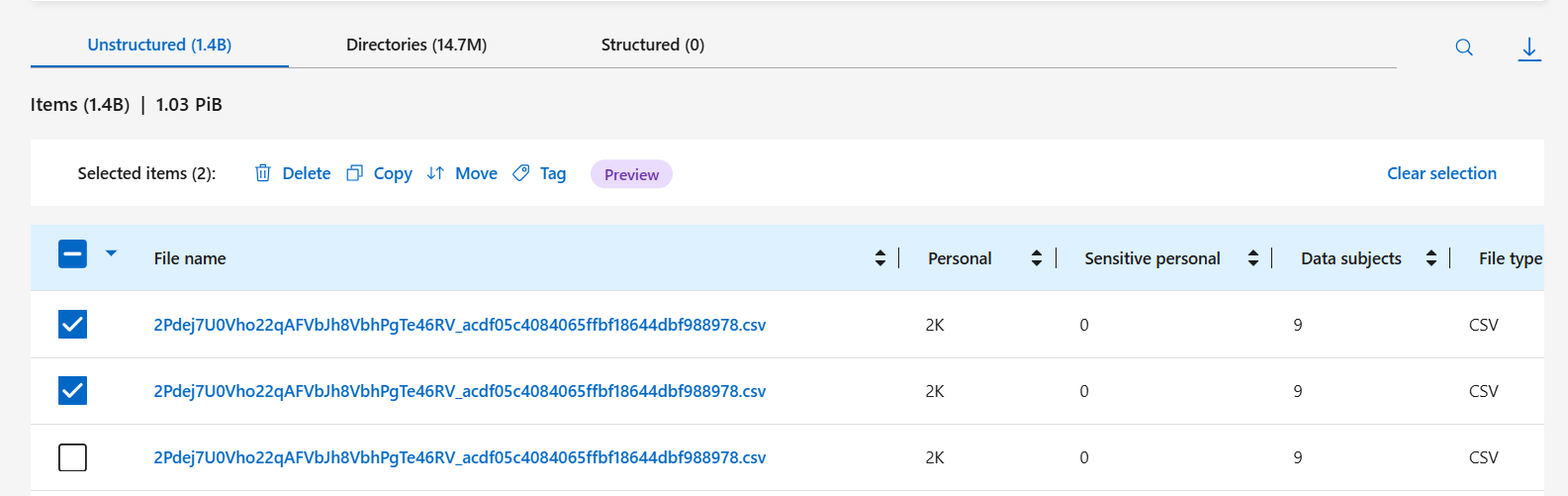
調査ダッシュボードで、コピーするファイルを選択します。
-
ファイル一覧の上にある Copy を選択してください。
-
コピー先のプロトコルを選択してください:NFS または CIFS。
-
NFSを選択した場合は、スラッシュを使用して宛先パスを入力します。例:
hostname:/path/to/destination。CIFSを選択した場合は、バックスラッシュを使用して宛先パスを入力します。例:
\\server\share\path。また、CIFS共有のユーザー名とパスワードを入力してください。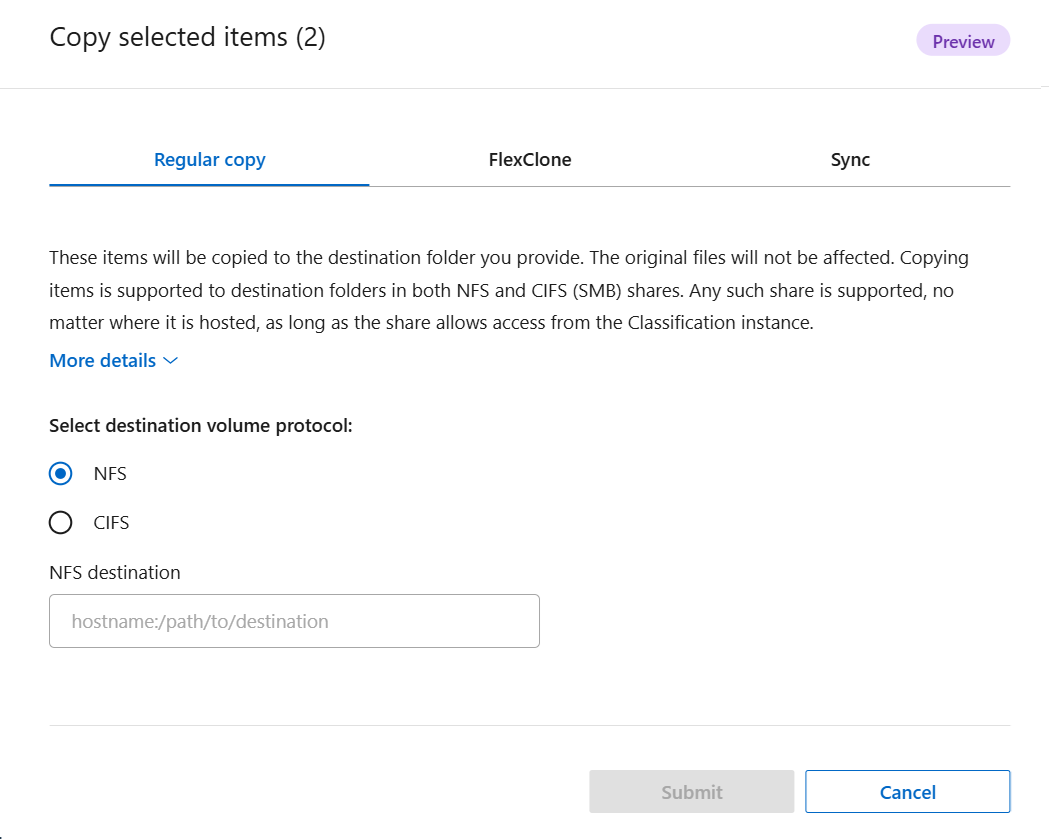
-
Submit を選択します。
ファイルの移動
Data Classificationは、最大1 GBまでのファイルの移動をサポートしています。合計で1 TBのデータ、または500万ファイルのいずれか、先に到達した方まで移動できます。ファイルをCIFSまたはNFSの宛先に移動できます。
-
調査ダッシュボードで、移動したいファイルを選択します。
-
ファイル一覧の上にある Move を選択してください。
-
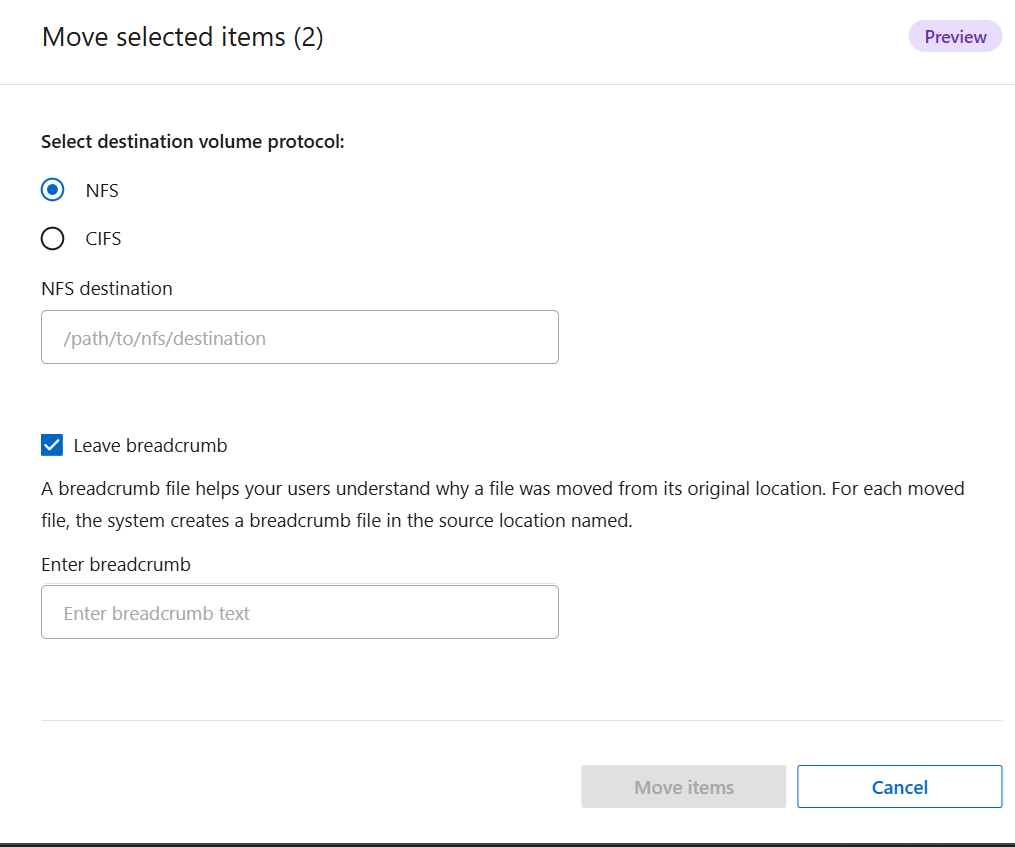
宛先プロトコルを選択してください:NFSまたはCIFS。
-
NFSを選択した場合は、スラッシュを使用して宛先パスを入力します。例:
hostname:/path/to/destination。CIFSを選択した場合は、バックスラッシュを使用して宛先パスを入力します。例:
\\server\share\path。また、CIFS共有のユーザー名とパスワードを入力してください。 -
必要に応じて、Leave breadcrumb を選択すると、ファイルが移動された場所と理由を説明するパンくずリストファイルがソースボリュームに残ります。
-
パンくずリストを残すを選択した場合は、ファイルを移動する理由と、必要に応じて新しい場所を説明するテキストを入力してください。
-
-
アイテムを移動するを選択します。
ファイルを削除する
調査ダッシュボードでデータをフィルタリングして、スペースとコストの節約機会を見つけた場合、それらのファイルを削除できます。構造化されていないファイルのみ削除できます。
-
調査ダッシュボードで、削除するファイルを選択します。
-
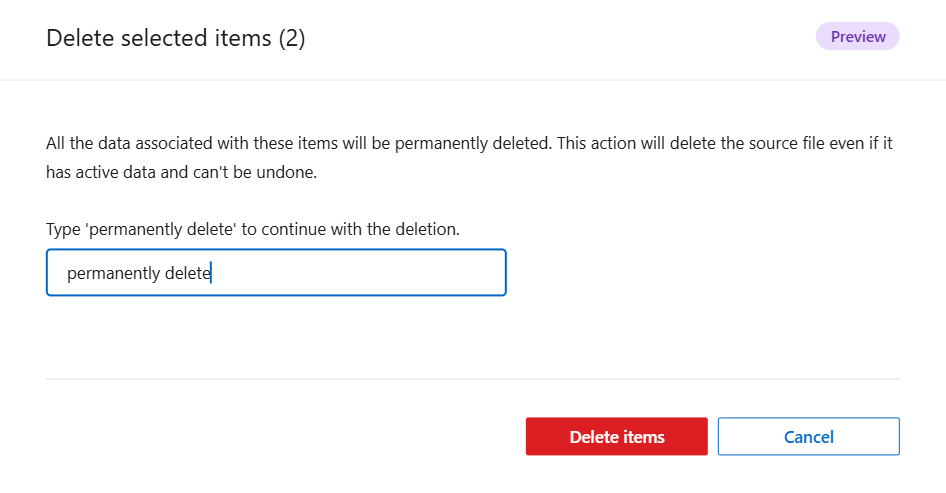
確認ダイアログで「permanently delete」と入力します。
-
操作を確定するには、ファイルの削除を選択してください。