


NetApp Data Classificationを使用してGoogle Cloud NetApp Volumesをスキャンする

 変更を提案
変更を提案

 PDF
PDF
NetApp Data Classification は、システムとしてGoogle Cloud NetApp Volumes をサポートします。 Google Cloud NetApp Volumesシステムをスキャンする方法を学びます。
スキャンするGoogle Cloud NetApp Volumesシステムを検出します
スキャンしたいGoogle Cloud NetApp VolumesシステムがNetApp Consoleにシステムとしてまだ登録されていない場合は、"システムページに追加する" 。
データ分類インスタンスをデプロイする
"データ分類を展開する"インスタンスがまだデプロイされていない場合。
Google Cloud NetApp Volumesをスキャンするときは、データ分類をクラウドにデプロイする必要があり、スキャンするボリュームと同じリージョンにデプロイする必要があります。
注: Google Cloud NetApp Volumesをスキャンする場合、オンプレミスの場所でのデータ分類の展開は現在サポートされていません。
システムでデータ分類を有効にする
Google Cloud NetApp Volumesシステムでデータ分類を有効にすることができます。
-
データ分類メニューから、*構成*を選択します。
-
設定ページで Google Cloud NetApp Volumes システムを探します。
-
ボリュームをスキャンする方法を決定します。"マッピングスキャンと分類スキャンの違いは何ですか?"。
-
システム内のすべてのボリュームでスキャンを有効にするには、*スキャンを有効にする*を選択し、*すべてのボリュームのみをマッピングする*または*すべてのボリュームをフルスキャンする*を選択します。
特定のボリュームのみのスキャンを管理するには、*スキャンを有効にする*を選択し、次に*管理*を選択します。システム概要画面で、スキャン対象のリソースを特定します。各ボリュームごとにスキャンタイプを選択し、次に希望するスキャンタイプ(フルスキャンまたはマッピングのみ)に設定します。
見るボリュームのスキャンを有効または無効にする詳細については。
データ分類は、システム内で選択したボリュームのスキャンを開始します。データ分類による初期スキャンが完了するとすぐに、コンプライアンスダッシュボードに結果が表示されます。所要時間はデータ量によって異なり、数分から数時間かかる場合があります。システム概要セクションから、個々のスキャンの進行状況を確認できます。データ分類機能は、各スキャンごとに進行状況バーを表示します。進行状況バーにカーソルを合わせると、ボリューム内のファイル総数に対するスキャン済みのファイル数が表示されます。
-
デフォルトでは、Data ClassificationにCIFSでの書き込み属性権限、またはNFSでの書き込み権限がない場合、Data Classificationは「最終アクセス時刻」を元のタイムスタンプに戻すことができないため、システムはボリューム内のファイルをスキャンしません。最終アクセス時刻がリセットされても構わない場合は、*または、ボリュームごとにスキャンタイプを選択*を選択してください。表示されたページには、Data Classificationが権限に関係なくボリュームをスキャンできるように有効にできる設定があります。
-
データ分類では、ボリューム下の 1 つのファイル共有のみをスキャンします。ボリューム内に複数の共有がある場合は、他の共有を共有グループとして個別にスキャンする必要があります。"データ分類の制限について学ぶ"。
データ分類がボリュームにアクセスできることを確認する
ネットワーク、セキュリティ グループ、エクスポート ポリシーを確認して、データ分類がボリュームにアクセスできることを確認します。 CIFS ボリュームの場合、データ分類に CIFS 資格情報を提供する必要があります。

|
Google Cloud NetApp Volumesの場合、データ分類ではコンソールと同じリージョン内のボリュームのみをスキャンできます。 |
-
データ分類インスタンスと、 Google Cloud NetApp Volumesのボリュームを含む各ネットワークとの間にネットワーク接続があることを確認します。
-
データ分類インスタンスに対して次のポートが開いていることを確認します。
-
NFS の場合 - ポート 111 および 2049。
-
CIFS の場合 - ポート 139 および 445。
-
-
NFS ボリューム エクスポート ポリシーにデータ分類インスタンスの IP アドレスが含まれていて、各ボリュームのデータにアクセスできるようにします。
-
データ分類メニューから、*構成*を選択します。
-
CIFS (SMB) を使用している場合は、Active Directory の資格情報が正しいことを確認してください。各システムについて、「CIFS 資格情報の編集」を選択し、データ分類がシステム上の CIFS ボリュームにアクセスするために必要なユーザー名とパスワードを入力します。
資格情報は読み取り専用にすることができますが、管理者の資格情報を提供することで、データ分類は昇格された権限を必要とするすべてのデータを読み取ることができるようになります。資格情報は、データ分類インスタンスに保存されます。
データ分類スキャンによってファイルの「最終アクセス時刻」が変更されないようにするには、Active Directory ユーザーに CIFS での書き込み属性権限、または NFS での書き込み権限を設定してください。可能であれば、Active Directory ユーザーを、組織内のすべてのファイルへのアクセス権限を持つ親グループの一員として構成してください。
資格情報を入力すると、すべての CIFS ボリュームが正常に認証されたことを示すメッセージが表示されます。
-
-
[構成] ページで [詳細の表示] を選択し、各 CIFS ボリュームと NFS ボリュームのステータスを確認し、エラーを修正します。
ボリュームのスキャンを有効または無効にする
設定メニューから、いつでも任意のシステムでスキャンを開始または停止できます。また、マップのみのスキャンとフルスキャンを切り替えることもできます。
「書き込み権限なしでスキャンする」オプションは、デフォルトでは無効になっています。これは、NetApp Data Classificationに適切な書き込み権限がない場合、NetApp Data Classificationが「最終アクセス時刻」を元のタイムスタンプに戻すことができないため、システムはファイルをスキャンしないことを意味します。システムが最終アクセス時刻の変更を許容できる場合は、このオプションを選択してください。"詳細情報"。
|
|
システムに追加された新しいボリュームは、すべてのボリュームのスキャンを有効にしている場合にのみ自動的にスキャンされます。特定のボリュームでのみスキャンを有効にしている場合は、新しく追加したボリュームで手動でスキャンを有効にする必要があります。 |
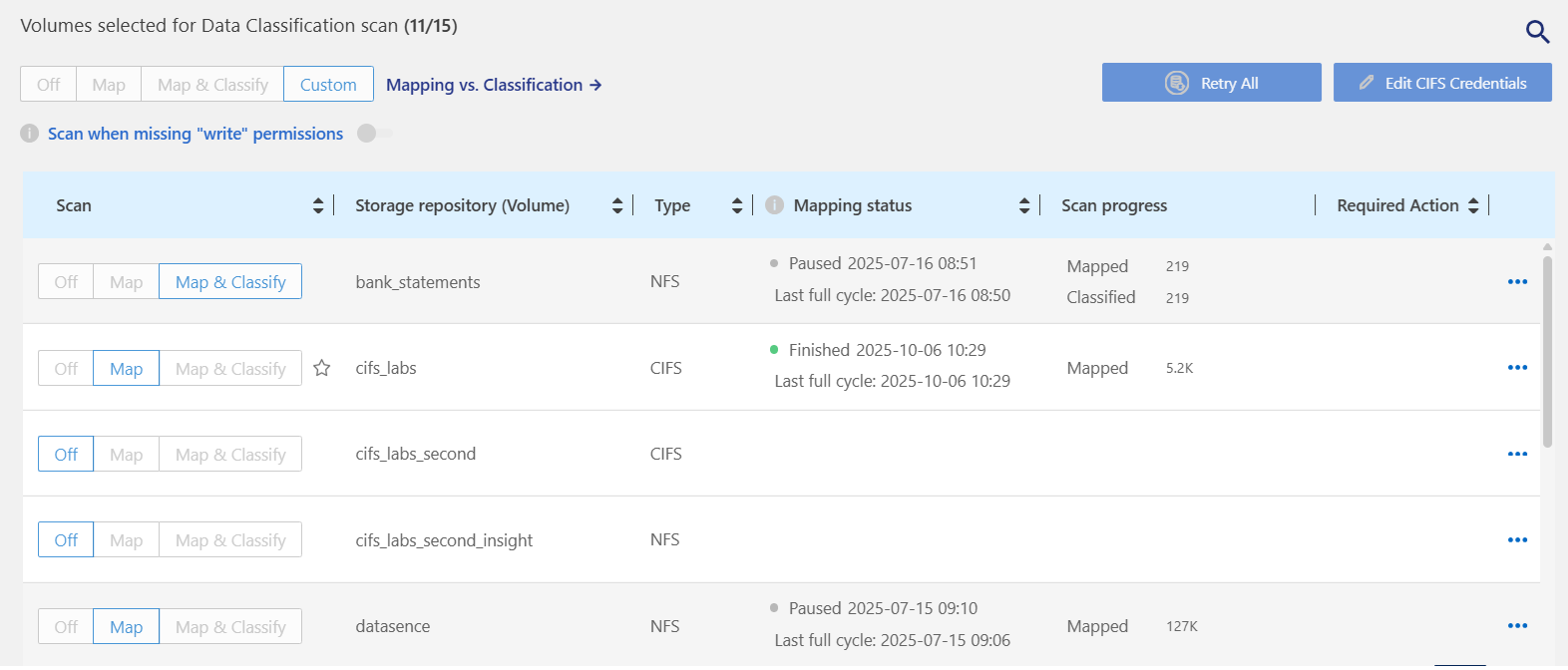
-
データ分類メニューから、*構成*を選択します。
-
スキャンするシステムを特定します。スキャンを有効にするを選択します。ドロップダウンから、すべてのボリュームをスキャン:フルスキャン、すべてのボリュームをスキャン:マッピングのみ、またはスキャンの管理を選択してシステムメニューを開き、特定のボリュームでスキャンを設定します。
個々のボリュームのスキャンを有効または無効にするには、リストから該当するボリュームを選択してください。スキャンタイプの列で、Map only または Full scan を選択してください。
スキャンを有効にすると、データ分類はシステムで選択したボリュームのスキャンを開始します。データ分類がスキャンを開始するとすぐに、コンプライアンス ダッシュボードに結果が表示され始めます。スキャンの完了時間はデータの量に応じて数分から数時間の範囲になります。