


NetApp Disaster Recovery でサイトを追加する


 変更を提案

 PDF

災害復旧計画を作成する前に、保護したいサイトを NetApp Disaster Recovery に追加してください。サイトとは、オンプレミスまたはクラウド上の vCenter サーバーまたは Kubernetes クラスターの集合です。Disaster Recovery が復旧に使用するリソースを調整できるように、本番サイトと災害復旧サイトの両方を追加してください。

|
送信元と送信先の両方で同じNetApp Console エージェントを使用するようにしてください。 |
必須NetApp Consoleロール このタスクを実行するには、Super adminまたはDisaster recovery adminロールが必要です。"NetApp Disaster Recoveryにおけるユーザーの役割と権限について学習します"。"すべてのサービスに対するNetApp Consoleのアクセスロールについて学習します"。
サイトを追加する
災害復旧にサイトを追加する際には、サイト内のリソースの種類に基づいて区別する必要があります。vCentersまたはKubernetesクラスターのいずれかを追加できます。
-
Disaster Recovery で、サイドバーの Sites を選択します。
-
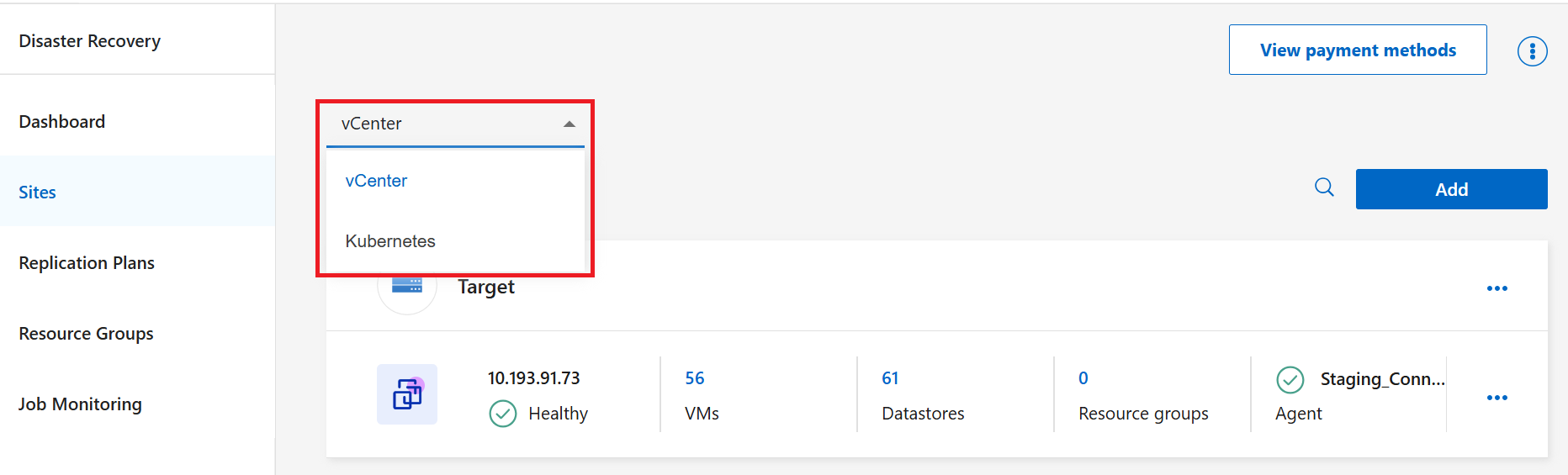
ドロップダウンメニューから、サイトの種類(VMwareまたはKubernetes)を選択してください。
-
追加を選択します。
-
サイトに名前を割り当ててください。vCentersの場合は、サイトの場所も選択する必要があります。
-
追加を選択します。
NetApp Disaster Recovery にサイトを追加した後、そのサイトにリソースを関連付ける必要があります。
サイトにリソースを追加する
以前のリリースで vCenter を追加し、検出スケジュールをカスタマイズする場合は、vCenter Server サイトを編集してスケジュールを設定する必要があります。
|
|
Disaster Recoveryは、24時間ごとに1回検出を実行します。サイトのセットアップ後、後からvCenterまたはKubernetesクラスタを編集して、ニーズに合わせて検出スケジュールをカスタマイズできます。たとえば、VMの数が多い場合は、検出スケジュールを23時間59分ごとに実行するように設定できます。VMの数が少ない場合は、検出スケジュールを12時間ごとに実行するように設定できます。最小間隔は30分、最大間隔は24時間です。 |
環境に関する最新情報を取得するには、まず手動でいくつかの検出を実行する必要があります。その後、自動的に実行されるようにスケジュールを設定できます。
以前のバージョンの vCenter があり、検出の実行タイミングを変更する場合は、vCenter Server サイトを編集してスケジュールを設定します。
新しく追加または削除された VM は、次回のスケジュールされた検出時または即時の手動検出時に認識されます。
リソースを保護できるのは、レプリケーション計画が以下のいずれかの状態にある場合のみです:
-
準備完了
-
フェイルバックがコミットされました
-
テストフェイルオーバーがコミットされました
サイト内の vCenter クラスター 各サイトには 1 つ以上の vCenter が含まれます。これらの vCenter は、1 つ以上のONTAPストレージ クラスターを使用して NFS または VMFS データストアをホストします。
サイトにvCenterクラスタを追加するには、次の情報が必要です。
-
vCenter管理IPアドレスまたはFQDN
-
操作を実行するために必要な権限を持つ vCenter アカウントの資格情報。見る"必要なvCenter権限"詳細についてはこちらをご覧ください。
-
クラウドホスト型VMwareサイトの場合、必要なクラウドアクセスキー
-
vCenter にアクセスするためのセキュリティ証明書。

このサービスは、自己署名セキュリティ証明書または中央証明機関 (CA) からの証明書をサポートします。
-
Disaster Recovery で、サイドバーの Sites を選択します。
-
ドロップダウンメニューで、フィルタを VMware に設定します。
-
Kubernetesクラスタを追加するサイトを選択します。サイトのアクションメニューを選択し、クラスタの追加を選択します。
-
サイトページで、サイトのアクションメニューを選択し、*vCenterの追加*を選択します。
-
*サイト*が正しいことを確認してください。ドロップダウンメニューから*コンソールエージェント*を選択してください。
-
vCenter IPアドレス、ポート*番号、*vCenterユーザー名、および*vCenterパスワード*を追加します。
-
Google Cloud VMware Engine の場合は、ドロップダウンメニューから * プロジェクト * 、 * ゾーン * 、 * プライベートクラウド * 、 * サブネット * を選択します。
-
AWS の場合は、VMC の API トークン と Long organizational ID を指定します。
-
-
ソースvCenterの自己署名証明書を受け入れるには、チェックボックスをオンにします。
自己署名証明書は他の証明書ほど安全ではありません。 vCenter が証明機関 (CA) 証明書で構成されていない場合は、このボックスをオンにする必要があります。そうしないと、vCenter への接続が機能しません。 -
*追加*を選択します。
次に、ターゲット vCenter を追加します。
-
ターゲット vCenter のサイトを再度追加します。
-
再度、「vCenter の追加」を選択し、ターゲットの vCenter 情報を追加します。
-
ターゲット:
-
対象サイトと場所を選択します。ターゲットがクラウドの場合は*AWS*を選択します。
-
(クラウド サイトにのみ適用) API トークン: 組織のサービス アクセスを承認するための API トークンを入力します。特定の組織およびサービス ロールを指定して API トークンを作成します。
-
(クラウド サイトにのみ適用) 長い組織 ID: 組織の一意の ID を入力します。この ID は、NetApp Consoleのアカウント セクションでユーザー名をクリックすると識別できます。
-
-
*追加*を選択します。
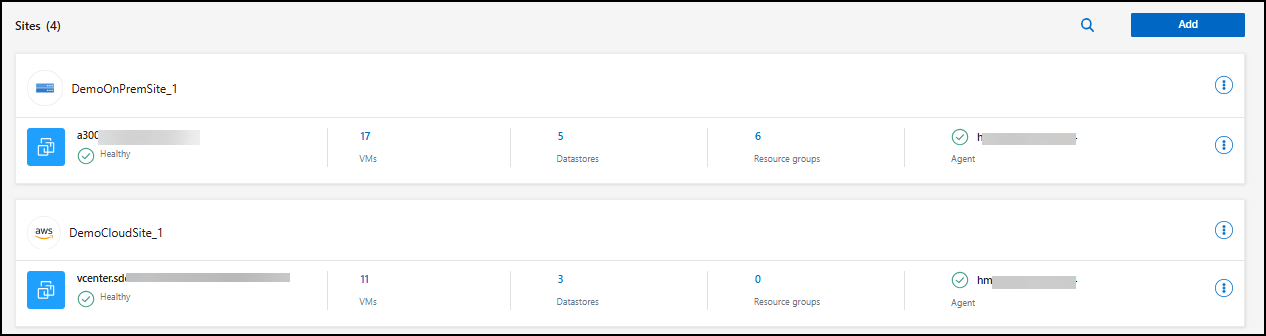
ソース vCenter とターゲット vCenter がサイトのリストに表示されます。
-
vCenters を追加すると、Disaster Recovery は vCenter 環境の詳細な検出を実行します。これには、vCenter クラスタ、ESXi ホスト、データストア、ストレージフットプリント、仮想マシンの詳細、SnapMirror レプリカ、仮想マシンネットワークが含まれます。
-
Disaster Recovery で、サイドバーの Sites を選択します。
-
ワークロードのドロップダウンメニューで、フィルタを Kubernetes に設定します。
-
Kubernetesクラスタを追加するサイトを選択します。サイトのアクションメニューを選択し、クラスタの追加を選択します。
-
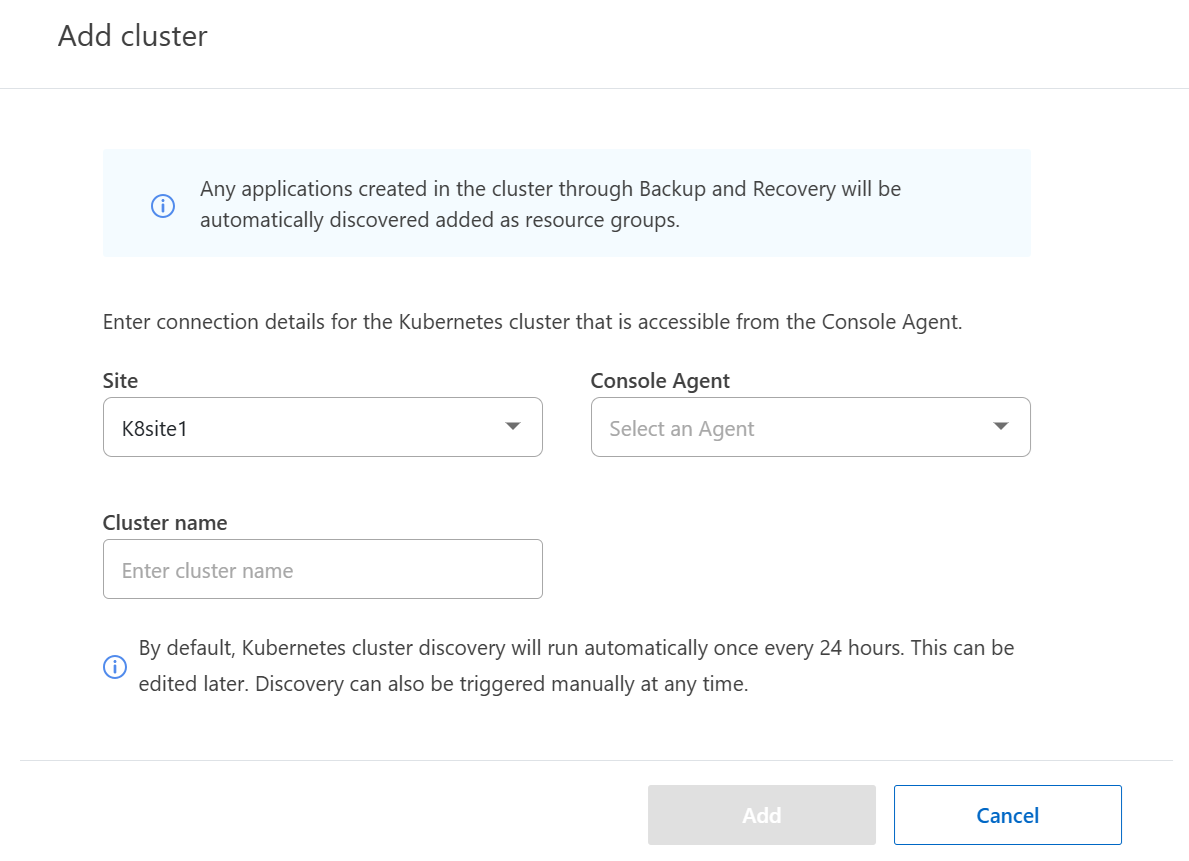
Siteオプションが正しいことを確認してください。ドロップダウンメニューから適切なConsole agentを選択し、Cluster nameを割り当ててください。
クラスターに名前を付ける際には、小文字(a-z)、数字(0-9)、ハイフン(-)のみを使用できます。名前は必ず文字で始めなければなりません。
-
クラスタに Trident Protect をインストールしている場合、またはクラスタが Backup and Recovery で管理されている場合は、Add を選択します。
そうでない場合は、Trident Protectをインストールする
リソースを追加した後、Job Monitoring を選択して進捗状況を追跡してください。
vCenter サイトのサブネット マッピングを追加する
サブネット マッピングを使用してフェイルオーバー操作時の IP アドレスを管理できます。これにより、vCenter ごとにサブネットを追加できます。これを実行すると、各仮想ネットワークの IPv4 CIDR、デフォルト ゲートウェイ、および DNS が定義されます。
フェイルオーバー時、Disaster RecoveryはマッピングされたネットワークのCIDRを使用して、各vNICに新しいIPアドレスを割り当てます。
例えば:
-
ネットワークA = 10.1.1.0/24
-
ネットワークB = 192.168.1.0/24
VM1 には、NetworkA に接続された vNIC (10.1.1.50) があります。レプリケーション プラン設定では、NetworkA は NetworkB にマップされます。
フェイルオーバー時には、Disaster Recoveryは元のIPアドレス(10.1.1)のネットワーク部分を置き換え、元のIPアドレス(10.1.1.50)のホストアドレス(.50)を保持します。VM1の場合、Disaster RecoveryはNetworkBのCIDR設定を参照し、NetworkBのネットワーク部分192.168.1を使用してホスト部分(.50)を保持したままVM1の新しいIPアドレスを作成します。新しいIPアドレスは192.168.1.50になります。
要約すると、ホスト アドレスは同じままですが、ネットワーク アドレスはサイトのサブネット マッピングで構成されているものに置き換えられます。これにより、特に数百のネットワークと数千の VM を管理する場合に、フェイルオーバー時の IP アドレスの再割り当てをより簡単に管理できるようになります。
サブネット マッピングの使用は、オプションの 2 段階のプロセスです。
-
まず、各 vCenter サイトのサブネット マッピングを追加します。
-
次に、レプリケーション プランの [仮想マシン] タブと [ターゲット IP] フィールドでサブネット マッピングを使用することを指定します。
-
災害復旧メニューから、*サイト*を選択します。
-
行動から
 右側のアイコンをクリックし、*サブネットの追加*を選択します。
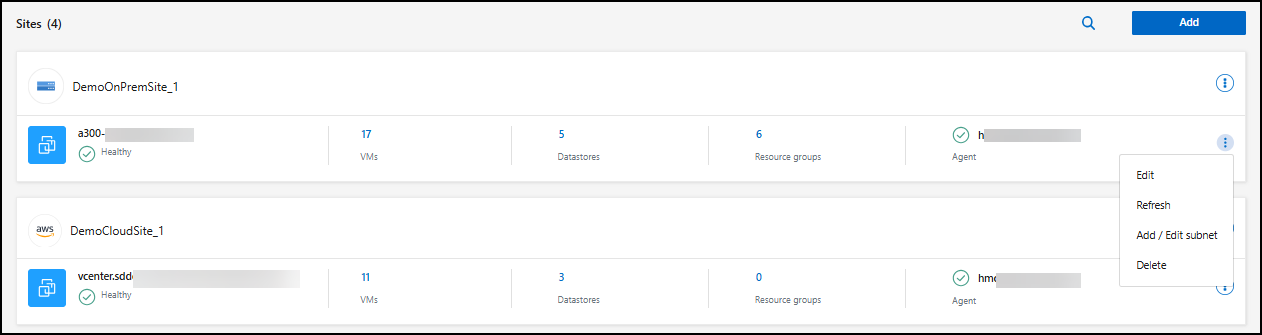
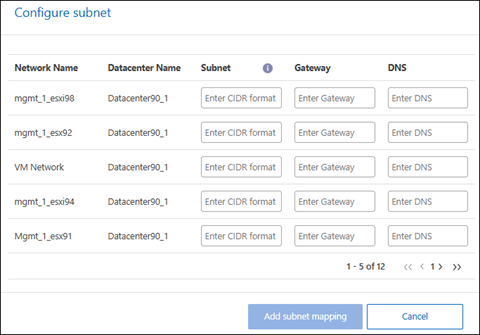
サブネットの構成ページが表示されます。
-
「サブネットの構成」ページで、次の情報を入力します。
-
サブネット: /32 までのサブネットの IPv4 CIDR を入力します。
CIDR 表記は、IP アドレスとそのネットワーク マスクを指定する方法です。 /24 はネットマスクを表します。この番号は IP アドレスと、「/」の後の数字で構成され、IP アドレスの何ビットがネットワークを表すかを示します。たとえば、192.168.0.50/24 の場合、IP アドレスは 192.168.0.50 で、ネットワーク アドレスのビットの合計数は 24 です。 192.168.0.50 255.255.255.0 は 192.168.0.0/24 になります。 -
ゲートウェイ: サブネットのデフォルトゲートウェイを入力します。
-
DNS: サブネットの DNS を入力します。
-
-
*サブネット マッピングの追加*を選択します。
レプリケーションプランのサブネットマッピングを選択する
レプリケーション プランを作成するときに、レプリケーション プランのサブネット マッピングを選択できます。
サブネット マッピングの使用は、オプションの 2 段階のプロセスです。
-
まず、各 vCenter サイトのサブネット マッピングを追加します。
-
次に、レプリケーション プランで、サブネット マッピングを使用することを指定します。
-
Disaster Recoveryメニューから、*レプリケーションプラン*を選択します。
-
レプリケーション プランを追加するには、[追加] を選択します。
-
vCenter サーバーを追加し、リソース グループまたはアプリケーションを選択し、マッピングを完了して、通常の方法でフィールドを入力します。
-
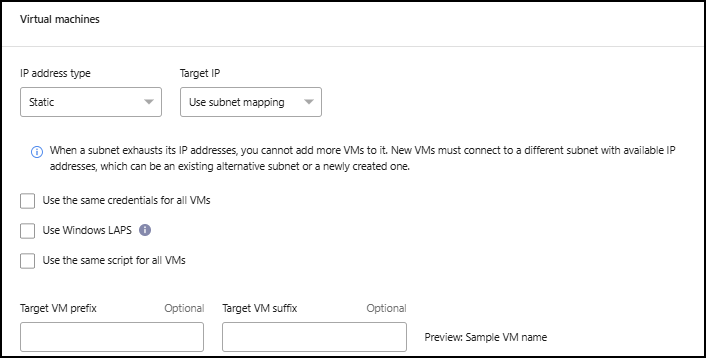
レプリケーション プラン > リソース マッピング ページで、仮想マシン セクションを選択します。
-
ターゲット IP フィールドで、ドロップダウン リストから サブネット マッピングを使用する を選択します。
VM が 2 つある場合 (たとえば、1 つは Linux で、もう 1 つは Windows)、資格情報は Windows に対してのみ必要です。 -
レプリケーション プランの作成を続行します。
vCenter Server サイトを編集し、検出スケジュールをカスタマイズします
vCenter Server サイトを編集して検出スケジュールをカスタマイズできます。たとえば、多数の VM がある場合は、検出スケジュールを 23 時間 59 分ごとに実行するように設定できます。 VM の数が少ない場合は、検出スケジュールを 12 時間ごとに実行するように設定できます。
以前のバージョンの vCenter があり、検出の実行タイミングを変更する場合は、vCenter Server サイトを編集してスケジュールを設定します。
検出をスケジュールしたくない場合は、スケジュールされた検出オプションを無効にして、いつでも手動で検出を更新できます。
-
災害復旧メニューから、*サイト*を選択します。
-
編集したいサイトを選択します。
-
アクションを選択
右側のアイコンをクリックし、[編集] を選択します。 -
Settings ウィンドウで、必要に応じてフィールドを編集します。
-
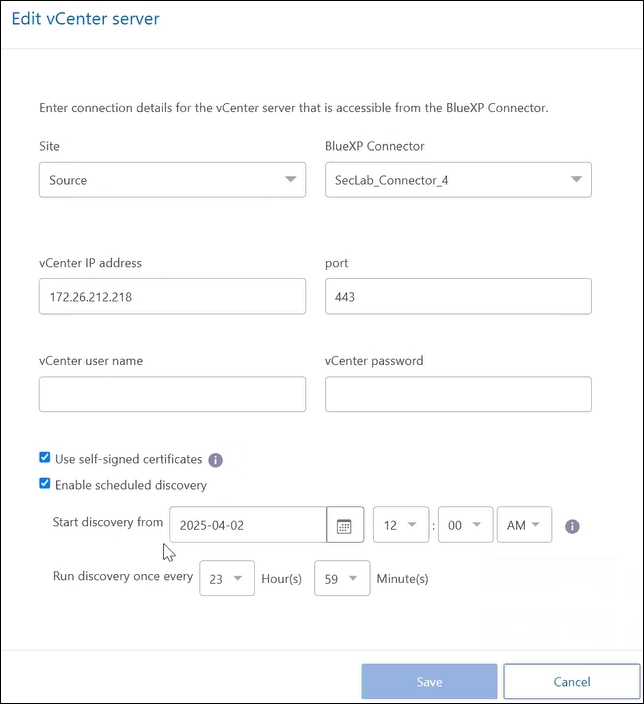
検出スケジュールをカスタマイズするには、*スケジュールされた検出を有効にする*チェックボックスをオンにします。検出を開始する日付と、検出の間隔を時間と分で選択します。
-
「vCenter サーバーの編集」ページで、必要に応じてフィールドを編集します。
-
検出スケジュールをカスタマイズするには、[スケジュールされた検出を有効にする] ボックスをオンにして、必要な日付と時刻間隔を選択します。
-
*保存*を選択します。
検出を手動で更新する
検出結果はいつでも手動で更新できます。これは、VMを追加または削除し、Disaster Recoveryの情報を更新したい場合に便利です。
-
災害復旧メニューから、*サイト*を選択します。
-
更新するサイトを選択します。
-
アクションを選択
右側のアイコンをクリックし、[更新] を選択します。