


NetApp Disaster RecoveryでKubernetesワークロードのレプリケーションプランを作成します

 変更を提案

 PDF

Kubernetesリソースとサイトを追加したら、NetApp Disaster RecoveryでKubernetesワークロードを保護するための_レプリケーションプラン_を作成します。このプランでは、ソースクラスタとデスティネーションクラスタ、リソースグループ、ネームスペースとストレージクラスのマッピング、スナップショットスケジュール、およびアプリケーションのオプションのリソース変換とスクリプトを定義します。
必須のNetApp Consoleロール このタスクを実行するには、Super admin、Disaster recovery admin、Disaster recovery failover admin、またはDisaster recovery application adminロールが必要です。"NetApp Disaster Recoveryにおけるユーザーの役割と権限について学習します"."すべてのサービスに対するNetApp Consoleのアクセスロールについて学習します".

|
VMwareワークロードのレプリケーションプランを作成するには、"VMwareレプリケーションプランを作成する"を参照してください。 |
開始する前に
-
SnapMirror関係を作成する前に、Disaster Recoveryの外部でクラスタとストレージVM(SVM)のピアリングを設定します。
-
リソースグループにネームスペースを追加する前に、手動で検出を実行してください。これにより、ネームスペースが検出され、リソースグループに一覧表示されることが保証されます。
-
Trident Protectが保護データを保存するAppVaultを作成します。AppVaultは、レプリケーション計画の作成時、または事前に作成できます。詳細については、"AppVaultsを管理する"を参照してください。

|
スプロール化を最小限に抑えるため、NetApp Disaster Recoveryをデプロイする前にKubernetesクラスタとネームスペースを整理してください。レプリケーション計画を作成する前にリソースグループを整理する方法については、"リソースグループを作成する"を参照してください。 |
レプリケーションプランを作成する
計画を作成する際は、以下のガイドラインに従ってください:
-
プラン内のすべてのKubernetesクラスターに同じ認証情報を使用してください。
-
プラン内のすべてのKubernetesクラスターに対して、同じスクリプトを使用してください。
-
保護を有効にできるのは、レプリケーションプランが次のいずれかの状態である場合のみです:「準備完了」、「フェイルバックがコミット済み」、または「テストフェイルオーバーがコミット済み」。
Kubernetesクラスターを選択します
まず、レプリケーション計画のソースクラスターと宛先クラスターを選択します。
-
NetApp Disaster Recoveryメニューから、レプリケーション プラン を選択します。
-
ドロップダウンメニューから、*Kubernetes*を選択します。
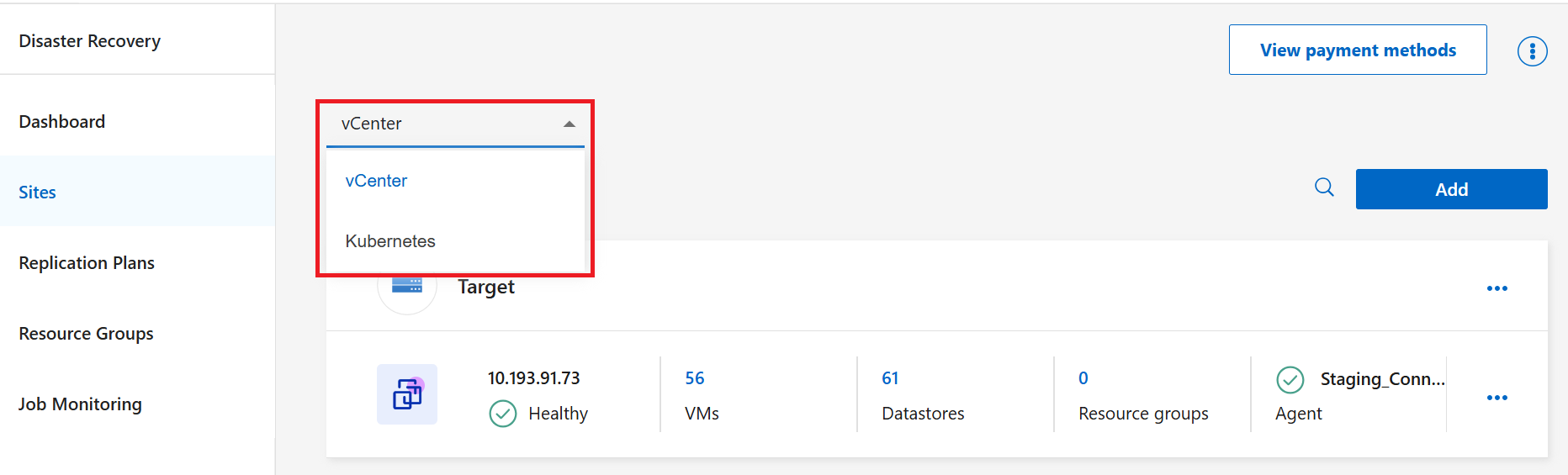
-
*追加*を選択します。
-
レプリケーションプランの名前を入力します。
-
*ソース*には、ソースとして指定するKubernetesクラスターを選択します。
-
*ターゲット*には、災害復旧先として使用するKubernetesクラスターを選択します。
-
*次へ*を選択します。
リソースグループを選択します
次に、保護したいKubernetesネームスペースを含むリソースグループを選択します。リソースグループを使用すると、共通のスナップショットで一連のネームスペースを保護できます。
リソースグループを選択する際は、以下の点を考慮してください:
-
リソースグループにネームスペースを追加する前に、手動で検出を実行してください。これにより、リソースが確実に検出され、リソースグループに一覧表示されるようになります。
-
リソースグループ内のKubernetesネームスペースは、同じONTAPクラスタに属している必要があります。
-
リソースグループに名前を付ける際に使用できる文字は、小文字の英字と数字のみです。
-
既存のリソースグループがある場合は、リストからグループを選択してください。
既存のリソース グループがない場合、またはリソースを既存のリソース グループに追加する必要がある場合は、*+ 新しいリソース グループを作成*を選択します。手順に従って"リソースグループに名前空間を追加する"。
-
代替列で、選択したリソース グループを確認します。
-
*次へ*を選択します。
ソースリソースをターゲットにマッピングする
リソースマッピングの手順で、ソースクラスタのリソースをターゲットクラスタにどのようにマッピングするかを指定します。また、スナップショットのスケジュールと、データが保存されるAppVaultを設定します。
SnapMirror関係を作成する場合は、ONTAPでピアリング関係を設定します。
-
各リソースグループ内の各名前空間について、名前空間マッピングを選択してください。デフォルトでは、Disaster Recoveryはターゲットをソースと同じものに設定します。デスティネーション クラスタ内の別の名前空間を選択できます。
-
各リソースグループのストレージクラスマッピングを指定します。ストレージクラスは、ソース環境とピアリング接続されたONTAPストレージVMにリンクされている必要があります。ストレージクラスを指定しない場合は、クラスタのデフォルトのストレージクラスが使用されます。
ストレージクラスを表示するには、ネームスペースでCLIコマンド `kubectl get pvc -n <namespace>`を実行します。 -
スナップショットのスケジュールを設定します。スナップショットと保持の開始時刻(カレンダーの日付と時刻)、スナップショットと保持の頻度(スナップショットが開始される頻度)、および*スナップショットの保持数*(保存されるスナップショットの数)を選択します。
スナップショットの取得頻度を設定する際は、少なくとも5分に1回以上の頻度を選択する必要があります。
-
保護データが保存されるAppVaultを作成するには、*Add AppVault*を選択します。設定ページから"AppVaultsの管理"することもできます。
-
*名前*を入力し、AppVaultを接続する*コンソールエージェント*を選択します。
-
AppVaultをホストするクラウド*プロバイダー*を選択します。
-
プロバイダの選択に基づいて、 Disaster Recovery は既存の設定済みクラウドサブスクリプションにデータを入力します。
Azure の場合は、クラウド プロバイダの サブスクリプション、リソース グループ、ストレージ アカウント を選択してください。
AWS、ONTAP S3、およびStorageGRIDの場合は、アカウント、認証情報、および*バケット*を選択します。
-
ONTAP S3 または StorageGRID を選択した場合、必要に応じて認証情報を追加できます。認証情報の追加*を選択してオプションを展開し、*認証情報名、ゲートウェイノードの FQDN、ポート*番号、*アクセスキー、*シークレットキー*を追加します。
-
*追加*を選択します。

-
-
*次へ*を選択します。
リソース変換、スクリプト実行、およびブート順序を追加します
Kubernetesのレプリケーションプランでは、リソース変換やスクリプト実行を適用したり、起動順序を設定したりできます。これらの手順は任意です。
リソース変換を追加することで、フェイルオーバー中にワークロードのあらゆる側面を変更できるようになります。リソース変換機能により、災害復旧時にワークロードをさまざまな環境や構成に柔軟に対応させることができます。 "リソース変換を作成する方法を学習します。"
リソース変換は、リストした順序で適用されます。
-
ドロップダウンリストから、追加するリソース変換を選択してください。
-
変換を適用するリソースを選択し、必要な値を追加します。
-
変換処理の順序を確認し、操作が適切な順序で実行されることを確認してください。
ディザスターリカバリーでは、スナップショットを取得する前または後にスクリプトを実行して、アプリケーションの停止と再開を管理できます。この操作を実行することで、スナップショットの複製と復元が行われる前にアプリケーションが適切に準備され、フェイルオーバー後にシームレスに運用を再開できるようになります。
-
「+ Add script」を選択します。
-
スクリプトファイルを選択するには、アップロード を選択してください。
-
実行ステージ*を選択してください。スナップショットを作成する前に実行する場合は *[スナップショット前]、作成後に実行する場合は [スナップショット後] を選択します。
-
*保存*を選択します。
複数のリソースグループを含むレプリケーションプランの場合、必要に応じて起動順序を設定できます。起動順序によって、同時にオンラインになる必要があるリソースは確実にオンラインになり、他のリソースに依存するリソースグループは、依存先のグループがオンラインになるまでオンラインにならないことが保証されます。
-
*起動順序と遅延*セクションを選択します。
-
レプリケーションプラン内の各リソースに対して、起動 Order 値を指定します。開始値は1です。同時に起動する必要のあるリソースには、すべて同じ番号を割り当ててください。
-
*Delay*時間を分単位で設定します。リソースの遅延が必要な場合は、遅延時間を設定します。
レプリケーション計画を確認して作成する
最後に、レプリケーションプランの設定を確認してください。
|
|
後でレプリケーション プランを無効にしたり削除したりできます。 |
-
フェイルオーバーマッピングを確認してください。
-
レプリケーションプランを作成するには、「追加」を選択します。
*追加*を選択すると、*ジョブ監視*でさまざまなジョブを監視できるようになります。