


NetApp Disaster RecoveryでVMwareワークロードのレプリケーションプランを作成する

 変更を提案

 PDF

vCenterサイトとリソースを追加したあと、NetApp Disaster Recoveryを使用してVMwareワークロードを保護するための_レプリケーションプラン_を作成します。このプランでは、ソースとデスティネーションのvCenters、リソースグループ、リカバリマッピング、およびVMの電源オン時の動作を定義します。また、コンプライアンスとテストのスケジュールを設定し、本番データに影響を与えることなくテストフェイルオーバーを実行することもできます。
必須のNetApp Consoleロール このタスクを実行するには、Super admin、Disaster recovery admin、Disaster recovery failover admin、またはDisaster recovery application adminロールが必要です。"NetApp Disaster Recoveryにおけるユーザーの役割と権限について学習します"."すべてのサービスに対するNetApp Consoleのアクセスロールについて学習します".

|
Kubernetesワークロードを保護するには、"Kubernetesレプリケーションプランを作成する"を参照してください。 |
開始する前に
-
SnapMirror関係を作成する前に、Disaster Recovery の外部でクラスタと SVM ピアリングを設定します。
-
vCenter レベルでネットワークマッピングを設定すると、レプリケーションプランの作成時にディザスターリカバリーがそれらのマッピングを認識します。レプリケーションプランの作成後に vCenter レベルでネットワークマッピングを変更または追加した場合、レプリケーションプランを手動で編集したときにディザスターリカバリーがそれらのマッピングを認識します。
-
Google Cloud では、レプリケーション プランに追加できるボリュームまたはデータストアは 1 つだけです。
-
保護を有効にできるのは、レプリケーションプランが次のいずれかの状態である場合のみです:「準備完了」、「フェイルバックがコミット済み」、または「テストフェイルオーバーがコミット済み」。
レプリケーションプランを作成する
計画を作成する際は、以下のガイドラインに従ってください:
-
プラン内のすべての仮想マシンに同じ認証情報を使用してください。
-
プラン内のすべてのVMに対して、同じスクリプトを使用してください。
-
プラン内のすべての仮想マシンに対して、同じサブネット、DNS、およびゲートウェイを使用してください。
vCenterサーバーを選択
まず、ソースvCenterと宛先vCenterを選択します。
-
Disaster Recoveryメニューから、*レプリケーションプラン*を選択します。
-
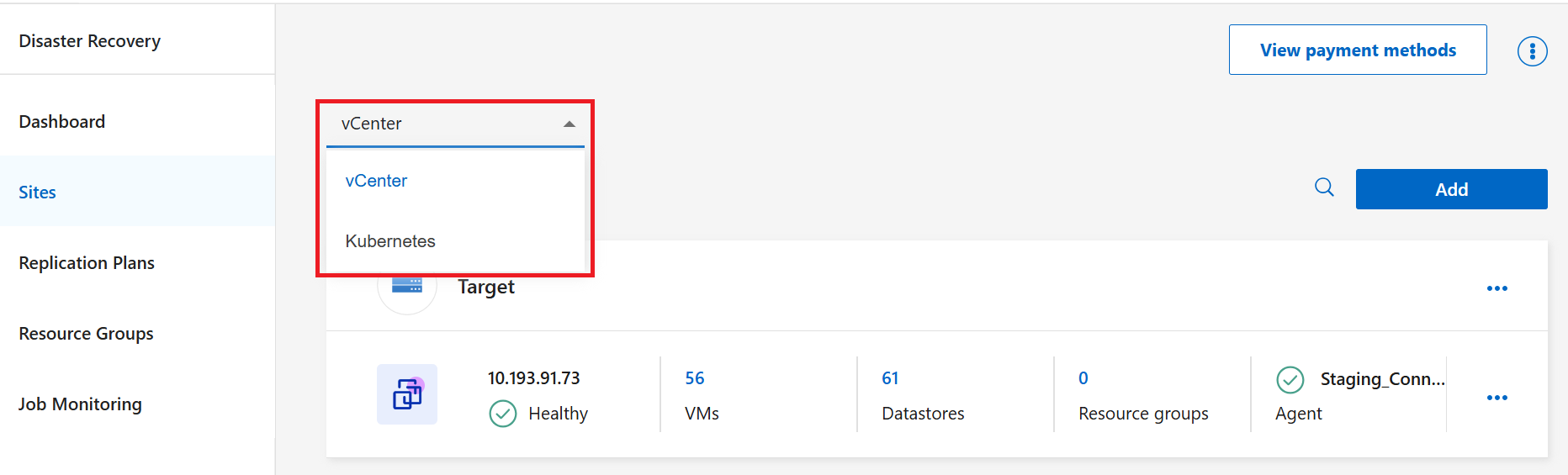
ドロップダウンメニューで、*vCenter*を選択します。
-
*追加*を選択します。
-
レプリケーションプランの名前を入力します。
名前には、文字、数字、アンダースコアのみを使用できます。スペース、ハイフン、その他の特殊文字はサポートされていません。
-
*ソースvCenter*で、ドロップダウンメニューからデータが存在するvCenterを選択します。*ターゲット*で、災害復旧先として使用するvCenterを選択します。

-
*次へ*を選択します。
複製するアプリケーションを選択し、リソース グループを割り当てます
必要な仮想マシンまたはデータストアを、機能別のリソースグループにグループ化します。リソースグループを使用すると、共通のスナップショットで一連の仮想マシンを保護できます。レプリケーション計画のワークフローとは別に、仮想マシンをリソースグループに割り当てることができます。計画に関する推奨事項については、"リソースグループのベストプラクティス"を参照してください。
-
既存のリソースグループがある場合は、Resource groupsを選択し、リソースグループを選択してからNextをクリックします。
既存のリソースグループがない場合、またはリソースを既存のリソースグループに追加する必要がある場合は、「仮想マシン(VM)」または「データストア」を選択してください。
-
自動生成されたリストから、レプリケーションプランに追加するVMまたはデータストアを選択します。VMの場合は、データストアでフィルタリングできます。データストアまたはVMを選択すると、自動的にリソースグループに追加されます。

-
ページの右半分で、選択した VM またはデータストアを確認します。
-
VMまたはデータストアを削除するには、リソース名にカーソルを合わせ、*X*を選択します。
-
リソースを複数のリソースグループに整理するには、*別のリソースグループを追加するにはここをクリック*を選択します。リソースグループを追加した後は、グループ間でリソースをドラッグアンドドロップできます。リソースグループの名前を編集するには、鉛筆アイコンを選択します。

-
-
*次へ*を選択します。
ソースリソースをターゲットにマッピングする
リソースマッピングでは、ソース環境のリソースをターゲット環境にどのようにマッピングするかを指定します。レプリケーションプランを作成する際、プラン内の各VMに対して起動遅延時間と起動順序を設定できます。これにより、VMの起動順序を設定できます。
レプリケーション計画の一環としてテストフェイルオーバーを実行する予定がある場合は、フェイルオーバーテスト中に起動されたVMが本番環境のVMに干渉しないように、テストフェイルオーバーマッピングのセットを用意する必要があります。これは、テスト用VMに異なるIPアドレスを割り当てるか、テスト用VMの仮想NICを、本番環境から隔離されているもののIP構成が同じ別のネットワーク(_バブル_または_テストネットワーク_と呼ばれる)にマッピングすることで実現できます。
このサービスでSnapMirror関係を作成する場合は、クラスタとそのSVMピアリングが災害復旧とは別にすでに設定されている必要があります。
-
リソース マッピング ページで、フェールオーバー操作とテスト操作の両方に同じマッピングを使用するには、ボックスをオンにします。

-
フェールオーバー マッピング タブで、各リソースの右側にある下矢印を選択し、各セクションのリソースをマッピングします。
-
コンピューティングリソース
-
仮想ネットワーク
-
仮想マシン
-
データストア
-
コンピューティングリソース
「コンピューティングリソース」セクションでは、フェイルオーバー後に仮想マシンが復元される場所を定義します。ソース vCenter のデータセンターおよびクラスタを、ターゲットのデータセンターおよびクラスタにマッピングします。
オプションで、VMを特定のvCenter ESXiホストで再起動できます。VMware DRSが有効になっている場合、設定されたDRポリシーを満たすために必要に応じて、VMを別のホストに自動的に移動できます。
このレプリケーションプラン内のすべてのVMを、vCenterインベントリ内の固有のフォルダに配置するオプションもあります。これにより、vCenter内でフェイルオーバーしたVMをすばやく簡単に整理できます。
-
コンピューティング リソース の横にある下矢印を選択します。
-
次の情報を入力します。
-
ソースデータセンターとターゲットデータセンター
-
ターゲットクラスター
-
ターゲット ホスト (オプション): クラスターを選択した後、この情報を設定できます。
-
フォルダ(オプション)
-

|
vCenterにクラスタ内の複数のホストを管理するように構成された分散リソーススケジューラ(DRS)がある場合、ホストを選択する必要はありません。ホストを選択すると、Disaster Recoveryは選択したホストにすべてのVMを配置します。* ターゲットVMフォルダ(オプション):選択したVMを保存するための新しいルートフォルダを作成します。 |
仮想ネットワーク
VMは、仮想ネットワークに接続された仮想NICを使用します。フェイルオーバー処理において、サービスはこれらの仮想NICを、宛先VMware環境で定義された仮想ネットワークに接続します。リソースグループ内のVMで使用される各ソース仮想ネットワークに対して、ディザスタリカバリでは宛先仮想ネットワークの割り当てが必要になります。
|
|
複数のソース仮想ネットワークを同じターゲット仮想ネットワークに割り当てることができます。ただし、これにより IP ネットワーク構成の競合が発生する可能性があります。複数のソース ネットワークを単一のターゲット ネットワークにマップして、すべてのソース ネットワークの構成が同じになるようにすることができます。 |
-
フェイルオーバーマッピングタブで、*仮想ネットワーク*の横にある下向き矢印を選択します。
-
Disaster Recoveryは、ソース仮想ネットワークを自動的に入力します。各ソースネットワークについて、ドロップダウンメニューから適切な宛先ネットワークを選択してください。
仮想マシン
次のいずれかのオプションを設定することで、レプリケーション プランによって保護されるリソース グループ内の各 VM を、宛先の vCenter 仮想環境に適合するように構成できます。
-
仮想CPUの数
-
仮想DRAMの量
-
IPアドレスの設定
-
フェイルオーバープロセスの一部としてゲストOSシェルスクリプトを実行する機能
-
固有のプレフィックスとサフィックスを使用してフェイルオーバーされたVM名を変更する機能
-
VMフェイルオーバー時の再起動順序を設定する機能
フェールオーバー マッピング タブで、仮想マシン の横にある下矢印を選択します。
VM のデフォルトがマップされます。デフォルトのマッピングでは、VM が実稼働環境で使用するのと同じ設定 (同じ IP アドレス、サブネット マスク、ゲートウェイ) が使用されます。
デフォルト設定を変更する場合は、[ターゲット IP] フィールドを [ソースと異なる] に変更する必要があります。
|
|
設定を「ソースと異なる」に変更する場合は、VM ゲスト OS の資格情報を提供する必要があります。 |
このセクションには、選択内容に応じて異なるフィールドが表示される場合があります。
フェールオーバーされた各 VM に割り当てられる仮想 CPU の数を増減できます。ただし、各 VM には少なくとも 1 つの仮想 CPU が必要です。各 VM に割り当てられる仮想 CPU と仮想 DRAM の数を変更できます。デフォルトの仮想 CPU および仮想 DRAM 設定を変更する最も一般的な理由は、ターゲット vCenter クラスタ ノードに、ソース vCenter クラスタと同じ数の使用可能なリソースがない場合です。
|
|
*詳細設定*オプションを切り替えて、スクリプトを追加し、アプリケーションの整合性を設定します。 |
ネットワーク設定 Disaster Recoveryは、VMネットワーク向けの幅広い構成オプションをサポートしています。ターゲットサイトの仮想ネットワークが、ソースサイトの運用仮想ネットワークとは異なるTCP/IP設定を使用している場合、これらの設定を変更する必要が生じる可能性があります。
最も基本的な (そしてデフォルトの) レベルでは、設定は、ソース サイトで使用されているものと同じ TCP/IP ネットワーク設定を、宛先サイトの各 VM に対して単純に使用します。これには、ソース仮想ネットワークと宛先仮想ネットワークで同じ TCP/IP 設定を構成する必要があります。
ディザスターリカバリーは、仮想マシン(VM)の静的IPアドレス構成または動的ホスト構成プロトコル(DHCP)IPアドレス構成のネットワーク設定をサポートします。DHCPは、ホストネットワークポートのTCP/IP設定を動的に構成するための標準規格に基づいた方法を提供します。DHCPは、最低限TCP/IPアドレスを提供する必要があり、さらにデフォルトゲートウェイアドレス(外部インターネット接続へのルーティング用)、サブネットマスク、およびDNSサーバーアドレスも提供できます。DHCPは一般的に、従業員のデスクトップ、ノートパソコン、携帯電話の接続など、エンドユーザのコンピューティングデバイスに使用されますが、サーバーなどのあらゆるネットワークコンピューティングデバイスにも使用できます。
-
同じサブネット マスク、DNS、およびゲートウェイ設定を使用する オプション: これらの設定は通常、同じ仮想ネットワークに接続されているすべての VM で同じであるため、これらを一度構成して、レプリケーション プランによって保護されているリソース グループ内のすべての VM に対してディザスター リカバリーでその設定を使用する方が簡単な場合があります。一部の VM が異なる設定を使用する場合は、このチェックボックスをオフにして、各 VM に対してそれらの設定を提供する必要があります。
-
IPアドレスタイプ:ターゲットの仮想ネットワーク要件に一致するようにVM構成を再構成します。災害復旧には2つのオプションがあります:DHCPまたは静的IP。静的IPの場合は、サブネットマスク、ゲートウェイ、およびDNSサーバを設定します。さらに、VMの認証情報を入力します。
-
DHCP: VM が DHCP サーバーからネットワーク構成情報を取得するようにする場合は、この設定を選択します。このオプションを選択した場合は、VM の資格情報のみを指定します。
-
静的 IP: IP 構成情報を手動で指定する場合は、この設定を選択します。次のいずれかを選択できます: ソースと同じ、ソースと異なる、またはサブネット マッピング。ソースと同じものを選択した場合は、資格情報を入力する必要はありません。一方、ソースとは異なる情報を使用する場合は、資格情報、VM の IP アドレス、サブネット マスク、DNS、ゲートウェイ情報を提供できます。 VM ゲスト OS の資格情報は、グローバル レベルまたは各 VM レベルのいずれかに提供する必要があります。
これは、大規模な環境を小規模なターゲット クラスターにリカバリする場合や、1 対 1 の物理 VMware インフラストラクチャをプロビジョニングせずに災害復旧テストを実施する場合に非常に役立ちます。

-
-
スクリプト: .sh、.bat、または .ps1 形式のカスタム ゲスト OS ホスト スクリプトをポスト プロセスとして含めることができます。カスタム スクリプトを使用すると、ディザスタ リカバリは、フェイルオーバー、フェイルバック、および移行プロセスの後にスクリプトを実行できます。たとえば、フェイルオーバーが完了した後、カスタム スクリプトを使用してすべてのデータベース トランザクションを再開できます。このサービスは、Microsoft Windows またはコマンドライン パラメータがサポートされている任意の Linux バリアントを実行している VM 内でスクリプトを実行できます。スクリプトを個々の VM に割り当てることも、レプリケーション プラン内のすべての VM に割り当てることもできます。
VM ゲスト OS でスクリプトを実行するには、以下の条件を満たす必要があります:
-
VM に VMware Tools がインストールされている必要があります。
-
スクリプトを実行するには、適切なゲスト OS 権限を持つ適切なユーザー資格情報を提供する必要があります。
-
必要に応じて、スクリプトのタイムアウト値(秒単位)を含めます。
Microsoft Windows を実行している VM: Windows バッチ (.bat) またはPowerShell (ps1) スクリプトを実行できます。Windows スクリプトはコマンドライン引数を使用できます。各引数を `arg_name$value`形式でフォーマットします。ここで、 `arg_name`は引数の名前、 `$value`は引数の値であり、各 `argument$value`ペアはセミコロンで区切られます。
Linux を実行する VM: VM で使用される Linux バージョンでサポートされている任意のシェル スクリプト (.sh) を実行できます。 Linux スクリプトではコマンドライン引数を使用できます。セミコロンで区切られた値のリストで引数を指定します。名前付き引数はサポートされていません。各引数を
Arg[x]`引数リストとポインタを使用して各値を参照します。 `Arg[x]`配列、例えば、 `value1;value2;value3。 -
-
VM ハードウェア バージョンをダウングレードして登録: 登録時に一致するように、宛先 ESX ホストのバージョンがソースのバージョンよりも古い場合はこれを選択します。
-
元のフォルダ階層を保持: デフォルトでは、ディザスタ リカバリはフェールオーバー時に VM インベントリ階層 (フォルダ構造) を保持します。リカバリ対象に元のフォルダ階層がない場合、Disaster Recovery によってそれが作成されます。
元のフォルダー階層を無視するには、このボックスのチェックを外します。
-
ターゲットVMのプレフィックスとサフィックス:VMの詳細で、必要に応じて、フェイルオーバーした各VM名にプレフィックスとサフィックスを追加できます。これは、フェイルオーバーしたVMを、同じvCenterクラスタで実行されている本番環境のVMと区別するのに役立ちます。たとえば、VM名に「DR-」というプレフィックスと「-failover」というサフィックスを追加できます。災害発生時に別のサイトでVMを一時的にホストするために、2つ目の本番環境のvCenterを追加するケースもあります。プレフィックスやサフィックスを追加することで、フェイルオーバーしたVMをすばやく特定できます。カスタムスクリプトでプレフィックスやサフィックスを使用することもできます。
コンピューティング リソース セクションでターゲット VM フォルダーを設定する別の方法を使用することもできます。
-
CPU*と*メモリ(GB):VMの詳細設定で、VMのCPUとメモリのサイズを任意に変更できます。
DRAM はギガバイト (GiB) またはメガバイト (MiB) で構成できます。各 VM に少なくとも 1 MiB の RAM が必要ですが、実際の量は VM ゲスト OS と実行中のアプリケーションが効率的に動作できるようにする必要があります。 -
起動順序:フェイルオーバー後、リソースグループ全体で選択したすべてのVMの起動順序を変更できます。デフォルトでは、すべてのVMは同時に並行して起動しますが、この段階で変更を加えることができます。これは、優先度1のすべてのVMが稼働してから、後続の優先度のVMが起動されるようにするのに役立ちます。
ディザスタ リカバリでは、同じブート順序番号を持つすべての VM が並行して起動されます。
-
シーケンシャルブート:各 VM に固有の番号を割り当て、割り当てられた順序(例:1、2、3、4、5)で起動します。
-
同時起動: 同時に起動するには、すべての VM に同じ番号を割り当てます (例: 1、1、1、1、2、2、3、4、4)。
-
-
ブート遅延: ブートアクションの遅延を分単位で調整し、VM が電源オンプロセスを開始する前に待機する時間を示します。 0~10 分までの値を入力します。
-
アプリケーション整合性:アプリケーション整合性のあるスナップショットコピーを作成するかどうかを指定します。このサービスはアプリケーションを休止状態にしてからスナップショットを作成し、アプリケーションの整合性のある状態を取得します。この機能は、WindowsおよびLinux上で実行されるOracleと、Windows上で実行されるSQL Serverでサポートされています。詳細については、次を参照してください。
このオプションを使用するには、*詳細設定*のトグルスイッチをオンにする必要があります。アプリケーションの一貫性を有効にする場合は、ユーザー名とパスワードの形式で認証情報を入力する必要があります。

アプリケーション整合性のあるレプリカを作成する
VM とそのホスティング データストアのアプリケーション整合性レプリカを有効にするには、各 VM の [アプリケーション整合性レプリカを作成する] の横にあるチェックボックスをオンにし、適切な権限を持つゲスト ログイン資格情報を提供します。
アプリケーション整合性レプリカの仕組みについて詳しくは、"アプリケーション整合性レプリカについて学ぶ"を参照してください。
データストア
VMware データストアは、 ONTAP FlexVolボリューム、または VMware VMFS を使用するONTAP iSCSI または FC LUN 上でホストされます。データストア セクションを使用して、ディスク上のデータを宛先に複製するためのターゲットONTAPクラスタ、ストレージ仮想マシン (SVM)、およびボリュームまたは LUN を定義します。
*データストア*の横にある下向き矢印を選択します。仮想マシンの選択に基づいて、データストアのマッピングが自動的に選択されます。
このセクションは、選択内容に応じて有効または無効になります。

|
|
これらの選択を行う前に、"プラットフォーム管理バックアップ(つまり、ONTAP管理スナップショット)に関する情報"を確認してください。 |
-
プラットフォーム管理のバックアップと保持スケジュールを使用する:外部のスナップショット管理ソリューションを使用している場合は、このチェックボックスをオンにしてください。Disaster Recoveryは、ネイティブのONTAP SnapMirrorポリシースケジューラやサードパーティの統合など、外部のスナップショット管理ソリューションの使用をサポートしています。レプリケーション計画内のすべてのデータストア(ボリューム)に、他の場所で管理されているSnapMirror関係がすでにある場合、それらのスナップショットをDisaster Recoveryのリカバリポイントとして使用できます。
このオプションを選択した場合、災害復旧はバックアップスケジュールを設定しません。ただし、テスト、フェイルオーバー、およびフェイルバック処理のためにスナップショットが取得される可能性があるため、引き続き保持スケジュールを設定する必要があります。
これが構成されると、サービスは定期的にスケジュールされたスナップショットを取得せず、代わりに外部エンティティに依存してスナップショットを取得および更新します。
-
バックアップとデータ保持の開始時刻:バックアップとデータ保持の実行を開始する日時を入力してください。
-
バックアップと保持頻度:時間間隔を時間と分で入力してください。例えば、1時間と入力すると、サービスは1時間ごとにスナップショットを取得します。
-
すべてのデータストアの保持数:保持するスナップショットの数を入力してください。
保持されるスナップショットの数と各スナップショット間のデータ変更率によって、ソースと宛先の両方で消費されるストレージ容量が決まります。保持するスナップショットの数が増えるほど、消費されるストレージ容量も増えます。 -
ソースおよびターゲットデータストア:複数の(ファンアウト)SnapMirror関係が存在する場合、使用するデスティネーションを選択できます。ボリュームにSnapMirror関係が既に確立されている場合、対応するソースデータストアとターゲットデータストアが表示されます。ボリュームにSnapMirror関係がない場合は、ターゲットクラスタを選択し、ターゲットSVMを選択し、ボリューム名を指定することで、今すぐ作成できます。このサービスはボリュームとSnapMirror関係を作成します。
このサービスでSnapMirror関係を作成する場合は、クラスタとそのSVMピアリングが災害復旧とは別にすでに設定されている必要があります。 -
VM が同じボリュームと同じ SVM からのものである場合、サービスは標準のONTAPスナップショットを実行し、セカンダリ デスティネーションを更新します。
-
VM が異なるボリュームと同じ SVM からのものである場合、サービスはすべてのボリュームを含めて整合性グループのスナップショットを作成し、セカンダリ デスティネーションを更新します。
-
VM が異なるボリュームおよび異なる SVM からのものである場合、サービスは同じまたは異なるクラスター内のすべてのボリュームを含めて、整合性グループ開始フェーズおよびコミット フェーズのスナップショットを実行し、セカンダリ デスティネーションを更新します。
-
フェイルオーバー中は、任意のスナップショットを選択できます。最新のスナップショットを選択すると、サービスはオンデマンド バックアップを作成し、デスティネーションを更新し、そのスナップショットをフェイルオーバーに使用します。
-
テストフェイルオーバーマッピングを追加する
-
テスト環境に異なるマッピングを設定するには、ボックスのチェックを外して、[テスト マッピング] タブを選択します。
-
前と同じように各タブを確認しますが、今回はテスト環境です。
「テストマッピング」タブでは、VMとデータストアのマッピングが無効になっています。
後で計画全体をテストできます。現在、テスト環境のマッピングを設定しています。
レプリケーション計画を確認する
レプリケーション計画を確認し、選択内容が正しいことを確認してください。"レプリケーション計画の選択フィールドを変更する"することができます。後で無効にしたり削除したりすることもできます。
-
各タブ(プランの詳細、フェールオーバー マッピング、VM)の情報を確認します。
-
*プランを追加*を選択します。
プランがプランのリストに追加されます。