


NetApp Ransomware ResilienceでのMicrosoft Sentinel SIEMの構成

 変更を提案
変更を提案

 PDF
PDF
NetApp Ransomware Resilienceは、Microsoft Sentinelによるセキュリティ情報およびイベント管理(SIEM)をネイティブにサポートします。Ransomware ResilienceをMicrosoft Sentinelに接続することで、脅威分析と検出のためのイベントデータを自動的に送信し、ランサムウェア対策とイベント管理を効率化できます。
脅威検出用に Microsoft Sentinel を構成する
Microsoft Sentinelに接続するには、Azureポータルで特定の手順を実行する必要があります。
Microsoft Sentinel を有効にする
-
Microsoft Sentinelで、*Log Analytics workspace*を作成します。
-
"作成した Log Analytics ワークスペースを Microsoft Sentinel が使用できるように設定してください。"
Microsoft Sentinelでカスタムロールを作成する
-
Azure ポータルで、「サブスクリプション」>「アクセス制御 (IAM)」に移動します。
-
カスタムロールを作成します。*カスタムロール名*には「NetApp Ransomware Resilience Sentinel Configurator」と入力します。
-
以下の JSON をコピーして JSON タブに貼り付け、 `{subscription_id}`を、役割を割り当てる Azure サブスクリプション ID に置き換えます。
{ "properties": { "roleName": "NetApp Ransomware Resilience Sentinel Configurator", "description": "", "assignableScopes": [ "/subscriptions/{subscription_id}" ], "permissions": [ { "actions": [ "Microsoft.Insights/dataCollectionEndpoints/write", "Microsoft.Insights/dataCollectionEndpoints/read", "Microsoft.OperationalInsights/workspaces/sharedKeys/action", "Microsoft.Insights/dataCollectionRules/write", "Microsoft.Insights/dataCollectionRules/read", "Microsoft.OperationalInsights/workspaces/tables/operationresults/read", "Microsoft.OperationalInsights/workspaces/tables/read", "Microsoft.OperationalInsights/workspaces/tables/write", "Microsoft.OperationalInsights/workspaces/read", "Microsoft.OperationalInsights/workspaces/write", "Microsoft.OperationalInsights/workspaces/listKeys/action", "Microsoft.Resources/subscriptions/read", "Microsoft.Resources/subscriptions/resourceGroups/read", "Microsoft.Resources/subscriptions/resourceGroups/write", "Microsoft.Resources/deployments/write", "Microsoft.Resources/deployments/read", "Microsoft.Resources/deployments/operationStatuses/read", "Microsoft.Resources/subscriptions/resourceGroups/deployments/write", "Microsoft.Resources/subscriptions/resourceGroups/deployments/read", "Microsoft.Resources/subscriptions/resourceGroups/deployments/operationStatuses/read", "Microsoft.Authorization/roleAssignments/read", "Microsoft.Authorization/roleAssignments/write", "Microsoft.Authorization/roleAssignments/delete", "Microsoft.Authorization/roleDefinitions/read", "Microsoft.Resources/deployments/operations/read", "Microsoft.Resources/deployments/read", "Microsoft.Resources/deployments/write", "Microsoft.Resources/resources/read", "Microsoft.Resources/subscriptions/operationresults/read", "Microsoft.Resources/subscriptions/resourceGroups/delete", "Microsoft.Resources/subscriptions/resourceGroups/read", "Microsoft.Resources/subscriptions/resourcegroups/resources/read", "Microsoft.Resources/subscriptions/resourceGroups/write", "Microsoft.Resources/subscriptions/resourcegroups/deployments/read", "Microsoft.Resources/subscriptions/resourcegroups/deployments/write", "Microsoft.Resources/subscriptions/resourcegroups/deployments/operations/read", "Microsoft.Resources/subscriptions/resourcegroups/deployments/operationstatuses/read", "Microsoft.Resources/subscriptions/locations/read", "Microsoft.SecurityInsights/alertRules/write", "Microsoft.SecurityInsights/alertRules/read", "Microsoft.SecurityInsights/alertRules/actions/write", "Microsoft.SecurityInsights/alertRules/actions/read", "Microsoft.OperationalInsights/workspaces/search/action", "Microsoft.OperationalInsights/workspaces/rules/read", "Microsoft.OperationalInsights/workspaces/sharedkeys/action", "Microsoft.OperationalInsights/workspaces/customfields/action", "Microsoft.OperationalInsights/workspaces/analytics/query/action", "Microsoft.OperationalInsights/workspaces/api/query/schema/read", "Microsoft.OperationalInsights/workspaces/datasources/read", "Microsoft.OperationalInsights/workspaces/metricDefinitions/read", "Microsoft.OperationalInsights/workspaces/schema/read", "Microsoft.OperationalInsights/workspaces/tables/query/read", "Microsoft.OperationalInsights/workspaces/providers/Microsoft.Insights/logDefinitions/read", "Microsoft.OperationalInsights/workspaces/sharedkeys/read", "Microsoft.OperationalInsights/workspaces/operations/read", "Microsoft.OperationalInsights/workspaces/query/read" ], "notActions": [], "dataActions": [], "notDataActions": [] } ] } } -
設定を確認して保存します。
Microsoft Entra ID に NetApp Ransomware Resilience を登録する
-
Azure ポータルで、「Entra ID」>「アプリケーション」>「アプリの登録」を選択します。
-
アプリケーションの*表示名*には「NetApp ransomware resilience」と入力してください。
-
サポートされているアカウントの種類 フィールドで、この組織ディレクトリ内のアカウントのみ を選択します。
-
*レビュー*を選択します。
-
設定を保存するには、[登録] を選択します。
登録後、Microsoft Entra 管理センターにアプリケーションの概要ペインが表示されます。
-
Azure ポータルで、「証明書とシークレット」 > 「クライアント シークレット」 > 「新しいクライアント シークレット」を選択します。
-
アプリケーション シークレットの説明を追加します。
-
シークレットの有効期限を選択するか、カスタムの有効期間を指定してください。

クライアントシークレットの有効期間は2年(24ヶ月)以下に制限されます。Microsoft は、有効期限の値を12か月未満に設定することを推奨しています。 -
シークレットを作成するには、[追加] を選択します。
-
後続の認証手順で使用するため、シークレットを記録してください。これがシークレットを確認できる唯一の機会です。このページから移動すると、二度と表示されなくなります。
Azure でロールを追加し、ランサムウェアレジリエンスで Microsoft Sentinel を認証する
Microsoft Sentinel SIEMの場合、自動展開を選択すると、お客様が指定した権限に基づいてRansomware Resilienceがリソースを展開します。あるいは、提供されたARMテンプレートに基づいてリソースをデプロイする手動デプロイを実行することもできます。どちらのオプションでも、Azure ポータルでアクセス許可を設定し、その後 Ransomware Resilience で接続を認証する必要がありますが、手順は異なります。ニーズに最適なワークフローを選択してください。
-
Azure ポータルで、サブスクリプション > アクセス制御 (IAM) を選択します。
-
追加 > *ロールの割り当てを追加*を選択します。
-
「特権管理者ロール」フィールドでは、以前に作成した NetApp Ransomware Resilience Sentinel Configurator ロールを選択します。
-
*次へ*を選択します。
-
アクセスの割り当て先 フィールドで、ユーザー、グループ、またはサービス プリンシパル を選択します。
-
*メンバーの選択*を選択し、次に*NetApp Ransomware Resilience*を選択します。
-
*次へ*を選択します。
-
ユーザーが実行できる操作 フィールドで、特権管理者ロール (所有者、UAA、RBAC) を除くすべてのロールの割り当てをユーザーに許可する (推奨) を選択します。
-
*次へ*を選択します。
-
権限を割り当てるには、[確認して割り当て] を選択します。
-
Ransomware Resilienceで、サイドバーの*Settings*を選択します。
-
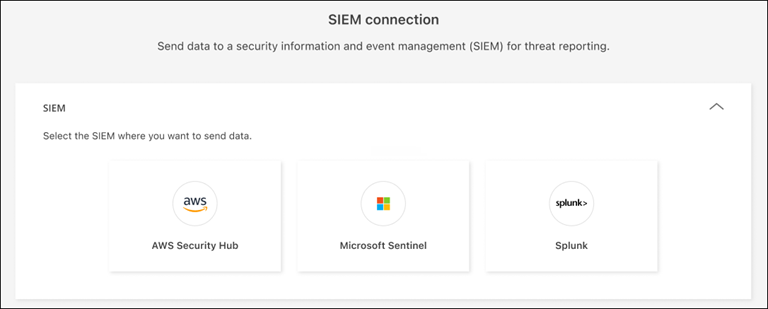
設定ページで、SIEM接続タイルの*接続*を選択し、ドロップダウンメニューから*Microsoft Sentinel*を選択します。
-
デプロイ方法として「自動」を選択します。
-
前提条件、登録、*権限*の各セクションを確認し、各手順が正しく完了していることを確認してください。
-
* 認証 * セクションを展開します。
-
ディレクトリ(テナント)ID、アプリケーション(テナント)ID、および*クライアントシークレット*を入力してください。*認証*を選択し、UIが認証完了を確認するまでお待ちください。
-
SIEMデータを送信する*サブスクリプションID*、リソースグループ、および*Log Analytics workspace*を選択してください。
-
-
*接続*を選択して、SIEMデータの送信を開始します。
-
Ransomware Resilienceで、サイドバーの*Settings*を選択します。
-
設定ページで、SIEM接続タイルの*接続*を選択し、ドロップダウンメニューから*Microsoft Sentinel*を選択します。
-
展開方法として「手動」を選択します。
-
前提条件、登録、および ARM テンプレートのデプロイ の各セクションを確認して、各手順が正常に完了していることを確認してください。
-
ARM Template Deployments セクションを展開します。
-
Monitoring Metrics Publisher ロールを割り当てます。
-
Azure サブスクリプションで、「アクセス制御 (IAM)」に移動します。
-
「ロールの割り当ての追加」を選択します。
-
「Monitoring Metrics Publisher」を検索して選択します。
-
登録ステップで作成したアプリケーション登録のサービスプリンシパルに、役割割り当てを追加します。
-
「確認と割り当て」
-
-
ランサムウェア対策のページに戻る。ARM テンプレートの JSON をコピーして、Azure 環境に Log Analytics カスタムテーブル、データ収集エンドポイント (DCE)、データ収集ルール (DCR)、および Sentinel 分析ルールを作成します。
-
Azure ポータルで、「カスタム テンプレートのデプロイ」を検索します。
-
エディターで「独自のテンプレートを作成する」を選択します。
-
コピーしたJSONをエディタに貼り付けます。*保存*を選択します。
-
Log Analytics ワークスペースの名前である Workspace name を入力してください。これは、Azure ポータルのワークスペース概要ページから取得できます。
-
「Review + create」を選択します。選択内容を確認し、「Create」を選択してデプロイします。
-
展開後、Ransomware Resilience での認証のために、以下の情報を収集してください。
-
ログ取り込みエンドポイント:データ収集エンドポイントリソースを開き((
rps-alerts-dce)、概要ページに表示されているログ取り込みの値をコピーします。 -
DCR Immutable ID: データ収集ルール リソースを開き((
rps-alerts-dcr)、概要ページで Immutable ID をコピーします。
-
-
Ransomware Resilience の SIEM 設定ウィンドウに戻ります。
-
* 認証 * セクションを展開します。
-
ディレクトリ(テナント)ID、アプリケーション(テナント)ID、および*クライアントシークレット*を入力してください。*認証*を選択し、認証情報が認証されたことをUIが確認するまでお待ちください。
-
以前コピーした「ログ取り込みエンドポイント」と「DCR不変ID」を入力します。
-
-
接続を作成するには、*接続*を選択してください。