


NetApp Workload Factory で CloudShell を使用する

 変更を提案
変更を提案

 PDF
PDF
NetApp Workload Factory コンソールのどこからでも AWS または ONTAP CLI コマンドを実行するには、CloudShell を開きます。
タスク概要
CloudShellを使用すると、Workload Factoryコンソール内のシェルライクな環境でAWS CLIコマンドまたはONTAP CLIコマンドを実行できます。ブラウザ上でターミナルセッションをシミュレートし、ターミナル機能を提供するとともに、Workload Factoryのバックエンドを介してメッセージをプロキシします。これにより、NetAppアカウントで提供したAWS認証情報およびONTAP認証情報を使用できます。
CloudShellの機能は次のとおりです:
-
複数のCloudShellセッション:複数のコマンドシーケンスを並行して発行するために、一度に複数のCloudShellセッションをデプロイします、
-
複数のビュー:CloudShellタブセッションを分割して、2つ以上のタブを水平方向または垂直方向に同時に表示できます
-
セッション名の変更:必要に応じてセッション名を変更します
-
前回のセッションのコンテンツ保持:誤ってセッションを閉じてしまった場合に、前回のセッションを再度開きます
-
設定の環境設定:フォントサイズと出力タイプを変更する
-
ONTAP CLIコマンドに対するAIが生成したエラー応答
-
オートコンプリート機能:コマンドを入力し始め、*Tab*キーを押すと、利用可能なオプションが表示されます

|
アカウント管理者がAI機能を無効にしている場合、AIが生成するエラー応答は利用できません。"AI機能の管理について"。 |
CloudShellコマンド
CloudShell GUIインターフェイス内で、 help を入力すると、使用可能な CloudShell コマンドを表示できます。 help コマンドを実行すると、次のリファレンスが表示されます。
NetApp CloudShellは、NetApp Workload Factoryに組み込まれたGUIインターフェイスであり、シェルライクな環境でAWS CLIコマンドやONTAP CLIコマンドを実行できます。ブラウザでターミナルセッションをシミュレートし、ターミナル機能を提供するとともに、Workload Factoryのバックエンドを介してメッセージをプロキシします。これにより、NetAppアカウントで提供したAWS認証情報およびONTAP認証情報を使用できます。
-
clear -
help -
[--fsx <fsxId>] <ontap-command> [parameters] -
aws <aws-command> <aws-sub-command> [parameters]
各ターミナルセッションは特定のコンテキストで実行されます:資格情報、リージョン、およびオプションのFSx for ONTAPファイルシステム。
+ すべてのAWSコマンドは、指定されたコンテキストで実行されます。AWSコマンドは、指定された認証情報が指定されたリージョンで権限を持っている場合にのみ成功します。
+ オプションの `fsxId`を使用して、ONTAPコマンドを指定できます。個々のONTAPコマンドで `fsxId`を指定した場合、このIDはコンテキスト内のIDを上書きします。ターミナルセッションにFSx for ONTAPファイルシステムIDコンテキストがない場合は、各ONTAPコマンドで `fsxId`を指定する必要があります。
+ さまざまなコンテキスト固有の情報を更新するには、次の手順を実行します: * 資格情報を変更するには:「using credentials <credentialId>」 * リージョンを変更するには:「using region <regionCode>」 * FSx for ONTAPファイルシステムを変更するには:「using fsx <fileSystemId>」
-
利用可能な認証情報を表示するには:「show credentials」
-
利用可能なリージョンを表示するには:「show regions」
-
コマンド履歴を表示するには:「show history」
以下は、変数の設定と使用の例です。変数の値にスペースが含まれている場合は、引用符で囲んで設定する必要があります。
+ * 変数を設定するには:$<variable> = <value> * 変数を使用するには:$<variable> * 変数を設定する例:$svm1 = svm123 * 変数を使用した例:--fsx FileSystem-1 volumes show --vserver $svm1 * 文字列値で変数を設定する例 $comment1 = 「スペースを含むコメント」
パイプ |、バックグラウンド実行 &、リダイレクト `>`などのシェル演算子はサポートされていません。これらの演算子を含めると、コマンドの実行が失敗します。
開始する前に
CloudShellはAWS認証情報のコンテキストで動作します。CloudShellを使用するには、少なくとも1つのAWS認証情報を提供する必要があります。
|
|
CloudShellを使用して、任意のAWSまたはONTAP CLIコマンドを実行できます。ただし、FSx for ONTAPファイルシステムのコンテキスト内で作業する場合は、必ず次のコマンドを実行してください: using fsx <file-system-name>。
|
CloudShellの展開
CloudShell は、NetApp Workload Factory コンソールのどこからでもデプロイできます。CloudShell は、NetApp Console からもデプロイできます。
-
"NetApp Console"にログインします。
-
NetApp Consoleメニューから、ワークロード > 管理 > *CloudShell*を選択します。
-
CloudShellウィンドウで、CloudShellセッションの資格情報とリージョンを選択し、矢印を選択して続行します。
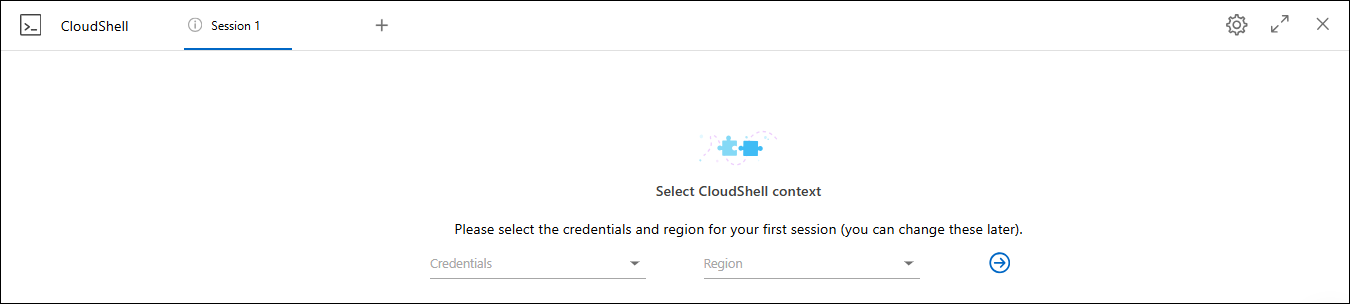
-
helpを入力して利用可能な CloudShellコマンド と手順を表示するか、利用可能なコマンドについて以下のCLIリファレンスドキュメントを参照してください:-
"AWS CLI リファレンス":FSx for ONTAP に関連するコマンドについては、fsx を選択してください。
-
-
CloudShellセッション内でコマンドを実行します。
ONTAP CLIコマンドの発行後にエラーが発生した場合、電球アイコンを選択すると、障害の説明、障害の原因、詳細な解決策を含む、AIが生成した簡潔なエラー応答が表示されます。詳細については、*Read more*を選択してください。
-
"NetApp Console"にログインします。
-
NetApp Consoleメニューから、ワークロード > 管理 > *CloudShell*を選択します。
-
CloudShellウィンドウで、CloudShellセッションの資格情報とリージョンを選択し、矢印を選択して続行します。
-
helpを入力して利用可能な CloudShell コマンドと手順を表示するか、利用可能なコマンドについて以下のCLIリファレンスドキュメントを参照してください:-
"AWS CLI リファレンス":FSx for ONTAP に関連するコマンドについては、fsx を選択してください。
-
-
CloudShellセッション内でコマンドを実行します。
ONTAP CLIコマンドの発行後にエラーが発生した場合、電球アイコンを選択すると、障害の説明、障害の原因、詳細な解決策を含む、AIが生成した簡潔なエラー応答が表示されます。詳細については、*Read more*を選択してください。
このスクリーンショットに示されているCloudShellタスクは、開いているCloudShellセッションタブのアクションメニューを選択することで完了できます。各タスクの手順は以下のとおりです。
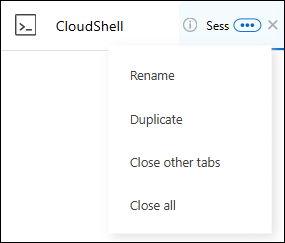
CloudShellセッションタブの名前を変更する
セッションを識別しやすくするために、CloudShellセッションタブの名前を変更できます。
-
CloudShellセッションタブのアクションメニューを選択します。
-
*名前の変更*を選択します。
-
セッションタブに新しい名前を入力し、タブ名の外側をクリックして新しい名前を設定します。
新しい名前がCloudShellセッションタブに表示されます。
CloudShellセッションタブの複製
CloudShellセッションタブを複製して、同じ名前、認証情報、リージョンを持つ新しいセッションを作成できます。元のタブのコードは、複製されたタブには複製されません。
-
CloudShellセッションタブのアクションメニューを選択します。
-
*複製*を選択します。
新しいタブは、元のタブと同じ名前で表示されます。
CloudShellセッションタブを閉じる
CloudShellタブを1つずつ閉じるか、作業していない他のタブを閉じるか、すべてのタブを一度に閉じることができます。
-
CloudShellセッションタブのアクションメニューを選択します。
-
次のいずれかを選択します。
-
CloudShellタブウィンドウの「X」を選択して、タブを1つずつ閉じます。
-
作業中のタブ以外の開いているタブをすべて閉じるには、「他のタブを閉じる」を選択します。
-
すべてのタブを閉じるには、*すべてのタブを閉じる*を選択してください。
-
選択されたCloudShellセッションタブが閉じます。
CloudShellセッションタブの分割
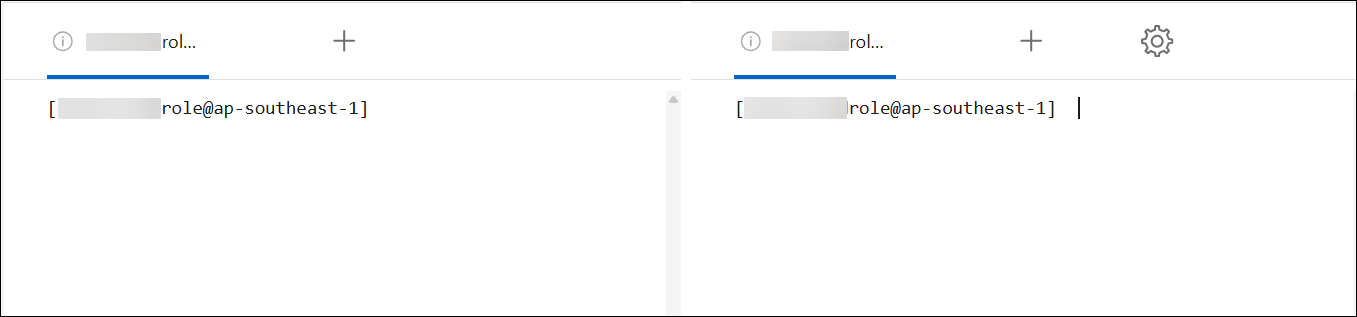
CloudShellセッションタブを分割して、2つ以上のタブを同時に表示できます。
ビューを分割するには、CloudShellセッションタブをCloudShellウィンドウの上、下、左、または右にドラッグアンドドロップします。
CloudShellセッションの設定を更新する
CloudShellセッションのフォントと出力タイプの設定を更新できます。
-
CloudShellセッションを展開します。
-
CloudShellタブで、設定アイコンを選択します。
設定ダイアログが表示されます。
-
必要に応じてフォントサイズと出力形式を更新してください。
拡張出力は、JSONオブジェクトとテーブルフォーマットに適用されます。その他の出力はすべてプレーンテキストとして表示されます。 -
「適用」を選択します。
CloudShell の設定が更新されました。