


EF50およびEF80ストレージ システムの完全なストレージ システム設定

 変更を提案
変更を提案

 PDF
PDF
EF50またはEF80ストレージシステムの電源を入れた後、アウトオブバンドストレージシステム管理用に各コントローラの管理ポートをケーブルで接続して構成し、ストレージシステムを構成してから、ホストI/Oモジュールのプロトコルが正しいことを確認することで、システムセットアップが完了します。
ステップ1:管理ポートのケーブル接続と設定
各コントローラの管理ポートにケーブルを接続し、DHCPサーバーまたは静的IPアドレスを使用してポートを設定します。
ケーブルを接続し、DHCPサーバーを使用して管理ポートを設定します。
-
ネットワーク管理者から、ストレージシステムに接続するために割り当てられた IP アドレスを取得します。
-
各コントローラーの側面に記載されているMACアドレスをメモしておいてください。MACアドレスは、各コントローラに割り当てられているIPアドレスを識別するために使用されます。
-
IP アドレス、サブネットマスク、およびゲートウェイアドレスを各コントローラの永続的なリースとして関連付けるように DHCP サーバを設定します。
-
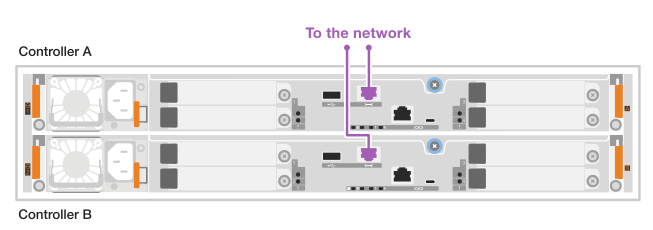
イーサネットケーブルを使用して、各コントローラの管理ポートをネットワークに接続します。
1000BASE-T RJ-45ケーブル

-
ブラウザを開き、ネットワーク管理者から入手したコントローラ IP アドレスのいずれかを使用してストレージシステムに接続します。
ケーブルを接続し、IPアドレスとサブネットマスクを入力して管理ポートを手動で設定します。
-
コントローラの IP アドレス、サブネットマスク、ゲートウェイアドレス、および DNS サーバと NTP サーバの情報をネットワーク管理者から取得します。
-
使用しているラップトップが DHCP サーバからネットワーク設定を受信していないことを確認します。
-
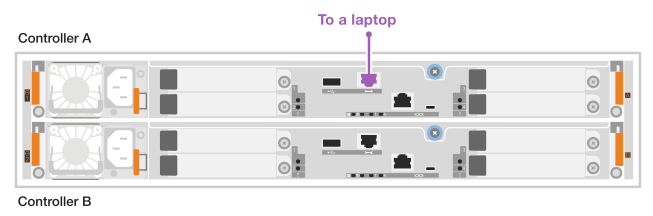
コントローラ A の管理ポートとラップトップのイーサネットポートをイーサネットケーブルで接続します。
1000BASE-T RJ-45ケーブル
-
ブラウザを開き、デフォルトの IP アドレス(169.254.128.101)を使用してコントローラへの接続を確立してください。
コントローラーは自己署名証明書を返信します。ブラウザは、接続が安全ではないことを通知します。
-
ブラウザの指示に従って、 SANtricity System Manager を起動します。
接続を確立できない場合は、 DHCP サーバからネットワーク設定を受け取っていないことを確認してください。
-
ストレージシステムのパスワードを設定してログインします。
-
ネットワーク管理者から提供されたネットワーク設定を使用して、 * ネットワーク設定 * ウィザードでコントローラ A のネットワーク設定を構成し、 * 完了 * を選択します。

IP アドレスをリセットしたため、 System Manager からコントローラへの接続は失われます。 -
ノートパソコンからイーサネットケーブルを外し(コントローラ A には接続したまま)、ネットワークに接続します。
-
ネットワークに接続されているコンピュータでブラウザを開き、コントローラ A の新しく設定された IP アドレスを入力します。
コントローラAとの接続が切断された場合は、イーサネットケーブルをコントローラBに接続することで、コントローラB(169.254.128.102)を介してコントローラAとの接続を再確立できます。 -
以前設定したパスワードを使用してログインしてください。*Configure Network Settings*ウィザードが表示されます。
-
ネットワーク管理者から提供されたネットワーク設定を使用して、 * ネットワーク設定の構成 * ウィザードを実行し、コントローラ B のネットワーク設定を構成し、 * 完了 * を選択します。
-
コントローラ B をネットワークに接続します。
両方のコントローラ管理ポートがネットワークに接続されました:
-
コントローラ B の新しく設定された IP アドレスをブラウザに入力して、コントローラ B のネットワーク設定を確認します。
コントローラ B との接続が失われた場合は、前の手順で確認したコントローラ A への接続を使用し、コントローラ A を介してコントローラ B との接続を再確立できます
ステップ2:ストレージシステムを設定する
SANtricity System Manager を使用して、ストレージシステムの設定と管理を行います。
-
管理ポートをネットワークに接続し、設定を完了している必要があります。
-
パスワードと設定済みのIPアドレスを確認し、記録してください。
-
設定された IP アドレスを使用して SANtricity System Manager にアクセスします。
-
SANtricity System Managerを使用して、ストレージシステムを管理します。
SANtricity System Manager に付属のオンラインヘルプを参照してください。
ステップ3:ホストI/Oモジュールのプロトコルが正しいことを確認する
ストレージシステムには、ホストI/Oモジュールにデフォルトのプロトコルが付属しています。デフォルトのプロトコルが希望するプロトコルでない場合は、変更できます。
-
SANtricity System Managerを使用して、ストレージシステムのホストI/Oモジュールで使用されているデフォルトプロトコルを確認します。
-
設定 > *システム*を選択します。
-
*追加設定*セクションで、*ホストI/Oプロトコルの変更*をクリックして、そのページを開きます。
-
ストレージシステムのホストI/Oモジュールで使用されているデフォルトのホストI/Oプロトコルは、*ホストI/Oプロトコル*フィールドに表示されます。
-
-
次のステップは、デフォルトのプロトコルが目的のプロトコルであるかどうかによって異なります:
状況 操作 デフォルトのプロトコルは、必要なプロトコルです
対処は不要です。
デフォルトのプロトコルが目的のプロトコルではない
"ホストプロトコルを変更する"の手順を使用して変更する必要があります。
ホストポートのプロトコルを変更するには、プロトコル変更の準備、ホストのI/O操作の停止、プロトコルの変更、そして新しいプロトコルを使用するようにホストを設定するという手順が必要です。