


EF50またはEF80システムでホストI/Oモジュールのプロトコルを変更する

 変更を提案
変更を提案

 PDF
PDF
既存のI/Oモジュールで別のプロトコルが必要な場合、I/Oモジュールのアップグレードの一環として、または新しいストレージシステムのインストールやコントローラのアップグレードの一環として新しいコントローラのデフォルトプロトコルが希望するプロトコルではない場合、EF50またはEF80ストレージシステムのホストI/Oモジュールでプロトコルを変更できます。
ハードウェア手順(I/Oモジュールのアップグレード、新規システムのインストール、コントローラのアップグレードなど)の一環としてホストプロトコルを変更する場合は、該当するハードウェア手順を完了している必要があります。

|
デフォルトのプロトコルと使用可能なプロトコルのリスト(この手順で表示)は、現在インストールされているホストI/Oモジュールに基づいているため、新しいハードウェアがすでにインストールされている必要があります。 |
| ホストプロトコルを変更する場合: | 操作 |
|---|---|
既存のホストI/Oモジュールで動作します(新しいハードウェアをインストールする必要はありません) |
この手順を続けてください。 |
I/O モジュールのアップグレードの一環として |
この手順を続行する前に、ホスト I/O モジュールをアップグレードしてください。 "EF50またはEF80のI/Oモジュールをアップグレードする"手順を使用します。 |
新しいストレージ システムの設置の一環として |
この手順に進む前に、システムのインストールとセットアップを完了してください。 "EF50またはEF80のインストールとセットアップ"手順を使用します。 |
コントローラのアップグレードの一環として |
この手順を続行する前に、コントローラのアップグレードを完了してください。 "Eシリーズコントローラのアップグレードについて"手順から始めます。 |
-
ホスト I/O モジュールのプロトコルを変更するには、準備を行い、ホスト I/O 操作を停止し、プロトコルを変更してから、ホストが新しいプロトコルを使用するように構成します。
-
ストレージ システム内のすべてのホスト I/O モジュールでプロトコルが変更されます。
-
ホスト I/O モジュールのプロトコルを変更すると、一時的にすべてのボリュームへのホスト アクセスが中断され、再起動中はストレージ システムが使用できなくなります。再起動には数分かかります。
ステップ1:プロトコル変更の準備
ホスト I/O モジュールのプロトコルを変更する準備として、現在使用されているプロトコルを確認し、プロトコルを変更する必要があるかどうかを判断し、必要な場合はダウンタイム メンテナンス期間をスケジュールしてください。
-
ストレージシステムのホストI/Oモジュールのプロトコルがわからない場合は、SANtricity System Managerを使用して確認してください。
-
設定 > *システム*を選択します。
-
*追加設定*セクションで、*ホストI/Oプロトコルの変更*を選択して、そのページを開きます。
-
*Host I/O Protocol*フィールドに表示されているデフォルトのプロトコルを確認してください。
ホストI/Oモジュールで使用可能なプロトコルの一覧を表示するには、*ホストI/Oプロトコル*フィールドのドロップダウンメニューを選択してください。プロトコル一覧は、現在インストールされているホスト I/O モジュールに基づいています。
-
-
次のステップは、デフォルトのプロトコルが目的のプロトコルであるかどうかによって異なります:
状況 操作 デフォルトのプロトコルは、必要なプロトコルです
対処は不要です。この手順を終了できます。
デフォルトのプロトコルが目的のプロトコルではない
この手順を続行してプロトコルを変更します。
-
この手順のダウンタイムメンテナンス期間をスケジュールします。
ステップ2:ホストI/O処理を停止する
プロトコルを変更する前に、ホストからのすべてのI/O操作を停止し、ストレージシステムから定義済みのすべてのホストを削除する必要があります。
|
|
プロトコル変更が正常に完了するまで、ストレージ システム上のデータにアクセスすることはできません。 |
-
ストレージシステムと接続されているすべてのホスト間で、I/O操作が行われていないことを確認してください。例えば、以下の手順を実行できます:
-
ストレージからホストにマッピングされた LUN に関連するすべてのプロセスを停止します。
-
ストレージからホストにマッピングされた LUN にアプリケーションがデータを書き込んでいないことを確認します。
-
ストレージシステム上のLUNに関連付けられているすべてのファイルシステムをアンマウントします。
ホストのI/O操作を停止するための具体的な手順は、ホストのオペレーティングシステムと構成によって異なるため、本手順の範囲外となります。環境内でホストI/O操作を停止する方法がわからない場合は、ホストをシャットダウンするか、 "ネットアップサポート"担当者に問い合わせてください。

* データ損失の可能性 * - I/O 処理の実行中にこの手順を続行すると、データが失われる可能性があります。 -
-
各コントローラで、NV Caching Active(緑色)LEDが消灯していることを確認してください。
NV Caching Active(緑色)LEDが消灯している場合、キャッシュ メモリ内のデータはすべてドライブに書き込まれており、この手順を続行しても安全です。
NV Caching Active(緑色)LEDが点灯している場合、キャッシュされたデータがドライブに書き込まれています。処理が完了し、NV Caching Active(緑色)LEDが消灯するまでお待ちください。ただし、LEDが5分以上点灯し続ける場合は、この手順を続行する前に "ネットアップサポート"お問い合わせください。 NV Caching Active(緑色)LEDは、コントローラー上のNVアイコンの隣にあります。
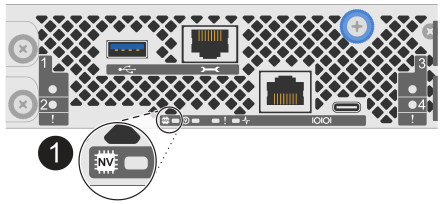

コントローラー上のNVアイコンとNV Caching Active LED
-
コントローラでの処理が完了したことを確認するには、SANtricity System Managerを使用します:
-
ストレージ > 進行中の操作 を選択して、概要画面を表示します。
-
すべての操作が完了し、概要画面に*現在進行中の操作はありません*と表示されるまで待ってから、次のステップに進んでください。
-
-
ストレージシステムから定義済みのホストをすべて削除します。
手順については、 "SANtricity System Managerでホストまたはホストクラスタを削除する"の手順を参照してください。
ステップ3:プロトコルを変更する
SANtricity System Managerを使用して、ホストI/Oモジュールのプロトコルを変更し、コントローラが再起動サイクルを完了するまで待機し、ステータスが最適であることを確認してから、ホスト定義を再作成します。
-
設定 > *システム*を選択します。
-
*追加設定*セクションで、*ホストI/Oプロトコルの変更*を選択して、そのページを開きます。
-
*Host I/O Protocol*フィールドで、ドロップダウンメニューを選択し、使用するプロトコルを選択します。
プロトコル一覧は、現在インストールされているホスト I/O モジュールに基づいています。
-
変更を確定するには、空欄に CHANGE と入力してください。
-
*変更*ボタンを選択します。
-
コントローラーの再起動サイクルが完了するまでお待ちください。
これには約 5 分かかります。
-
コントローラーがオンラインに戻ったら、SANtricity System Managerを使用してステータスが最適であることを確認します。
-
ホスト定義を再作成します。
手順については、 "SANtricity System Managerでホストを手動で作成します"の手順を参照してください。
ステップ4:新しいプロトコルを使用するようにホストを設定する
ホストプロトコルを変更した後は、ホストが新しいプロトコルを使用するように設定する必要があります。
詳しい手順については、お使いのストレージ システムに適したガイドを参照してください:
-
具体的な設定は環境によって異なります。を確認します "NetApp Interoperability Matrix を参照してください" 具体的な手順および解決策のその他の推奨設定については、を参照してください。