


EF50またはEF80ストレージ システムのI/Oモジュールをアップグレードする

 変更を提案
変更を提案

 PDF
PDF
EF50またはEF80ストレージシステムのI/Oモジュールをアップグレードすることで、ホストポート数を増やしてネットワーク接続性を向上させたり、システムのデータトラフィック処理能力を拡張したり、SAS拡張シェルフを接続したりすることができます。
-
この手順では、ホスト インターフェイス カード(HIC)の代わりに_I/O モジュール_という用語を使用します。
-
既存のI/Oモジュールを交換するか、未使用のI/OスロットにI/Oモジュールを追加することで、I/Oモジュールをアップグレードできます。
未使用のI/Oスロットには、熱問題の発生を防ぎ、EMC規格に準拠するために、ブランキングモジュールを取り付ける必要があります。
-
I/O モジュールをアップグレードするには、準備を行い、両方のコントローラの電源をオフにし、両方のコントローラで I/O モジュールをアップグレードし、両方のコントローラの電源をオンにし、アップグレードが成功したことを確認し、必要に応じてホスト I/O モジュールのプロトコルを確認して変更します。
コントローラをシャーシから取り外す必要はありません。I/O モジュールはコントローラを取り付けたままアクセスできるためです。
-
I/O モジュール ケーブルを抜く前に、両方のコントローラの電源を切ってください。
-
ストレージシステムの場所(青色)のLED(ストレージシステム前面および両方のコントローラ上)を点灯させることで、該当するストレージシステムを物理的に特定するのに役立ちます。SANtricity System Managerを使用し、ハードウェア > コントローラとコンポーネント を選択し、コントローラシェルフ タブを選択して、コンテキストメニューから ロケーターライトを点灯 を選択します。
ステップ1:I/Oモジュールのアップグレードの準備
I/O モジュールのアップグレードに備えるため、システム停止メンテナンス期間を設定し、ファームウェアを更新し、必要なツールと機器を準備し、ストレージシステムの構成データベースをバックアップしてください。
-
この手順のダウンタイムメンテナンス期間をスケジュールします。この手順が正常に完了するまで、ストレージシステム上のデータにアクセスできません。両方のコントローラは電源投入時に同じI/Oモジュール構成である必要があるため、I/Oモジュールをアップグレードする際は電源をオフにする必要があります。
-
ファームウェアを最新バージョンにアップデートしてください。ファームウェアをアップデートするには、"SANtricity OS のアップグレード中です"の手順に従ってください。
-
次のものがあることを確認します。
-
アップグレード先の新しい I/O モジュール。
アップグレード先のI/OモジュールがストレージシステムおよびSANtricityのバージョンでサポートされていること、各コントローラに同じ種類と数のI/Oモジュールが搭載されていること、およびスロットの優先順位(新しいI/Oモジュールは各コントローラの同じスロットに取り付ける必要があります)を理解していることを確認してください。
ストレージシステムでサポートされているI/Oモジュールとスロットの優先順位は、 "NetApp Hardware Universe の略"で確認できます。

データアクセスが失われる可能性あり — 互換性のない、または一致しないI/Oモジュールが存在すると、電源投入時にコントローラがロックダウンされます。 -
新しいI/OモジュールをネットワークまたはSAS拡張シェルフに接続するためのケーブル。
-
ESDリストバンドを着用しているか、その他の静電気対策を講じている。
-
平らで静電気のない作業面。
-
コントローラのSANtricity System Managerにアクセスできるブラウザを備えた管理ステーション。
System Managerインターフェイスを開くには、ブラウザでターゲットコントローラのドメイン名またはIPアドレスにアクセスしてください。
-
-
ストレージシステムの構成データベースをバックアップするには、SANtricity System Manager:
コントローラを削除した際に問題が発生した場合、保存したファイルを使用して設定を復元できます。システムは、障害が発生したコントローラ上のボリュームグループとディスクプールに関するすべてのデータを含む、RAID構成データベースの現在の状態を保存します。
-
[ サポート * ( Support * ) ]>[ * サポートセンター * ( * Support Center * ) ]>[ * 診断 * ( Diagnostics * ) ] を選択
-
[ 構成データの収集 *] を選択します。
-
Collect を選択します。
ブラウザの Downloads フォルダに、「 * configurationdata-<ArrayName>-<dateTime >.7z * 」という名前でファイルが保存されます。
-
手順2:両方のコントローラの電源をオフにします
ストレージ システム内の両方のコントローラの電源をオフにして、両方のコントローラの I/O モジュールを安全にアップグレードできるようにします。
-
SANtricity System Manager のホームページから、ストレージシステムが最適(Optimal)ステータスであることを確認します。

ステータスが最適でない場合は、Recovery Guruを使用するか、 "ネットアップサポート"に問い合わせて問題を解決してください。 -
ストレージシステムと接続されているすべてのホスト間で、I/O処理が実行されていないことを確認してください。
例えば、以下の手順を実行できます:
-
ストレージシステムからホストにマッピングされたLUNに関連するすべてのプロセスを停止します。
-
ストレージシステムからホストにマッピングされたLUNに、アプリケーションがデータを書き込んでいないことを確認してください。
-
ストレージ システム上のボリュームに関連付けられているすべてのファイル システムをアンマウントします。
ホストのI/O操作を停止するための具体的な手順は、ホストのオペレーティングシステムと構成によって異なるため、本手順の範囲外となります。環境内でホストI/O操作を停止する方法がわからない場合は、ホストをシャットダウンするか、 "ネットアップサポート"担当者に問い合わせてください。
* データ損失の可能性 * - I/O 処理の実行中にこの手順を続行すると、ストレージがアクセスできないため、ホストアプリケーションがデータにアクセスできなくなる可能性があります。 -
-
各コントローラで、NV Caching Active(緑色)LEDが消灯していることを確認してください。
NV Caching Active(緑色)LEDが消灯している場合、キャッシュメモリ内のデータはすべてドライブに書き込まれており、障害が発生したコントローラを取り外しても安全です。
NV Caching Active(緑色)LEDが点灯している場合、キャッシュされたデータがドライブに書き込まれています。処理が完了し、NV Caching Active(緑色)LEDが消灯するまでお待ちください。ただし、LEDが5分以上点灯し続ける場合は、この手順を続行する前に "ネットアップサポート"お問い合わせください。 NV Caching Active(緑色)LEDは、コントローラー上のNVアイコンの隣にあります。
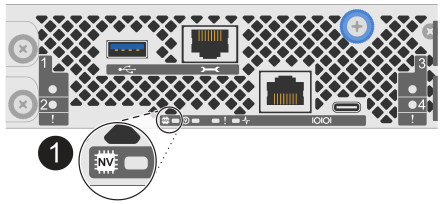

コントローラー上のNVアイコンとNV Caching Active LED
-
コントローラーの操作が SANtricity System Manager で完了したことを確認します:
-
ストレージ > 進行中の操作 を選択して、概要画面を表示します。
-
すべての操作が完了し、概要画面に*現在進行中の操作はありません*と表示されるまで待ってから、次のステップに進んでください。
-
-
両方のコントローラーの電源を切る:
-
両方のコントローラーから電源ケーブルにラベルを貼ってから、ケーブルを抜いてください。
-
両方のコントローラのすべての LED が消灯するまで待ちます。
-
ステップ3:I/Oモジュールをアップグレードする
アップグレードするI/Oモジュールからケーブルを抜き(I/Oブランキングモジュールを使用している場合を除く)、I/OモジュールまたはI/Oブランキングモジュールを新しいI/Oモジュールに交換し、新しいI/Oモジュールをケーブルで接続します。
-
まず一方のコントローラーから始め、次に他方のコントローラーについても同様の手順を繰り返します。
-
図は、スロット2からI/Oモジュールを取り外す様子を示しています。アップグレードするI/Oモジュールの種類によっては、スロットが異なる場合があります。
-
まだ接地していない場合は、自分で適切に接地してください。
-
コントローラのいずれかで、取り外すI/Oモジュールからケーブルを抜いてください。ただし、それがI/Oブランキングモジュールの場合は除きます。
ケーブルにラベルを貼っておけば、どこから来たものか分かるようになります。ただし、アップグレードするI/Oモジュールの種類によっては、同じポートにケーブルを再接続しない場合や、同じケーブルを再利用できない場合があります。
-
ターゲットスロットからI/OモジュールまたはI/Oブランキングモジュールを取り外します。
次の図は、I/Oブランキングモジュールを取り外しているところを示しています。

I/OモジュールまたはI/Oブランキングモジュールで、つまみネジを反時計回りに回して緩めます。

左側のタブとつまみネジを使用して、I/OモジュールまたはI/Oブランキングモジュールをコントローラから引き出します。
-
新しいI/Oモジュールを開梱し、ストレージシステムの近くの平らで静電気のない場所に設置してください。
-
新しいI/Oモジュールを取り付けます:
-
I/Oモジュールをコントローラスロット開口部の端に合わせます。
-
I/Oモジュールをスロットにゆっくりと奥まで押し込み、モジュールがコネクタに正しく装着されていることを確認してください。
左側のタブとサムスクリューを使ってI/Oモジュールを押し込むことができます。
-
つまみネジを時計回りに回して締めます。
-
-
I/Oモジュールをホストネットワークまたは SAS 拡張シェルフにケーブル接続します。
-
ホストネットワークケーブル配線には、システムのインストールとセットアップに関するコンテンツの"ハードウェアをケーブルで接続する"セクションを参照してください。
-
SAS 拡張シェルフのケーブル接続には、"Eシリーズ ストレージ システムへのドライブシェルフのホットアド"の手順を使用できます。
-
-
もう一方のコントローラのI/Oモジュールをアップグレードするには、これらの手順を繰り返します。
手順 4:両方のコントローラの電源をオンにする
両方のコントローラーの電源を入れ、コントローラー間の通信が再確立されたことを確認し、その後、コントローラーが正常に動作していることを確認してください。
-
両方のコントローラーに電源ケーブルを接続します。
コントローラのブートが開始されます。
-
コントローラのLEDを確認して、コントローラ間の通信が再確立されていることを確認します。
-
注意 LED が点灯したままになります。
-
ホストリンク LED は、ホストインターフェイスに応じて、点灯、点滅、消灯のいずれかになります。
-
-
コントローラーがオンラインに戻ったら:
-
ステータスが最適であることを確認してください。
-
各コントローラの Attention LED が消灯していることを確認します。
ステータスが最適でない場合、または注意 LED のいずれかが点灯している場合は、すべてのケーブルが正しく接続されていることを確認してください。
問題が解決しない場合は、 "ネットアップサポート"。必要に応じて、SANtricity System Managerを使用してストレージシステムのサポートデータを収集します。 -
ステップ5:I/Oモジュールのアップグレードを完了する
SANtricity System Managerを使用して、最新バージョンのSANtricity OSがインストールされていることを確認し、すべてのボリュームがそれぞれの所有コントローラに戻されていることを確認し、操作を再開できるようにサポートデータを収集し、必要に応じてホスト I/Oモジュールのプロトコルを確認して変更します。
-
最新バージョンの SANtricity OS がインストールされていることを確認してください:
-
サポート>*アップグレードセンター*を選択します。
-
必要に応じて、最新バージョンをインストールします。
-
-
すべてのボリュームがそれぞれの所有コントローラに返されていることを確認します。
-
Storage > Volumes を選択します。
-
All Volumes ページから、ボリュームがそれぞれの所有コントローラーに配布されていることを確認します。
-
ボリュームの所有者を表示するには、その他 > *ボリュームの所有権の変更*を選択します。
-
-
次のステップは、ボリュームが所有するコントローラに返されるかどうかによって異なります:
状況 操作 ボリュームはすべて、それぞれの所有コントローラによって所有されています
次の手順へ進みます。
ボリュームはどれも、それぞれの所有者であるコントローラに返却されません
Storage > Volumes > More を選択し、ドロップダウンメニューから Redistribute volumes を選択すると、ボリュームが所有するコントローラに戻ります。
自動配信または手動配信後、ボリュームの一部のみが所有するコントローラに返されます
ホストの接続に関する問題については、Recovery Guruを確認してください。
Recovery Guru が存在しない場合、または Recovery Guru の手順に従ってもボリュームが元のコントローラーに戻らない場合は、この手順を続行する前に "ネットアップサポート"に連絡してください。
-
ストレージシステムに関するサポートデータを収集する
-
[ サポート * ( Support * ) ]>[ * サポートセンター * ( * Support Center * ) ]>[ * 診断 * ( Diagnostics * ) ] を選択
-
「サポートデータの収集」を選択します。
-
Collect を選択します。
ブラウザの Downloads フォルダに、「 * support-data.7z * 」という名前でファイルが保存されます。
-
-
ホストI/Oモジュールのプロトコルを確認および変更する必要がある場合は、次の手順に従ってくださいEF50またはEF80のホストI/Oモジュールプロトコルを変更する。
ストレージシステムへのI/Oモジュールのアップグレード処理が完了しました。通常業務を再開できます。