


日本語は機械翻訳による参考訳です。内容に矛盾や不一致があった場合には、英語の内容が優先されます。
SnapCenter Plug-in for VMwareで保護されているゲストファイルとフォルダの復元手順
共同作成者

 変更を提案
変更を提案

 PDF
PDF
次のセクションでは、VMDK からゲスト ファイルとフォルダーを復元する方法を示します。

|
SnapCenterは、ゲスト オペレーティング システムが Windows の場合にのみ、VMDK からのファイルとフォルダーの復元をサポートします。 |
SCV を使用したゲスト ファイルとフォルダのリストアに関する考慮事項:
-
VM 上で VMware ツールが実行されている必要があります。
-
アタッチされた VMDK には、デフォルトで 24 時間アクセスできます。
-
仮想マシンでは一度に 1 つのリストアまたは接続操作のみ実行できます。
-
システム ファイル、隠しファイル、暗号化されたファイルは復元できますが、元の属性は保持されません。
-
暗号化されたファイルを暗号化されたフォルダーに復元したり、システム ファイルを上書きしたりしないでください。
ゲストファイルとフォルダの復元手順:
-
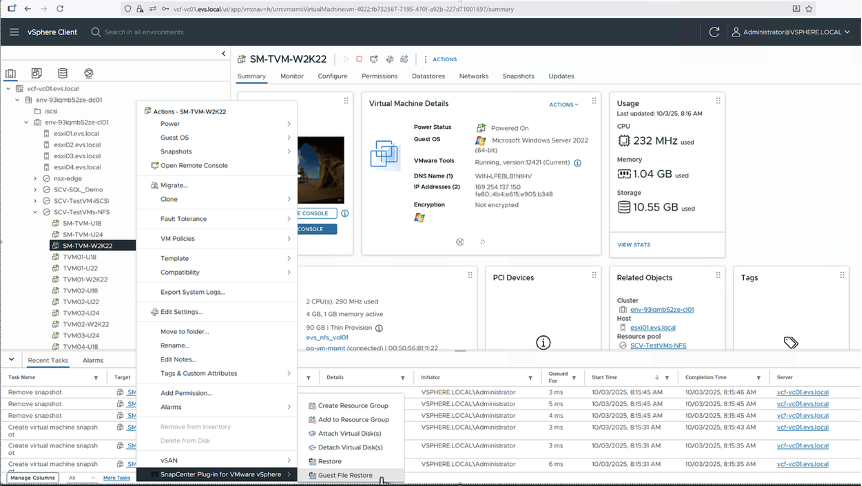
対象のVMを右クリックし、「NetApp SnapCenter > Guest File Restore」を選択します。
-
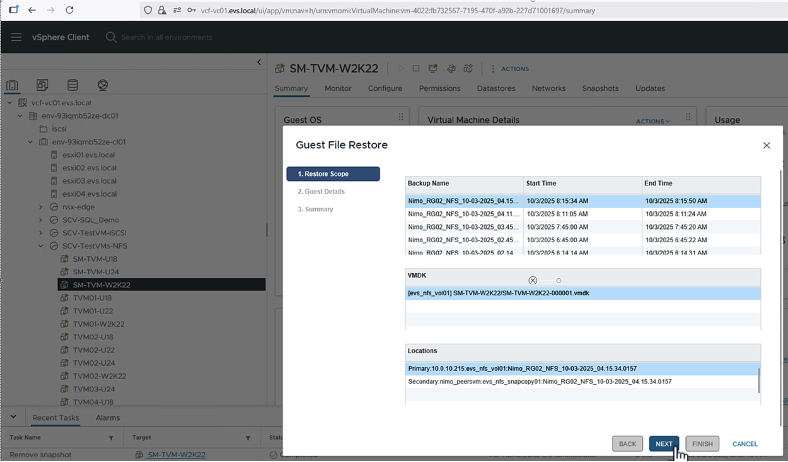
必要な VMDK を含むバックアップを選択します。VMDK とその場所(プライマリまたはセカンダリ)を指定します。
-
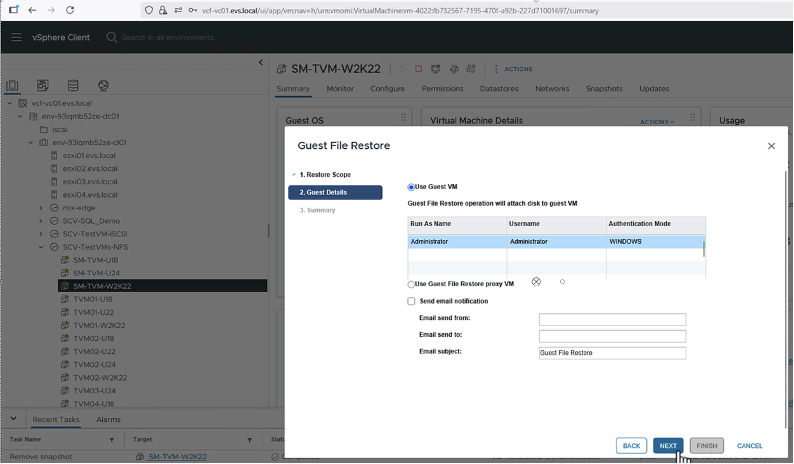
「ディスク接続方法」を選択します。
-
ゲスト VM オプション:ディスクを元の VM に接続します(事前に構成された資格情報が必要です)。これは、このデモで使用されるオプションです。
-
プロキシ VM オプション:指定されたプロキシ VM にディスクを接続します(事前に構成する必要があります)。
-
-
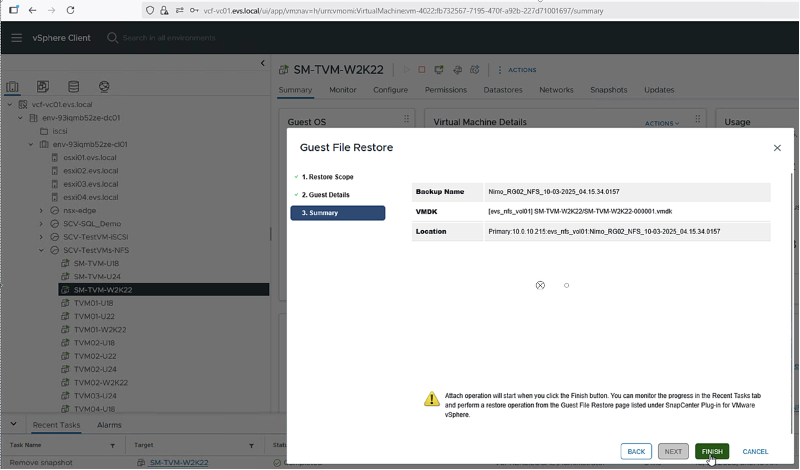
ファイルを参照して復元する前に、添付操作が完了するまで待機してください。操作が完了すると、SnapCenter はゲスト ファイルの復元セッションを自動的に作成します。
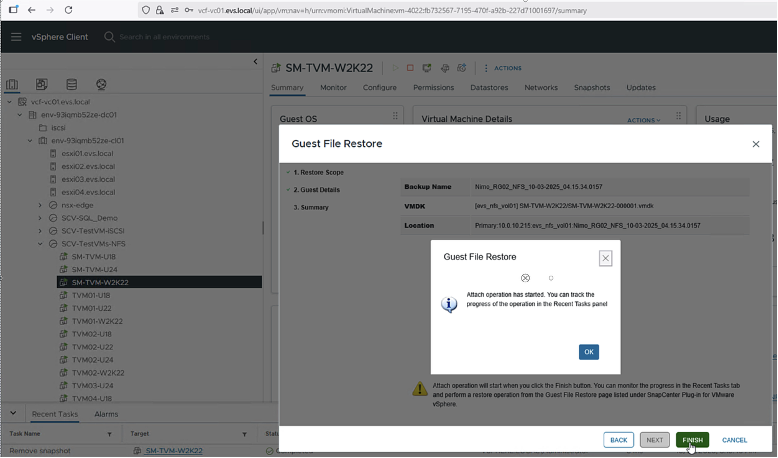
-
ゲスト ファイル復元セッションで VMDK を参照し、必要なファイルまたはフォルダーを選択して、指定された場所に復元します。