SnapCenter Plug-in for VMware vSphereで保護されているVMのリストア手順

 変更を提案
変更を提案

 PDF
PDF
このセクションでは、バックアップから VM を復元する手順について説明します。SCV を使用すると、vCenter 内で VM を復元でき、元の ESXi ホスト上の元のデータストアへの復元(既存のコンテンツを上書き)、バックアップコピーから削除または名前変更された VM の復元、元の ESXi ホスト上の別のデータストアへの復元、同じ vCenter で管理されている別の ESXi ホスト上の元のデータストアへの復元、または同じ vCenter 環境内の別の ESXi ホスト上の別のデータストアへの復元が可能です。
リストア操作を実行する手順
リストア処理を実行するには、次の手順を実行します。
-
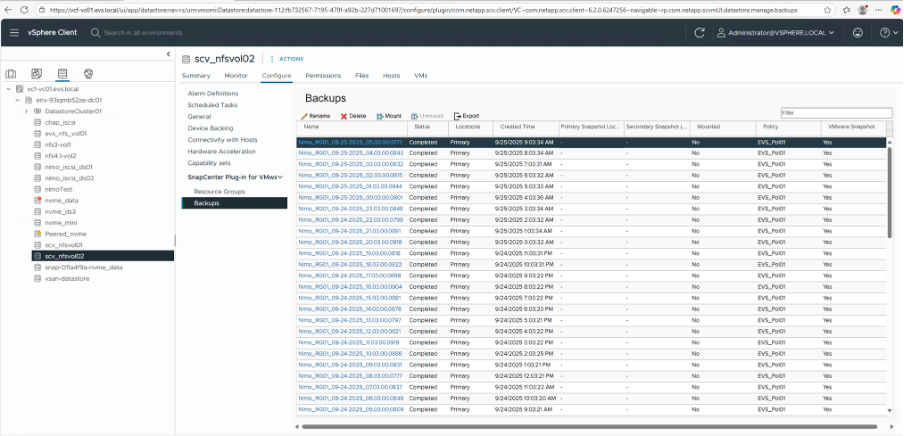
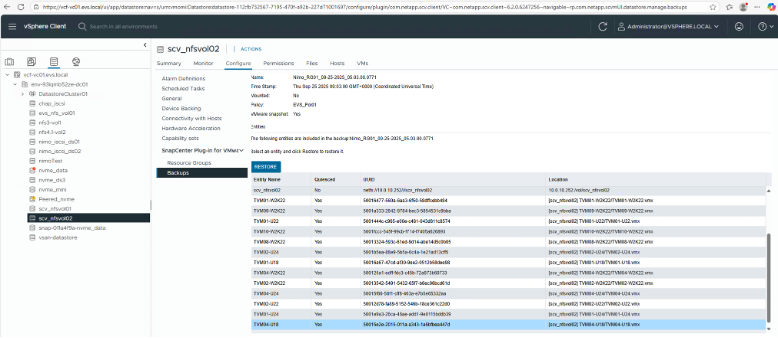
EVS vSphere Web クライアント GUI で、「インベントリ > データストア」に移動し、目的のデータストアを選択します。次に、「SnapCenter Plug-in for VMware vSphere」セクションの「設定 > バックアップ」に移動します。
-
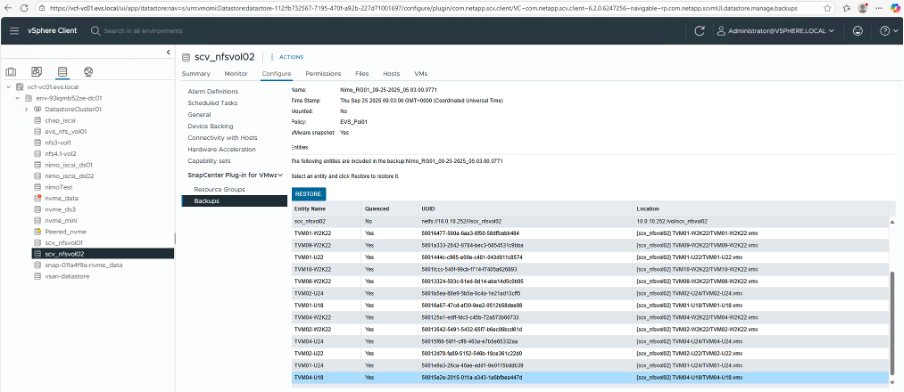
バックアップをダブルクリックすると、そのバックアップに含まれるすべての VM が表示されます。リストから復元する VM を見つけて、「復元」を選択します。
-
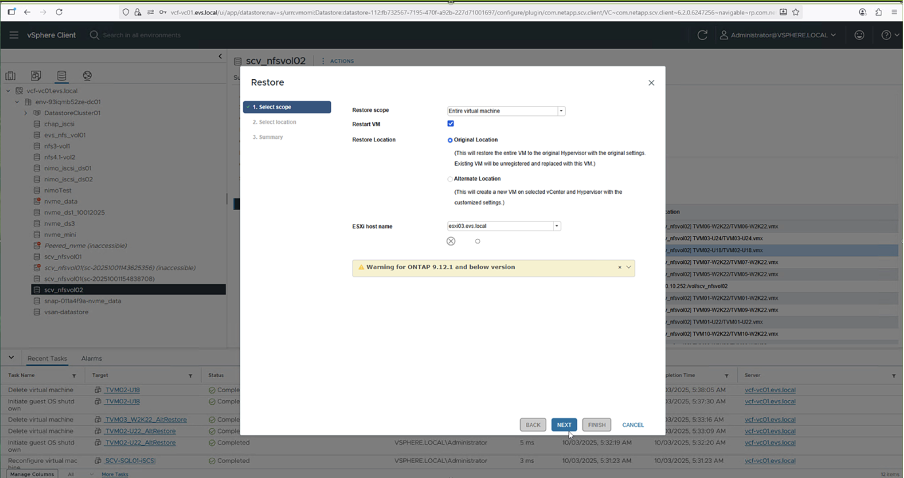
「範囲の選択」ページで、「復元範囲」フィールドで「仮想マシン全体」を選択し、「復元場所」を選択して、バックアップをマウントする宛先ESXi情報を入力します。
-
復元操作後に VM の電源をオンにする必要がある場合は、「VM を再起動」チェックボックスを有効にします。
-
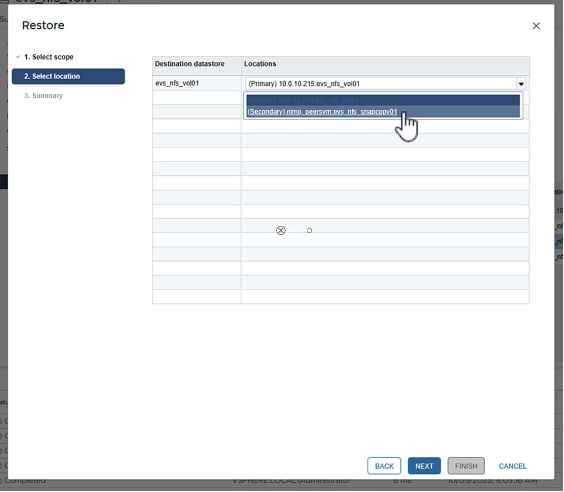
「場所の選択ページ」で、プライマリロケーションを選択します。
-
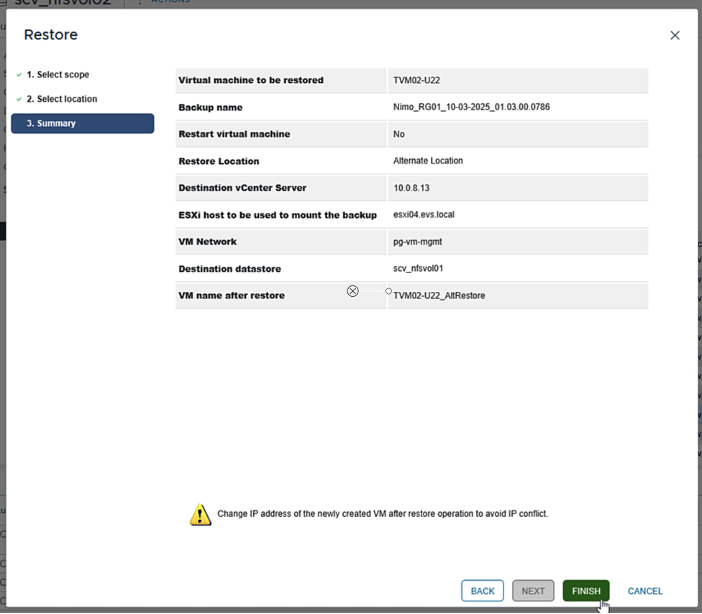
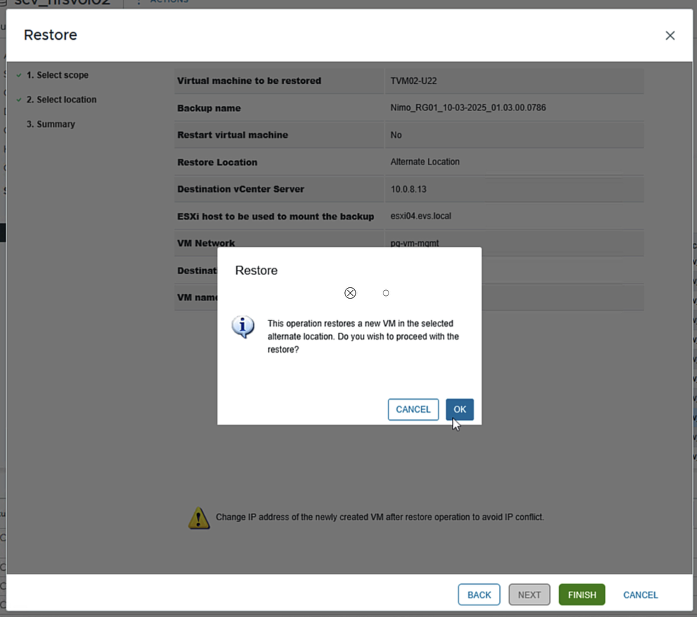
「概要」ページを確認し、「完了」を選択します。
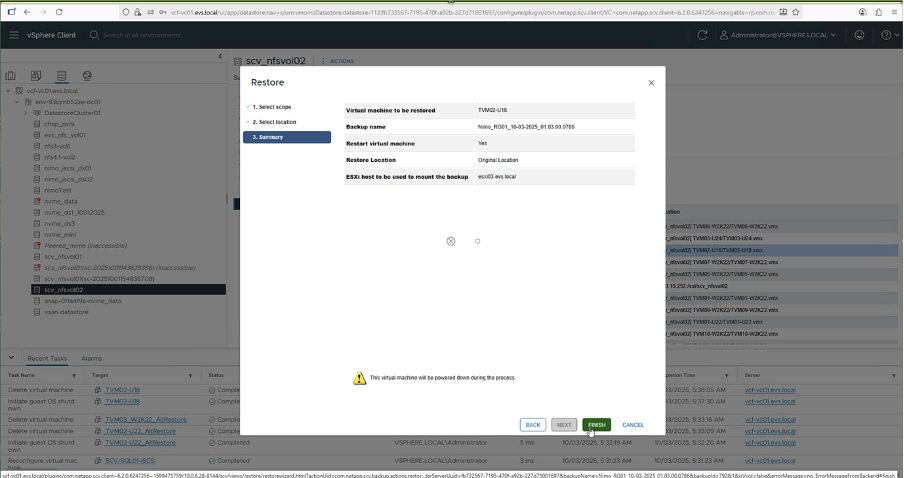
-
画面下部の「最近のタスク」を選択して、操作の進行状況を監視します。
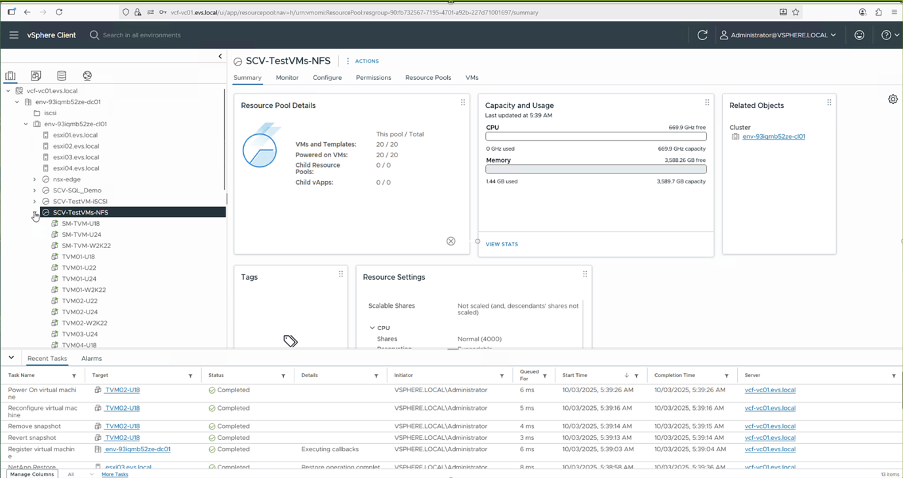

|
VM は復元されますが、以前のリソース グループに自動的に追加されるわけではありません。これらの VM を保護する場合は、適切なリソース グループに手動で追加します。 |
|
|
リストア処理は、個々の VM レベルからトリガーすることもできます。 |
削除された VM を復元する手順
削除された VM のリストアは、SCV を使用すると簡単なプロセスです。
削除された VM の復元操作は、データストア レベルから実行できます。
-
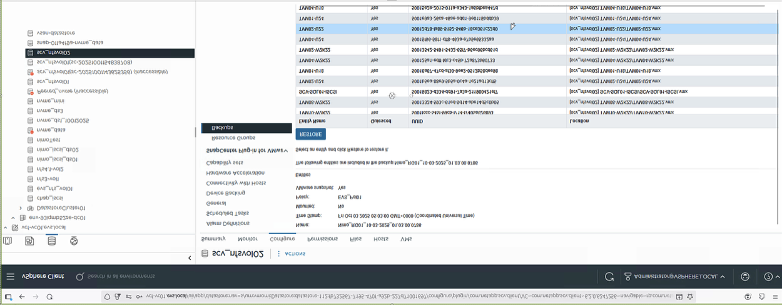
それぞれのデータストア > 構成 > バックアップに移動します。そこで、削除された VM を選択し、「復元」を選択します。
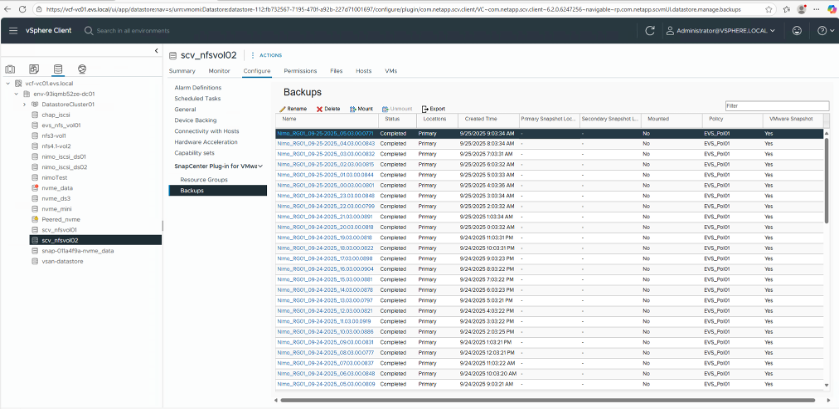
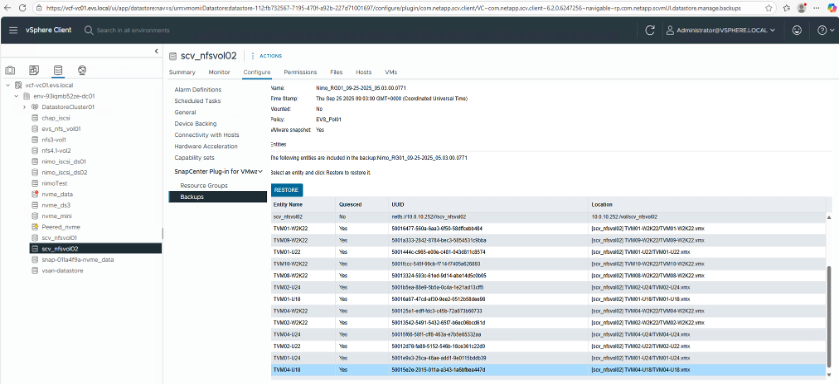
-
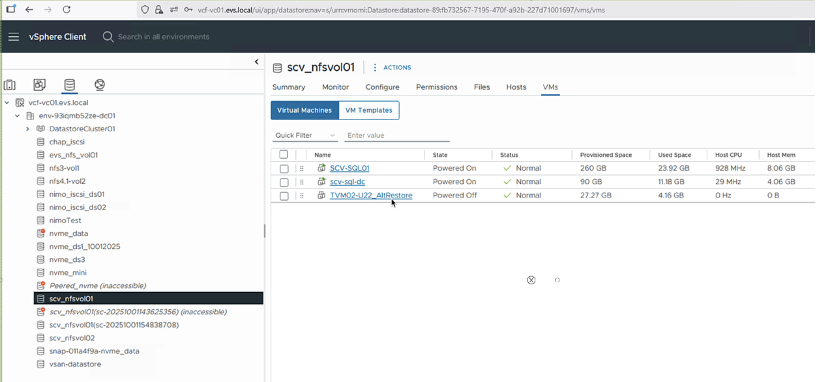
次のスクリーンショットのフローは、代替 ESXi ホストと別のデータストアへの VM のリストアについて説明します。
|
|
宛先データストアには十分な空き容量が必要であり、「別の場所に復元」フィールドに指定されているvCenterはDNS解決可能である必要があります。 |
|
|
NFS環境での復元効率を高めるには、VMware vStorage API for Array Integration(VAAI)を有効にします。 |
|
|
復元は、SnapMirrorデスティネーションなどのセカンダリロケーションから実行することもできます。 |
+