


ONTAPを使用してOpenNebula用のNFSストレージを構成する

 変更を提案
変更を提案

 PDF
PDF
NetApp ONTAP を使用して OpenNebula 用の NFS ストレージを構成します。FlexGroup ボリュームを使用する場合、効率的なリソース管理、障害耐性、パフォーマンス向上のために、nConnect または pNFS(v4.1 以降)のセッショントランキングを使用してください。単一の NFS エクスポートは、OpenNebula クラスタの Image データストアと System データストアの両方に使用できます。FlexCache を使用する場合は、nfs エクスポートを Image データストア専用に割り当ててください。
高可用性および災害復旧シナリオでは、MetroCluster構成を検討してください。
ONTAPを初めて使用する場合は、System Manager インターフェイスを使用してこれらのタスクを完了してください。
ストレージ管理者のタスク
OpenNebulaで使用するONTAPのNFSストレージをプロビジョニングするには、次のタスクを実行します。
-
NFS 用に SVM を有効にします。参照 "ONTAP 9 ドキュメント"。
-
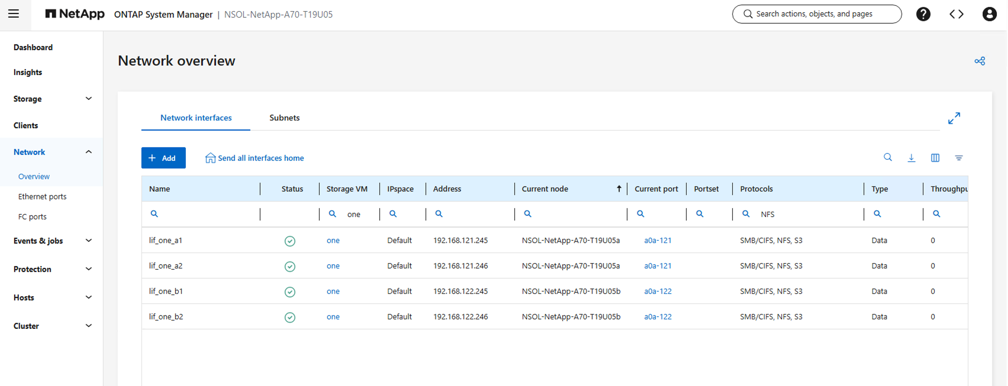
コントローラごとに少なくとも 2 つの LIF を作成します。ドキュメントの手順に従ってください。参考までに、ラボで使用されている LIF のスクリーンショットを以下に示します。
例を表示
-
NFSエクスポートポリシーを作成または更新して、OpenNebulaホストのIPアドレスまたはサブネットへのアクセスを提供します。"輸出ポリシーの作成"および"エクスポートポリシーにルールを追加する"を参照してください。
-
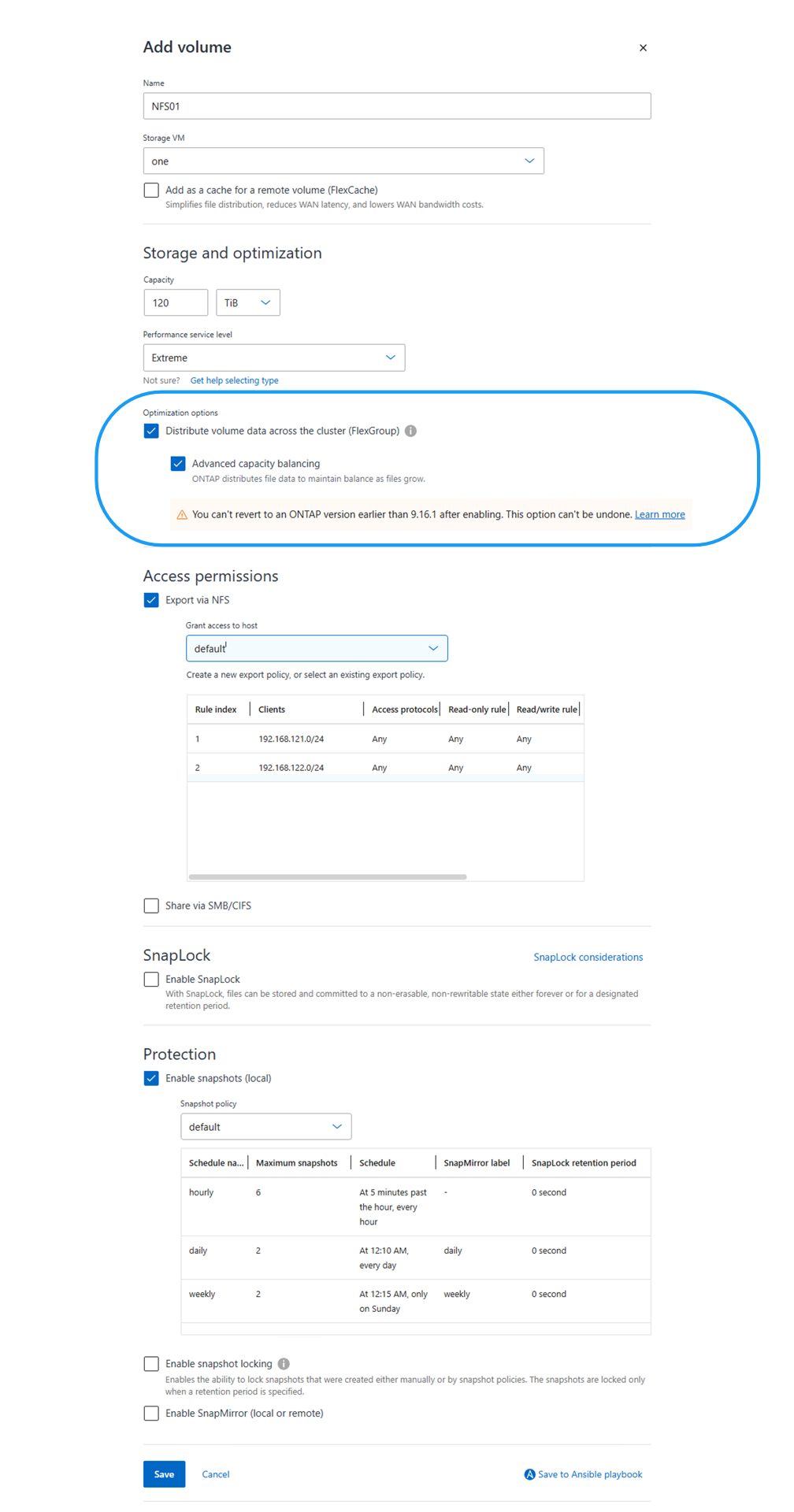
"ボリュームの作成"。大容量(100TB以上)が必要な場合は、クラスタ全体にデータを分散するオプションをチェックしてFlexGroupを使用します。FlexGroupを使用する場合は、パフォーマンス向上のため、SVMでpNFSを有効にすることを検討してください"SVMでpNFSを有効にする"。pNFSを使用する場合は、OpenNebulaホストがすべてのコントローラ(データLIF)へのデータアクセス権を持つことを確認してください。ボリューム上でランサムウェア対策が有効になっていることを確認します。
例を表示
-
NFSボリュームの準備ができたことを仮想化管理者に通知し、NFSエクスポート パスの詳細を提供します。
仮想化管理者のタスク
NFSボリュームをOpenNebulaのデータストアとして追加し、パフォーマンスを向上させるためにnConnectまたはセッショントランキングを設定するには、次のタスクを実行します。
-
フォールト トレランスのために、少なくとも 2 つのインターフェイスが異なる VLAN に設定されていることを確認します。NIC ボンディングを使用します。
-
フロントエンド サーバーの 1 つに SSH で接続し、必要なデータストア タイプに基づいて構成ファイルを作成します。サンプルファイルを以下に示します:
バックアップ-
Resticの場合、
$cat nfs-restic.conf
NAME = "Backup-Restic-NFS"
TYPE = "BACKUP_DS"

DS_MAD = "restic"
TM_MAD = "-"

RESTIC_PASSWORD = "<restic_password>"
RESTIC_SFTP_SERVER = "<backup server>"
-
Rsyncの場合、
$cat nfs-rsync.conf
NAME = "Backup-Rsync-NFS"
TYPE = "BACKUP_DS"

DS_MAD = "rsync"
TM_MAD = "-"

RSYNC_USER = "<rsync_user>"
RSYNC_HOST = "<backup server>"
ファイル$cat nfs-kernel.conf NAME = "File-Kernel-NFS" TYPE = "FILE_DS" DS_MAD = "fs" TM_MAD = "local" SAFE_DIRS = "/var/tmp/files"イメージ$cat nfs-image.conf NAME = "Image-NFS" TYPE = "IMAGE_DS" DS_MAD = "fs" TM_MAD = "shared"システム$cat nfs-system.conf NAME = "System-NFS" TYPE = "SYSTEM_DS" TM_MAD = "shared" -
-
実行
onedatastore create <configuration file>。作成後に返されるデータストア ID をメモします。onedatastore create nfs-system.conf ID:101
-
`id oneadmin`コマンドを使用して、oneadminユーザのuidとgidを収集します。
-
/etc/fstab または automount 設定を更新して、必要なマウント オプションでデータストアをマウントします。デフォルトのデータストアの場所は /var/lib/one/datastores とします。 `onedatastore show <datastore_id>`で検証できます。そうでない場合は、/etc/one/oned.conf の DATASTORE_LOCATION パラメータを確認してください。データストアの場所の下に<datastore_id>フォルダが存在することを確認してください。サンプル エントリを以下に示します:
/etc/fstab の使用# To use session trunking, use the option trunkdiscovery //<nfs_server>/<nfs_share> /var/lib/one/datastores/<datastore_id> nfs nconnect=8,max_channels=16,_netdev,noauto,x-systemd.automount,nofail,uid=<oneadmin uid>,gid=<oneadmin gid> 0 0自動マウントの使用# To use session trunking, use the option trunkdiscovery /var/lib/one/datastores/<datastore_id> -fstype=nfs,nconnect=8,max_channels=16,_netdev,noauto,x-systemd.automount,nofail,uid=<oneadmin uid>,gid=<oneadmin gid> <nfs_server>:/<nfs_share> -
`mount -a`または `systemctl reload autofs`コマンドを使用してデータストアをマウントします。
-
マウントコマンドでデータストアがマウントされていることを確認し、 `onedatastore show <datastore_id>`コマンドでデータストアの容量を確認します。
-
oneadmin ユーザーとグループがデータストア フォルダーを所有していることを確認します。 `chown -R oneadmin:oneadmin /var/lib/one/datastores/<datastore_id>`コマンドを使用して権限を調整します。
-
nConnectオプションが設定されていることを確認するには、任意のOpenNebulaホストで `ss -an | grep :2049`を実行し、NFSサーバIPへの複数の接続を確認します。pNFSが有効になっていることを確認するには、 `nfsstat -c`を実行し、レイアウト関連のメトリックを確認します。データ トラフィックに基づいて、データLIFへの複数の接続が表示されるはずです。

|
セッショントランキングでは、nconnect オプションはトランク インターフェイスの 1 つにのみ設定されます。pNFS では、メタデータおよびデータ インターフェイスに nconnect オプションが設定されます。実稼働環境では、nConnect またはセッション トトランキングのいずれかを使用し、両方は使用しないでください。 |