


Proxmox用Storage Managerの設定と使用

 変更を提案
変更を提案

 PDF
PDF
Storage Manager for Proxmox(SMP)は、NetApp ONTAPストレージシステムを使用したProxmox環境における仮想マシンの包括的なストレージ プロビジョニングとライフサイクル管理を提供します。SMPにより、管理者はストレージを直接管理できるようになり、自動プロビジョニング、バックアップ、リストア、クローニング機能によって運用が簡素化されます。
Proxmox 用 Storage Manager について学ぶ
Proxmox用ストレージマネージャー(SMP)は、NetAppストレージシステムを利用するProxmox環境内の仮想マシンに対して、エンドツーエンドのストレージ管理を提供します。SMPは、管理者がストレージを直接管理できるようにすることで、Proxmox環境におけるストレージとデータ管理の両方のタスクを簡素化します。
主な機能
-
エンドツーエンドのストレージ管理:SMPは、ストレージ プロビジョニングからバックアップとリカバリまで、仮想マシンの完全なライフサイクル管理を提供します。
-
ダイレクト ストレージ管理: Proxmox の管理者はストレージを直接管理できるため、運用が効率化され、複雑さが軽減されます。
-
スタンドアロンインストーラー:SMPは、APIを介してProxmoxノードにシームレスに接続するスタンドアロンインストーラーとして提供されます。
機能
SMPの各コンポーネントは、ストレージ管理の効率性を向上させるように設計されています。
-
ストレージ プロビジョニング:Proxmoxホストおよび関連する仮想マシンのストレージ リソースを簡単に割り当て、管理できます。
-
NFS ストレージ プロビジョニング:Proxmox 環境で使用する ONTAP NFS ストレージをセットアップして設定します。
-
iSCSI ストレージ プロビジョニング: 堅牢で効率的な iSCSI ストレージ管理のために、マルチパスを使用したシック LVM を実装します。
-
-
バックアップとリカバリ:データの整合性と可用性を確保するために、信頼性の高いバックアップと迅速なリカバリを実行します。
-
「crash consistent state(障害など予期しないシャットダウン時と同様)」の状態のバックアップとファイル整合性バックアップ:「crash consistent state(障害など予期しないシャットダウン時と同様)」の状態とファイル整合性の両方のバックアップメカニズムを設定することで、データの整合性を確保します。
-
VM復元操作:仮想マシンの復元プロセスを実行して、データを復旧し、システムの可用性を維持します。
-
-
ストレージ効率:ONTAPは、データに必要なストレージ容量を最小限に抑えるように設計された、包括的なストレージ効率化技術スイートを提供します。これらの技術は、ストレージ消費量を削減するだけでなく、システムパフォーマンスを向上させ、以下の効果をもたらします:
-
迅速なVMプロビジョニング:仮想マシンのプロビジョニングを効率化し、より迅速な展開を実現します。
-
データセットのコピーを高速化:データセットの複製を高速化し、効率的なデータ管理を実現します。
-
前提条件
先に進む前に、以下の項目をすべて完了していることを確認してください。
-
動作するProxmox Virtual Environment(PVE)9.x以降のクラスター。
-
SVM レベルで NFS および iSCSI プロトコルが有効になっている ONTAP All Flash FAS(AFF)ストレージ。手順については、"ONTAPを使用したNFSデータストアの設定"および"ONTAP ストレージを使用した iSCSI 用に Proxmox VE 9.x を設定"を参照してください。

iSCSI LUN構成の場合、以下の項目を有効にする必要があります:
すべての Proxmox ホストにマルチパスと iSCSI をインストールします:
apt update
apt install open-iscsi multipath-tools -y
systemctl enable --now iscsid multipathd
iSCSI イニシエータを設定し、iSCSI 経由で接続します(Proxmox ホスト上):
作成または更新
/etc/multipath.conf:touch /etc/multipath.confまたは以下を使用してください:
cat << 'EOF' > /etc/multipath.conf defaults { user_friendly_names yes find_multipaths yes } blacklist { devnode "^sd[a]$" } EOF -
ProxmoxホストとONTAPストレージは、SMPホストからネットワーク経由でアクセス可能です。
Proxmox 用の Storage Manager をインストールしてセットアップする
SMPを使い始めるには、指定された仮想マシン上でWindowsオペレーティングシステムを使用してください。SMPは、Windows Server 2019、2022、および2025で実行できます。
-
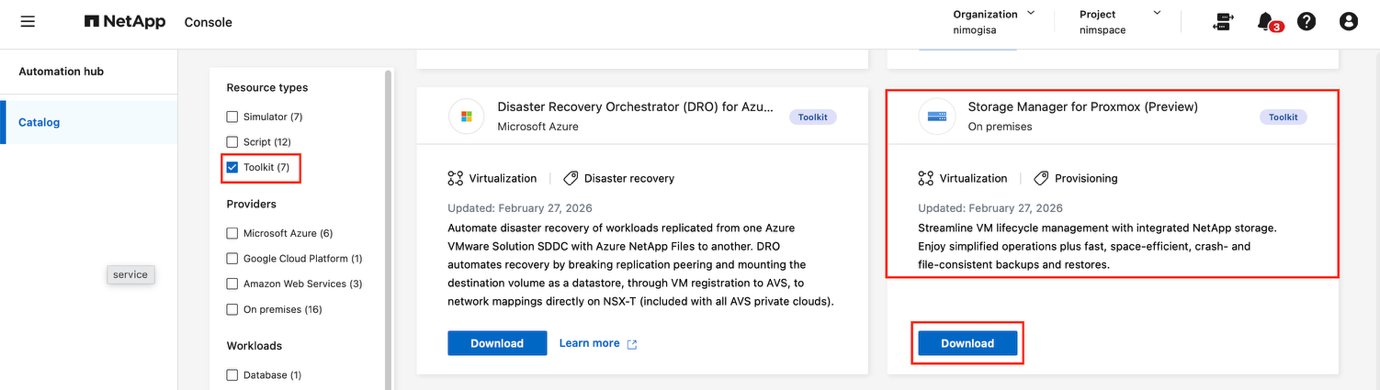
SMPパッケージ(約17MB)を "NetApp Console オートメーションハブ"からダウンロードしてください。
SMPダウンロードページを表示
-
パッケージを解凍します。
-
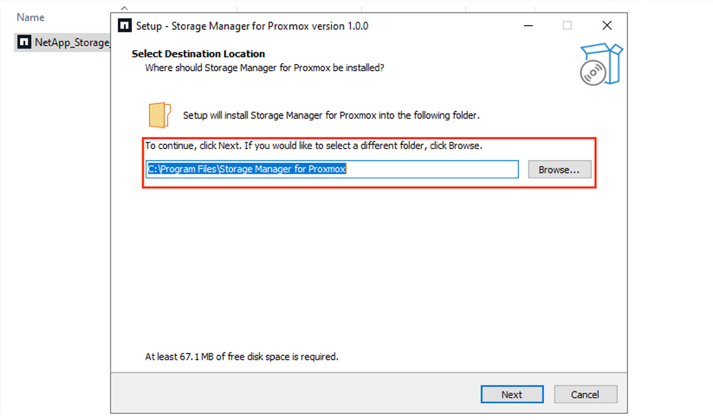
実行ファイルを実行して、サービスをインストールおよび起動してください。
SMPは利用可能なAPIを活用してプロビジョニングとデータ保護のワークフローをオーケストレーションするため、追加のパッケージ依存関係は必要ありません。 SMPインストールウィザードを表示
Shift ツールキットを使用した代替インストール
スタンドアロンインストーラーの代わりに、Shift ツールキットを使用して Proxmox VE Storage Manager をインストールすることもできます:
-
Open Shift Toolkitを開きます。
-
設定 > 詳細設定 > ストレージマネージャー の順に移動します。
-
トグルスイッチを使用して Proxmox VE を有効にします。
-
システムが必要なコンポーネントを自動的にインストールするまでお待ちください。
-
インストールが完了したら、*View*をクリックするか、Webブラウザーを開いて `https://<Shift_server_IP>:4001`Storage Managerにアクセスします。
-
-
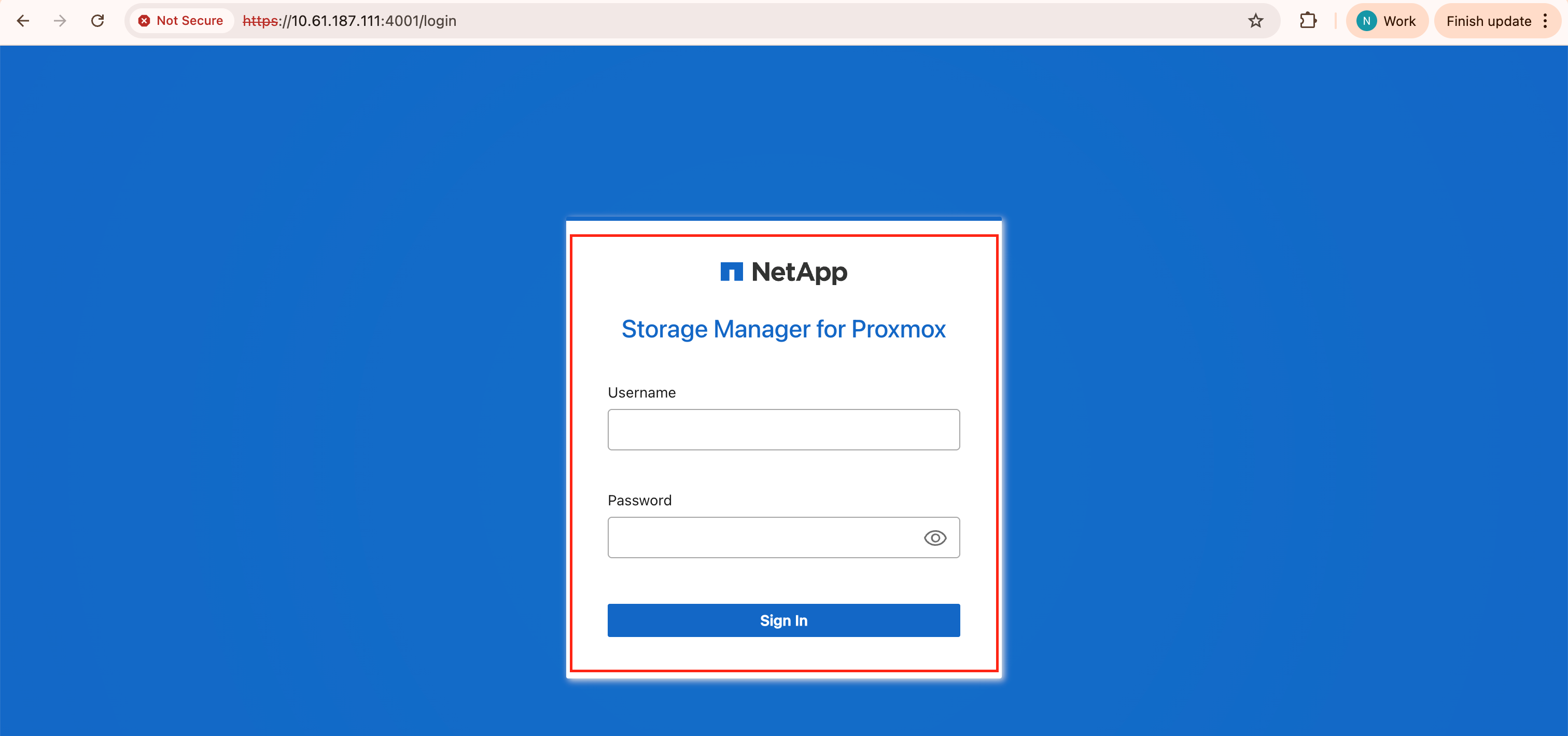
ウェブブラウザを開き、 `http://<IP address specified during installation>:4001`を入力してSMP UIにアクセスします
SMPログイン画面を表示
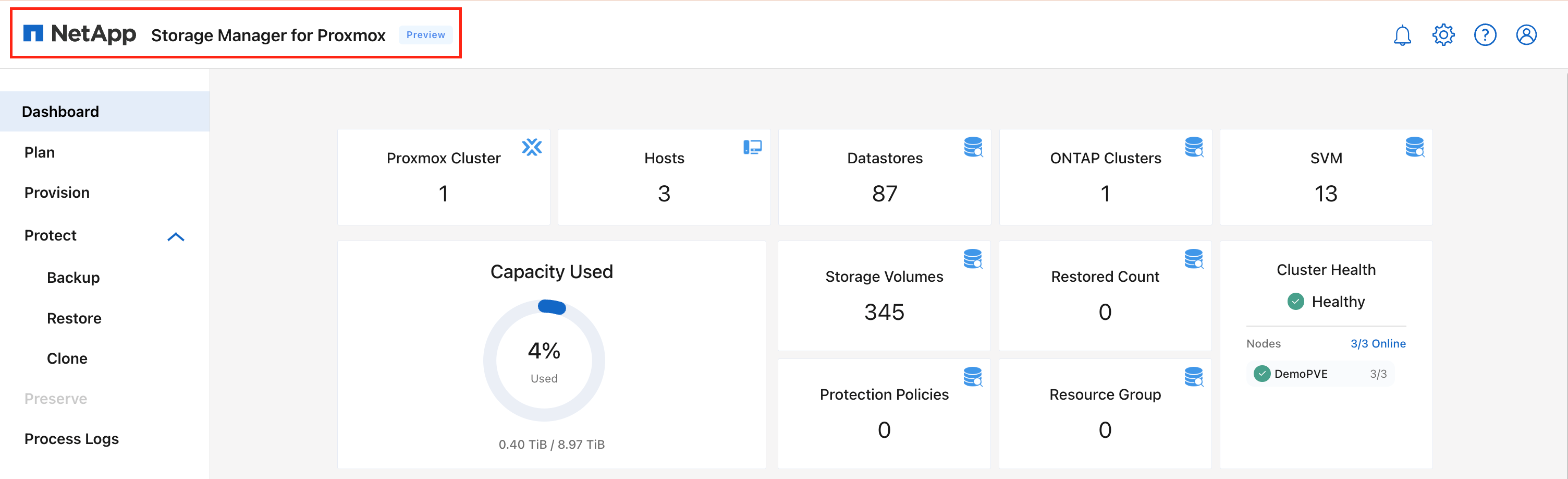
SMPホーム画面を表示
Proxmox 用の Storage Manager の設定
ストレージとストレージおよびProxmoxノードへの接続が適切に構成されたら、SMPを構成して、ONTAPスナップショットとFlexClone機能を活用した仮想マシンのプロビジョニングと保護を自動化します。
最初のステップは、ONTAPストレージエンドポイントを検出して追加し、次にターゲットのProxmoxノードをSMPに追加することです。
次の前提条件が満たされていることを確認してください。
-
SMPがインストールされています
-
SMPインスタンスはProxmoxノードおよびストレージシステムへの接続性を備えています。
-
ONTAP クラスタで NFS または iSCSI ストレージ プールを提供
-
DNS名を使用する場合、DNS解決が行われます。それ以外の場合は、検出にIPアドレスを使用してください。
-
この環境は、サポートされているバージョンのProxmox Virtual Environmentサーバーを使用しています。
ハイパーバイザーとストレージ間の接続が確立された後、設定は数回のクリックと約2分で完了します。
-
SMPにログインします。
-
SMPの左側のナビゲーションから*Plan*を選択します。
-
Add Plan をクリックします。
プランの追加を表示
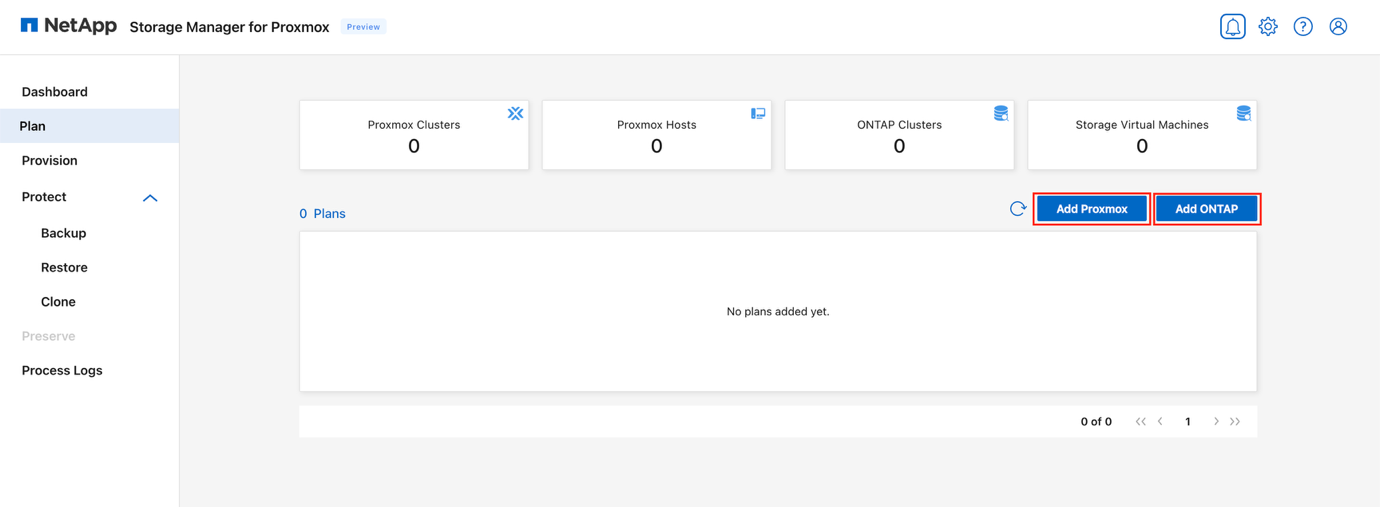
-
*ONTAP の追加*をクリックして、ONTAP ストレージ システムのクレデンシャルを追加します。
クラスタエンドポイントまたはSVM管理LIFのいずれかを使用してONTAPを追加できます。
-
クラスタエンドポイントを使用して追加するには、次の詳細を指定します。
-
クラスタ IP アドレスまたは FQDN
-
ONTAPクラスタにアクセスするためのユーザー名
-
ONTAP クラスタにアクセスするためのパスワード
-
Accept self-signed certificate を選択し、 Add Storage Cluster をクリックします
ONTAP の追加を表示:クラスタエンドポイント
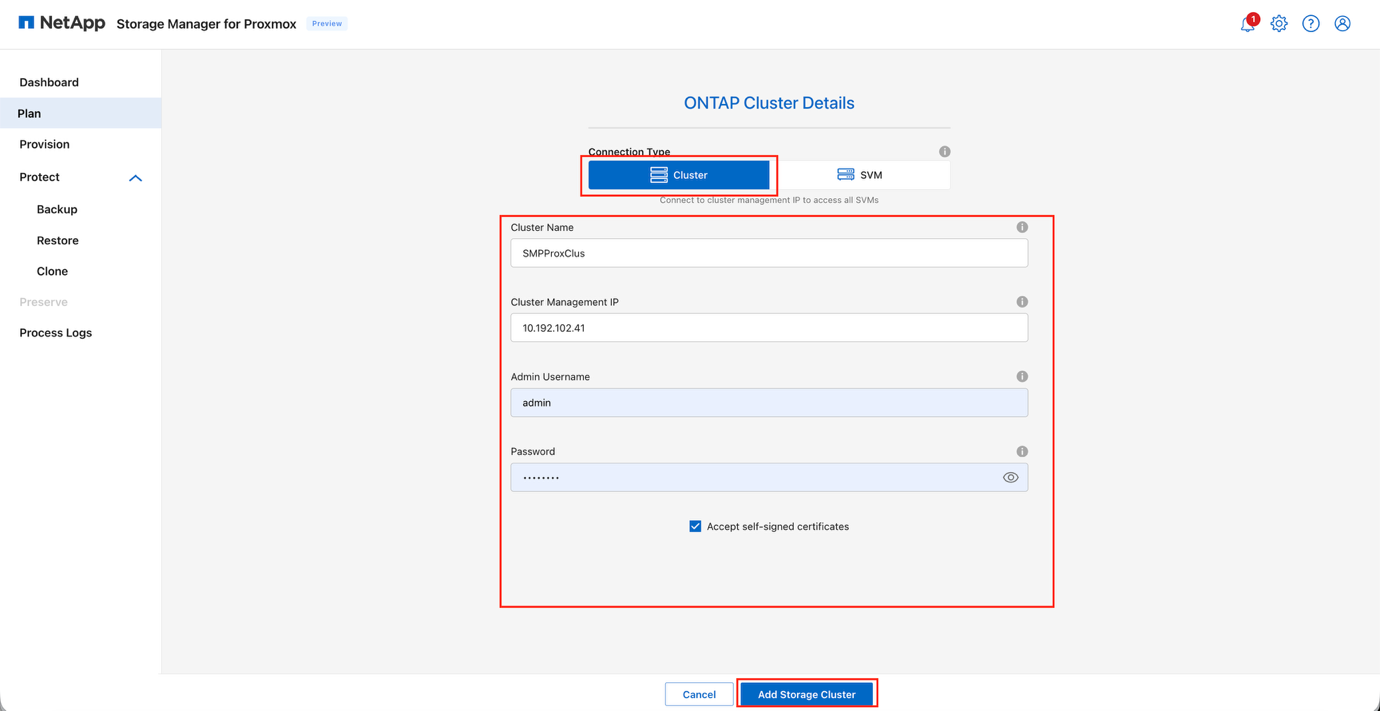
-
-
SVM管理LIFを使用して追加するには、以下の詳細情報を入力してください:
-
SVM管理LIFまたはFQDN
-
SVMにアクセスするためのユーザー名
-
SVMにアクセスするためのパスワード
-
Accept self-signed certificate を選択し、 Add Storage Cluster をクリックします
ONTAP の追加を表示:SVM 管理 LIF
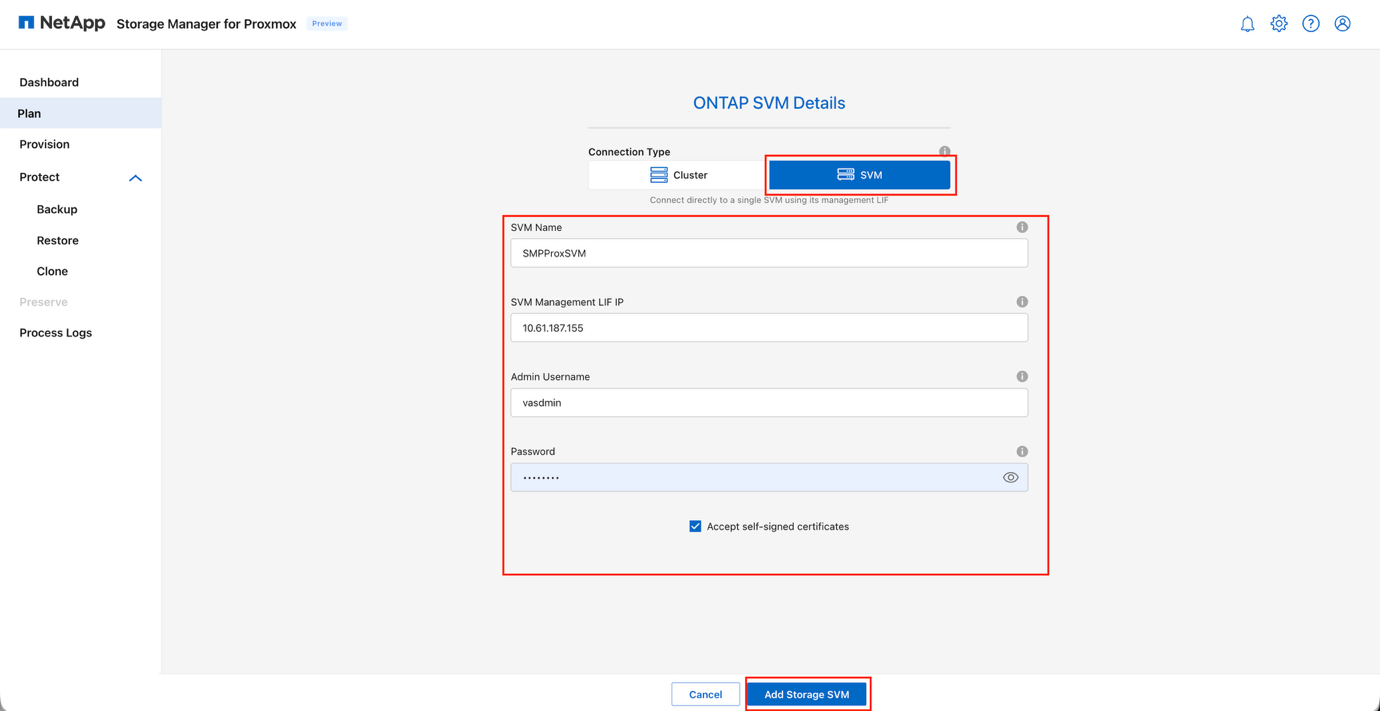
-
-
*Proxmoxを追加*をクリックして、SMPに登録するProxmoxノードの認証情報を追加します。
Proxmoxノードを追加するには、既存のProxmoxノードのいずれかのIPアドレスを指定します。検出ジョブは、クラスターに自動的にクエリを実行して、必要な構成の詳細をすべて収集します。
-
次の詳細を入力します。
-
Proxmox スタンドアロン IP アドレスまたは FQDN
-
Proxmoxにアクセスするためのユーザー名
-
リソースのインベントリを実行するために Proxmox ホストにアクセスするためのパスワード
-
Accept self-signed certificate を選択し、Continue をクリックします
Proxmoxの追加を表示:ノード認証情報
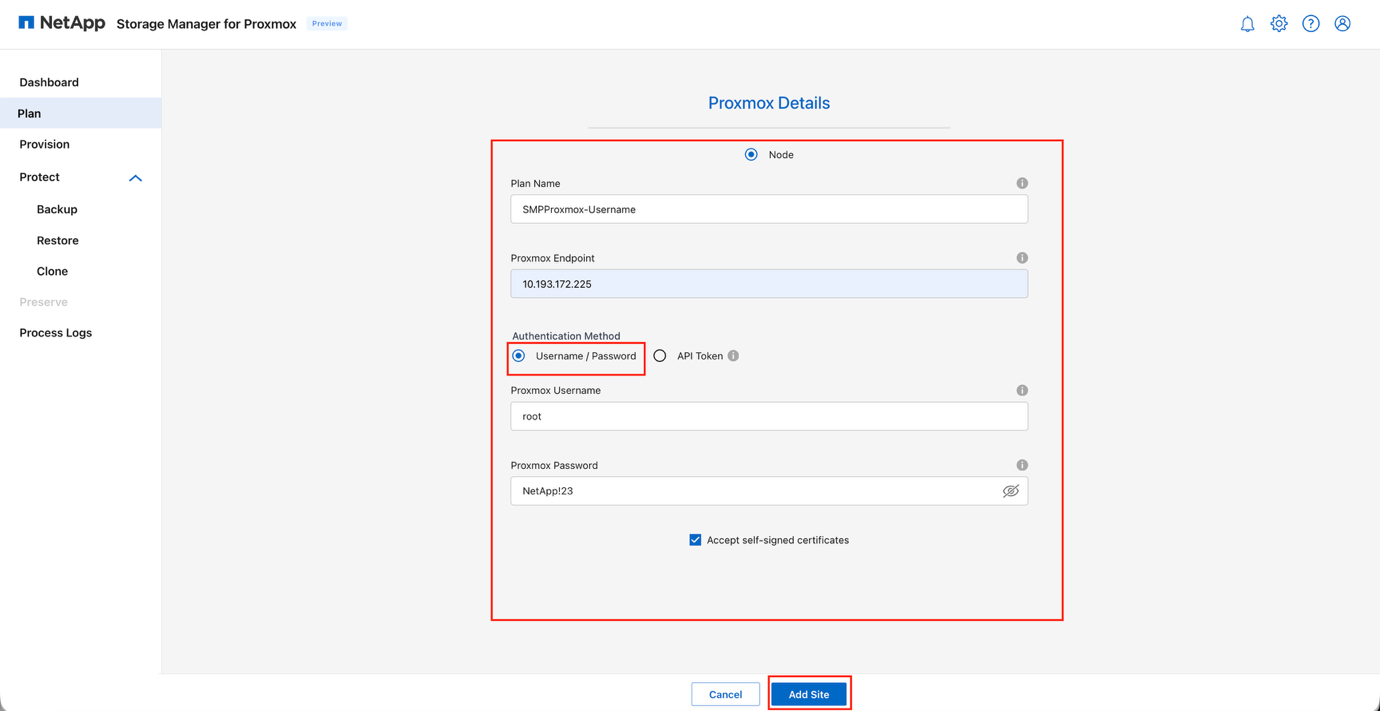
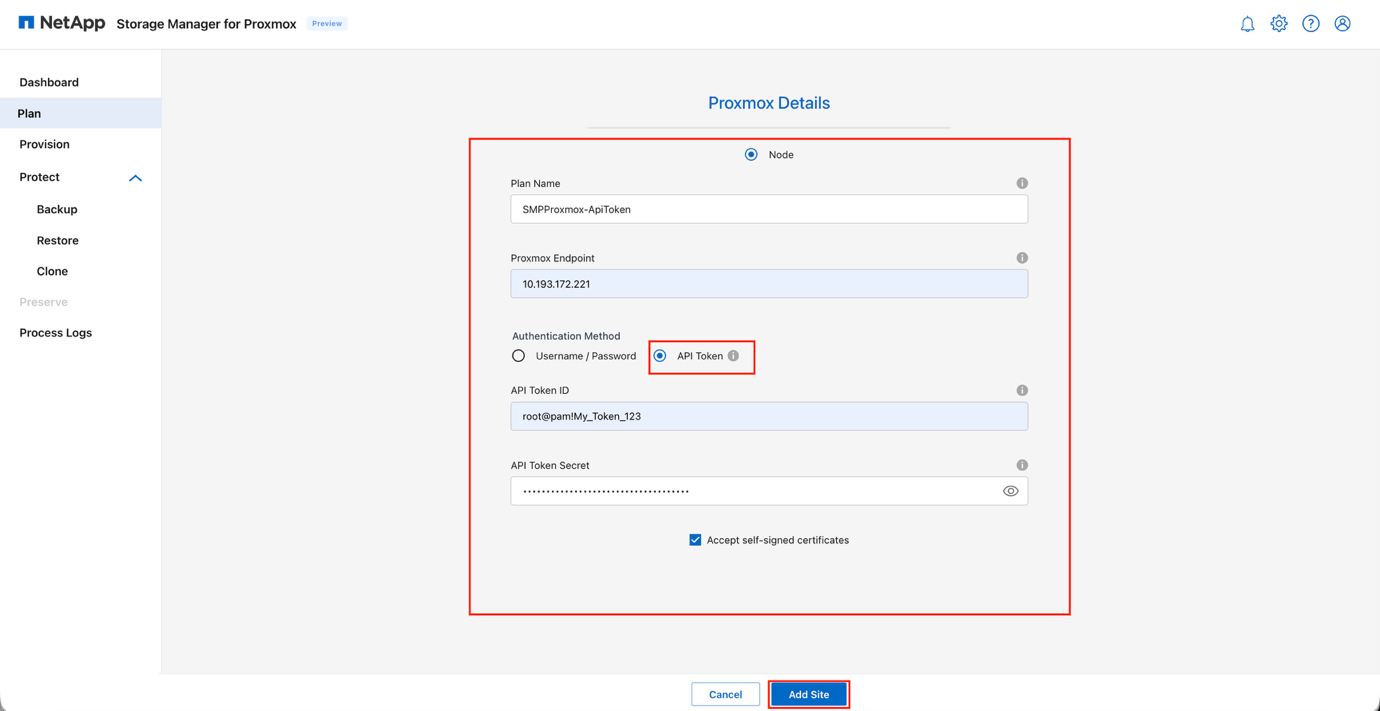
または、APIトークンを使用してAPIにアクセスするには、以下を提供してください:
-
APIトークンID
-
APIトークンシークレット
今回のリリースでは、APIトークンはNFS処理でのみ使用できます。
-
Proxmox の追加を表示:API トークン
-
-
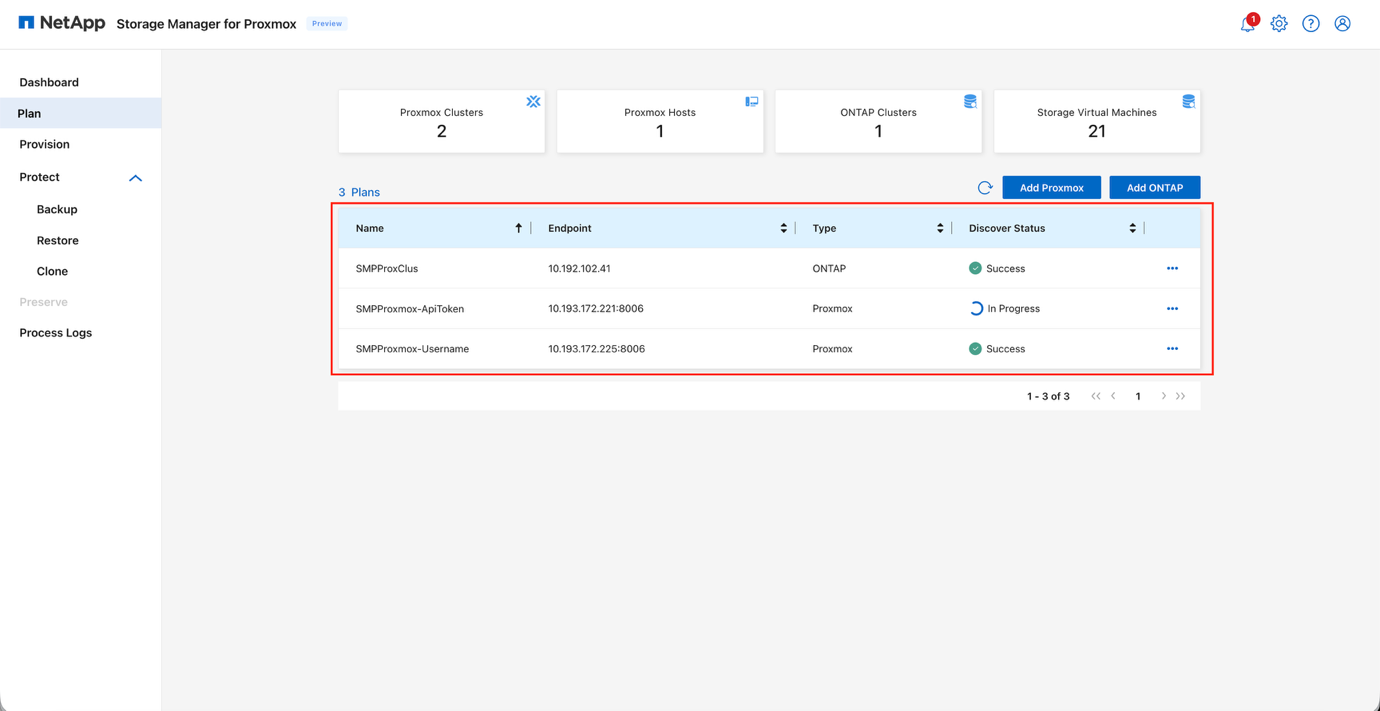
検出ジョブが正常に実行され、各プランのステータスが Success とマークされていることを確認してください。
追加されると、SMPは自動的に検出スキャンを実行し、仮想マシンとその関連メタデータを表示します。既存のストレージ ボリュームやマッピングされたLUNも検出されます。
プランの検出結果を表示する
-
Proxmoxノードまたはストレージに変更が加えられた場合は、ディスカバリを実行して最新情報を取得してください。プラン名の横にある3つの点をクリックし、*Discover*をクリックしてください。
-
ONTAP ストレージ システムが最初に追加されていることを確認してください。これにより、検出ジョブで既存のリソースを適切にマッピングできます。Proxmox が最初に追加された場合は、ONTAP に対して検出ジョブを実行してください。
-
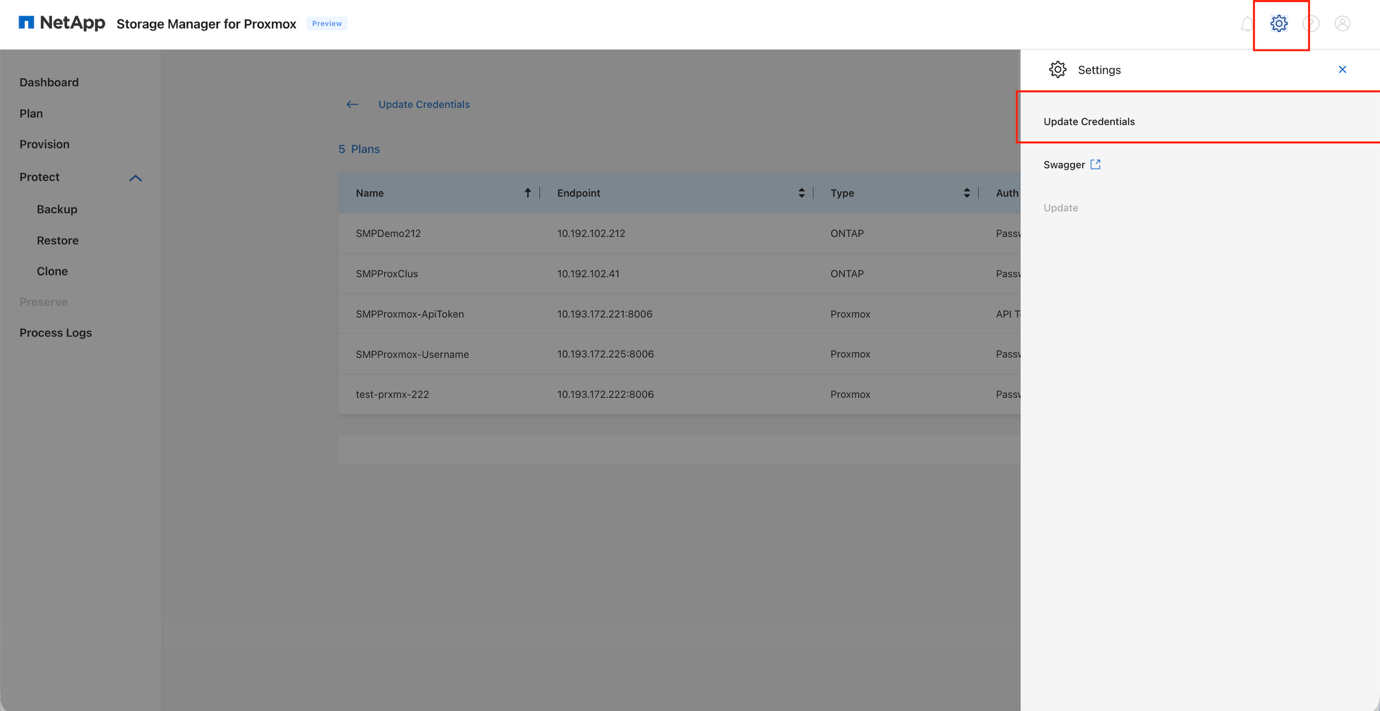
認証情報またはAPIトークンを後で更新する必要が生じた場合は、*設定*に移動し、*認証情報の更新*オプションを選択してください。
更新認証情報を表示
ストレージのプロビジョニング
ボリュームをストレージプール(一般的にはデータストアと呼ばれる)としてプロビジョニングすると、仮想マシンとその仮想ディスク(QCOW2またはRAW)のための論理コンテナが作成されます。SMPを使用すると、データストアをプロビジョニングし、それを単一のホストまたはクラスタ内のすべてのホストに接続できます。
NFSストレージのプロビジョニング
SMPを使用して、ONTAPボリュームをNFSデータストアとしてプロビジョニングおよびマウントします。
-
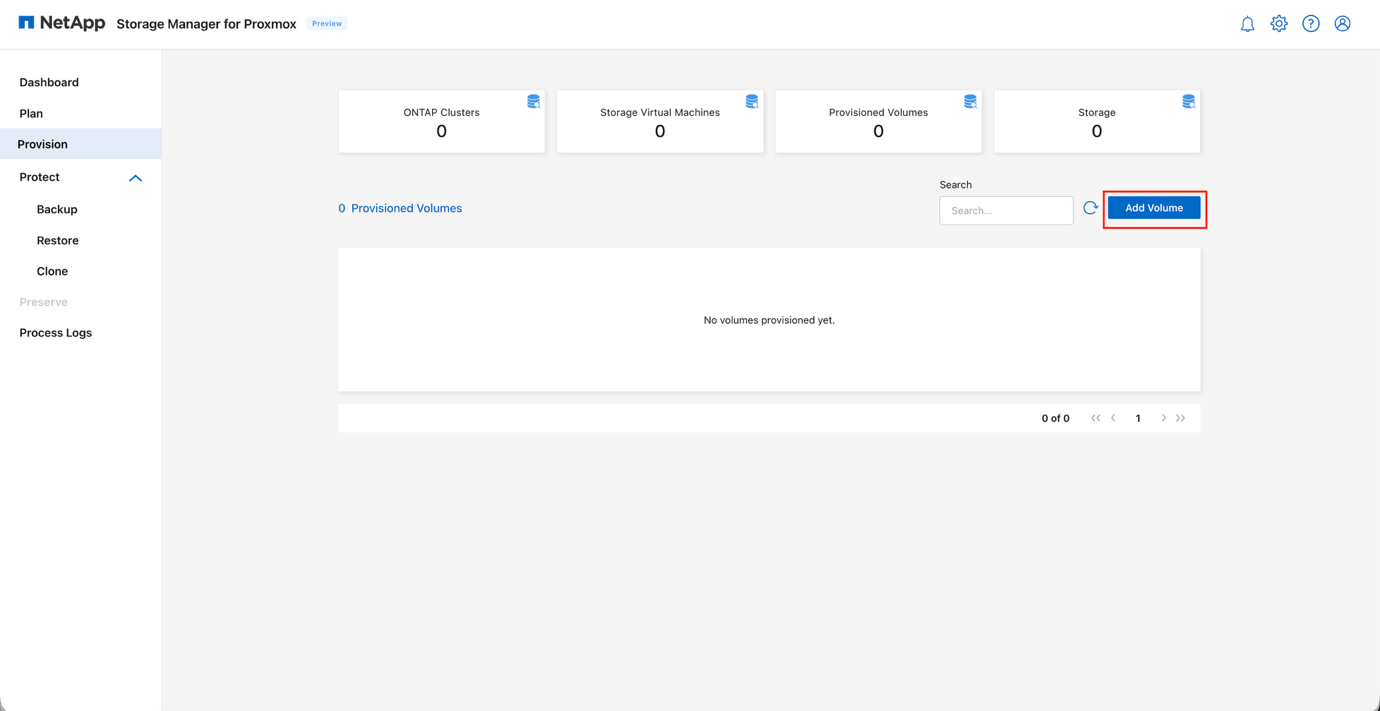
SMP GUIで、*プロビジョニング*タブに移動します。
-
*ボリュームの追加*に移動します。
プロビジョニングタブを表示:ボリュームを追加
-
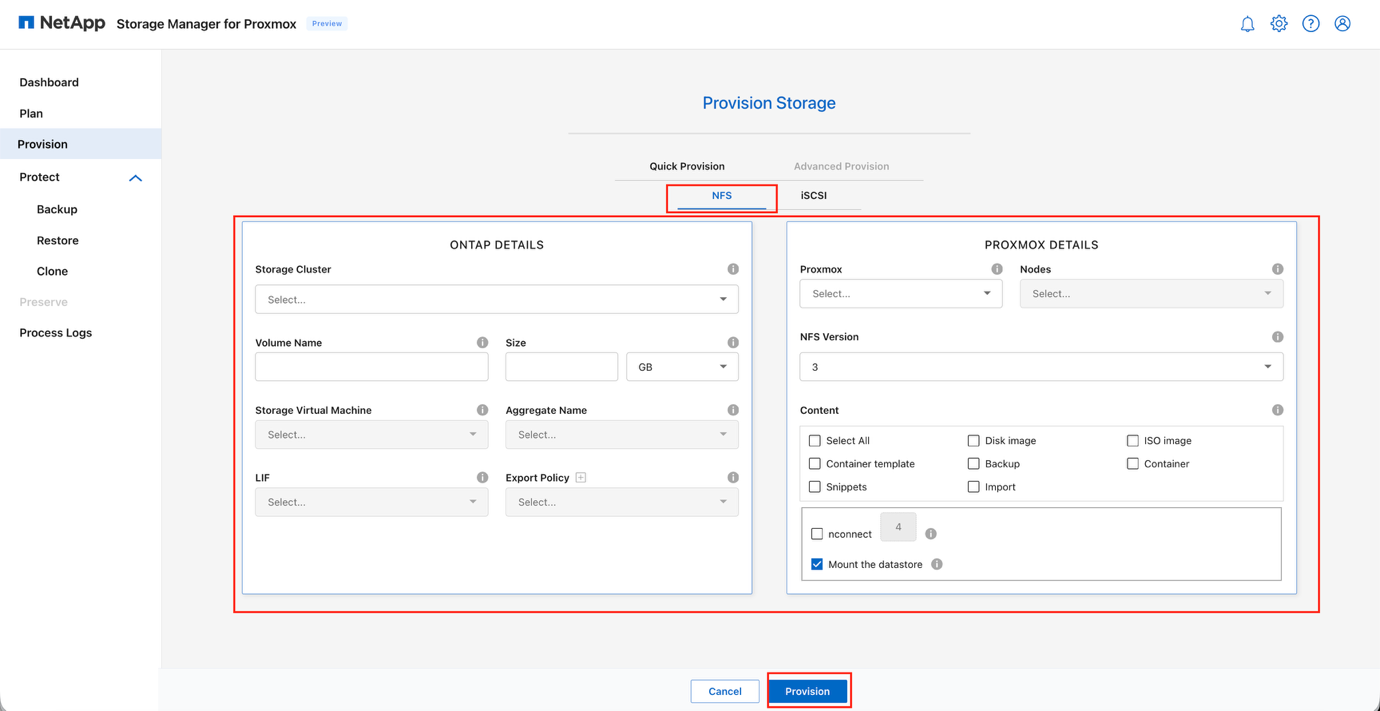
新規ボリュームウィザードの「クイックプロビジョニング」ステップで、*NFS*を選択します。
NFSがデフォルトで選択されています。クイックプロビジョニングは、標準的な導入のデフォルト設定を使用して、より高速なセットアップを実現します。高度なプロビジョニングでは、HAおよびBCDR機能の拡張オプションが提供されます。これらは今後のリリースで導入される予定です。 新規ボリュームウィザードの表示:NFS
-
*ONTAP詳細*セクションで、以下の情報を入力します:
-
*ストレージクラスタ*ドロップダウンからONTAPクラスタまたは指定されたStorage Virtual Machine(SVM)を選択します
-
* Volume Name *フィールドに一意の値を指定します
-
データストアボリュームに必要な容量を*サイズ*フィールドに入力します
-
以下の適切なオプションを選択して、ONTAPストレージリソースを選択します:
-
アグリゲート名
-
Storage Virtual Machine(SVM)
-
データストアへのアクセスに使用する優先LIF
-
-
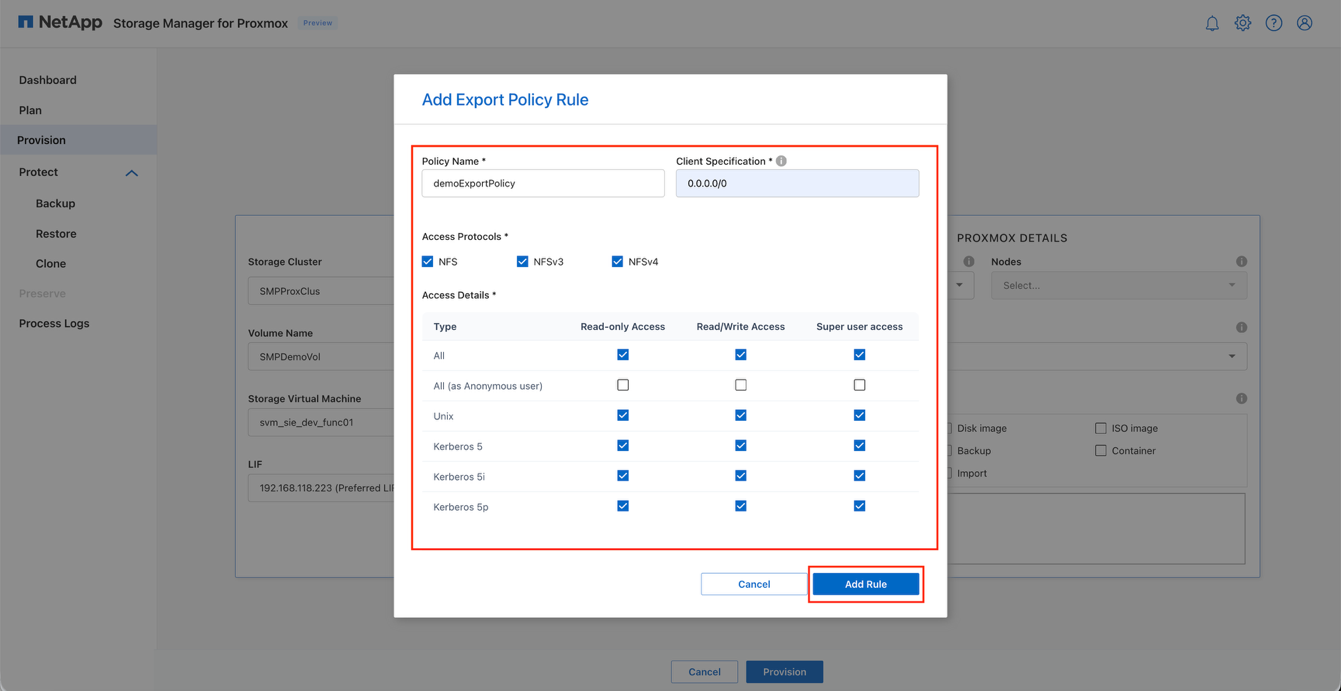
既存の*Export Policy*を選択するか、必要に応じて(+)をクリックしてカスタムポリシーを作成します。
ONTAP詳細の表示:NFS
-
-
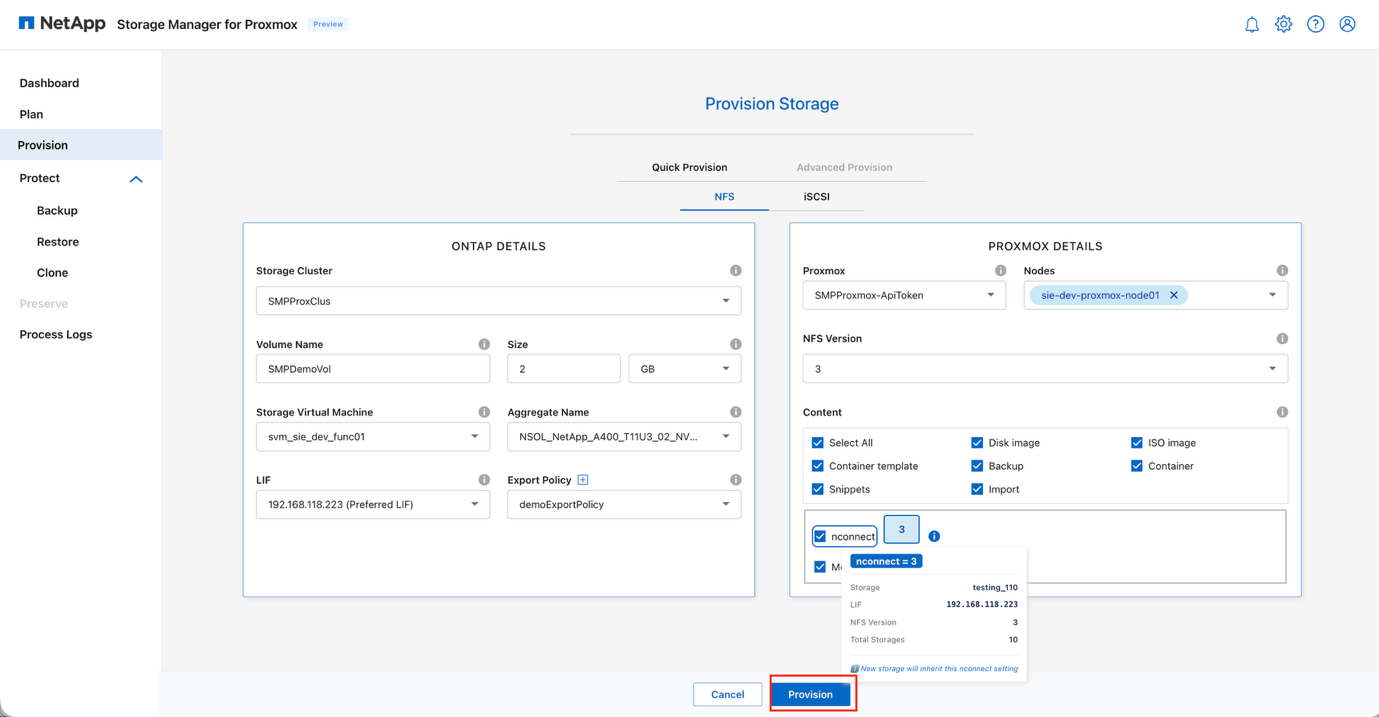
*Proxmoxの詳細*セクションで、以下の情報を入力します:
-
*Proxmox*フィールドでターゲットクラスタを選択し、データストアへのアクセスが必要なすべてのノードを選択します
-
*NFS Version*フィールドで、優先するNFSプロトコル(NFS v3またはNFS v4.1)を選択します
-
*Content*セクションで、このデータストアで有効にするコンテンツタイプを選択します:
-
ディスクイメージ
-
ISOイメージ
-
コンテナテンプレート
-
バックアップ
-
スニペット
-
インポート
-
または*すべて*のコンテンツタイプを選択します
-
-
(オプション)複数のTCP接続が必要な場合は、*nconnect*オプションを有効にします
-
Mount the datastore がチェックされていることを確認してください。そうすることで、選択した Proxmox ノード全体にデータストアがマウントされます。
Proxmoxの詳細を表示:NFS
-
-
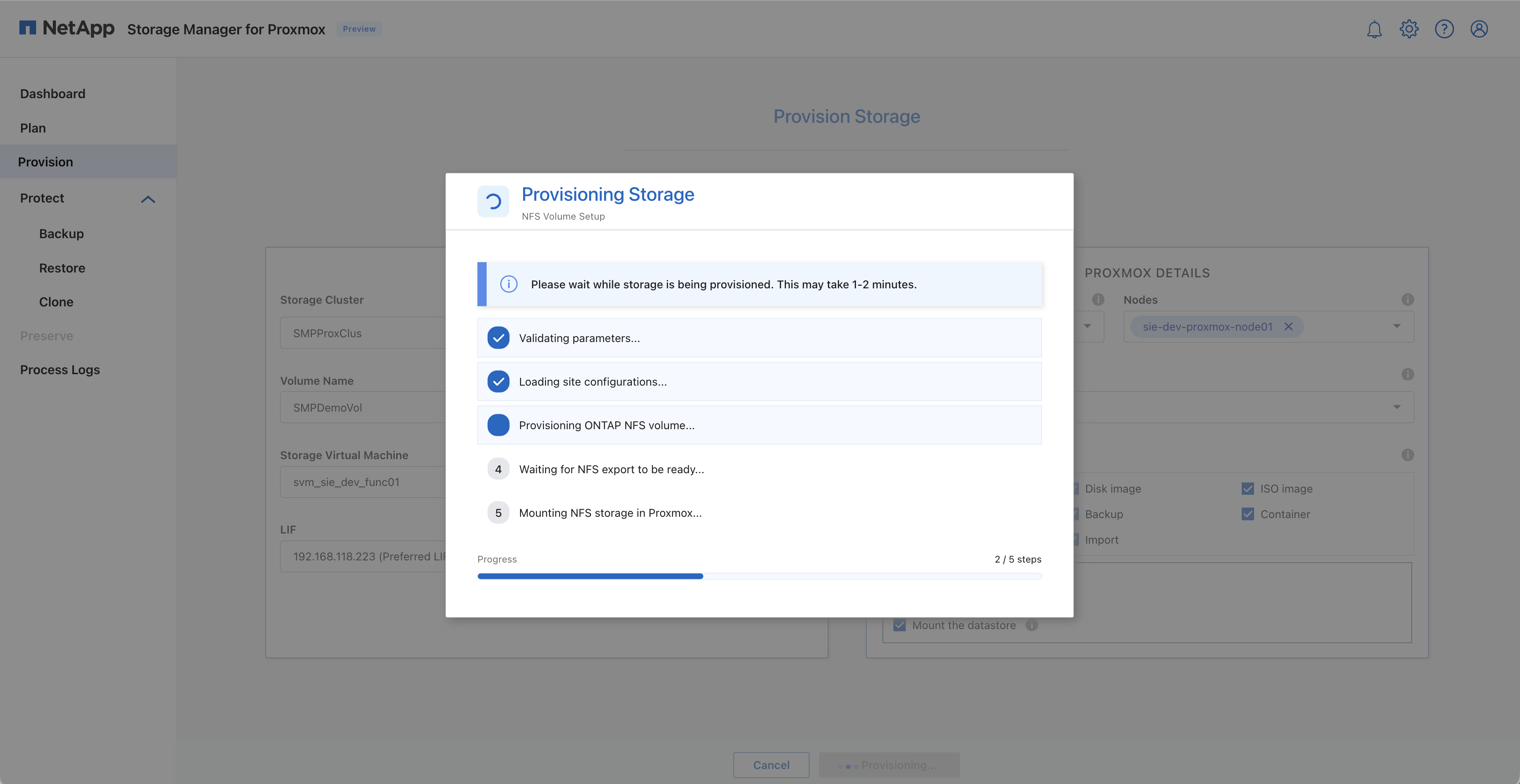
*Provision*をクリックして、ONTAPボリュームを作成し、選択したProxmoxクラスタ内にデータストア(ストレージプール)を登録します。
NFSプロビジョニング結果を表示する
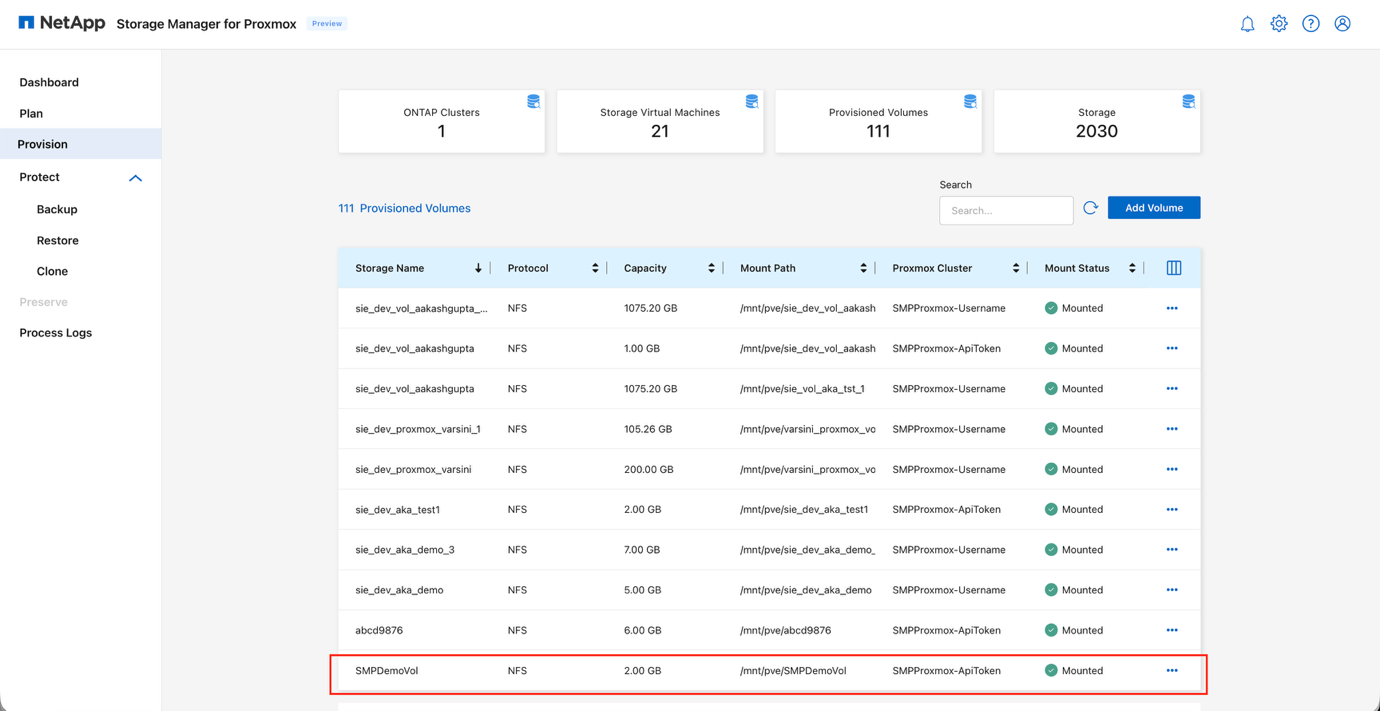
ProxmoxでNFSデータストアを表示する

プロビジョニング済みボリュームを編集する
プロビジョニング後にボリューム設定を変更するには、SMPを使用します。
-
SMP GUIで、*プロビジョニング*タブからボリュームを探します。
-
ボリュームの横にある縦に並んだ3つの点(⋮)をクリックします。
-
コンテキストメニューから*Edit*を選択して、ボリューム設定を開きます。
ボリューム編集ダイアログを表示
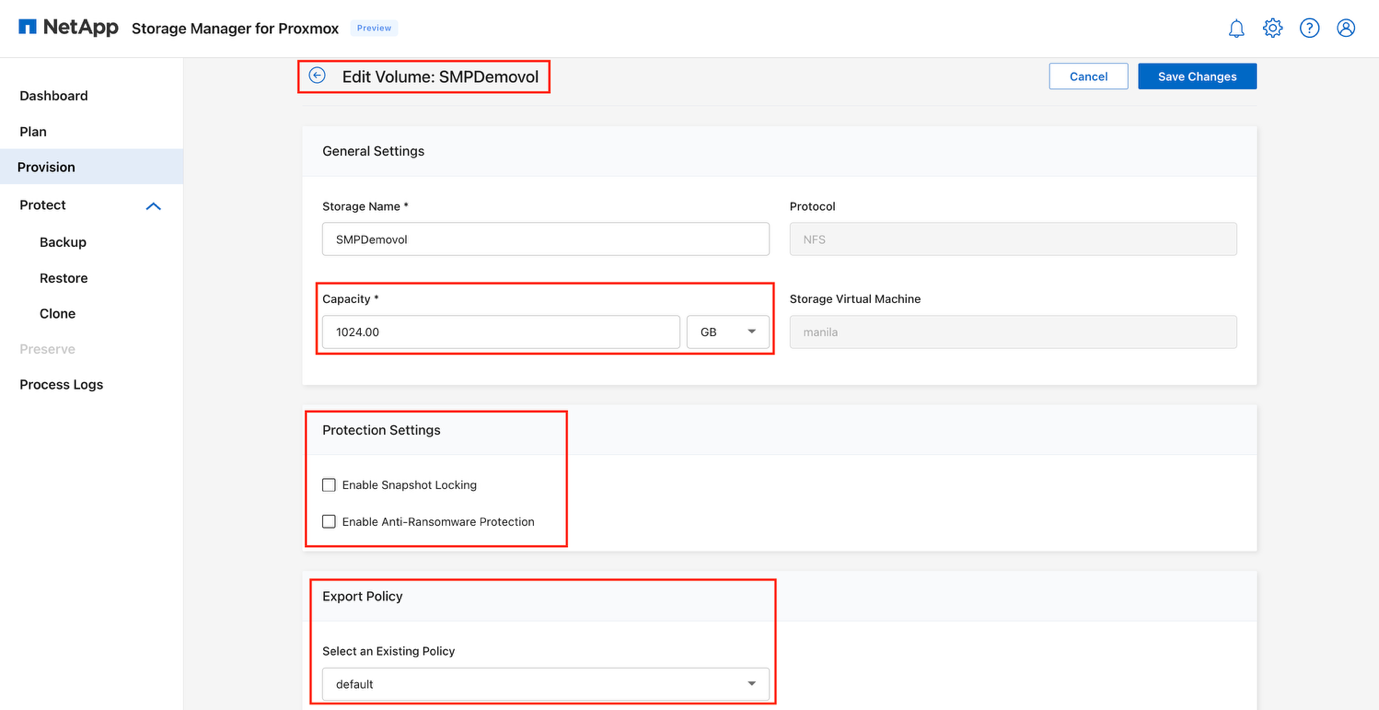
-
必要に応じてボリューム設定を変更します。
-
ボリュームのサイズ変更:ボリュームのストレージ容量を調整します
サイズ変更はNFSボリュームにのみ適用されます。 -
Snapshotロック:Snapshotの削除や変更を防止するために有効にします
これには、クラスタに SnapLock ライセンスがインストールされており、クラスタのコンプライアンスクロックが初期化されている必要があります。 -
ランサムウェア対策:ランサムウェア攻撃の兆候となる可能性のある異常なアクティビティを事前に検知し、警告を発します。
-
エクスポートポリシー:エクスポートポリシーを更新または変更する
-
-
変更を適用するには、*保存*をクリックします。
iSCSIストレージをプロビジョニングする
SMPを使用して、仮想マシン用のiSCSIバックエンドをセットアップします。
-
SMP GUIで、*プロビジョニング*タブに移動します。
-
*ボリュームの追加*に移動します。
-
新規ボリュームウィザードの「クイックプロビジョニング」ステップで、*iSCSI*を選択します。
新規ボリュームウィザードの表示:iSCSI
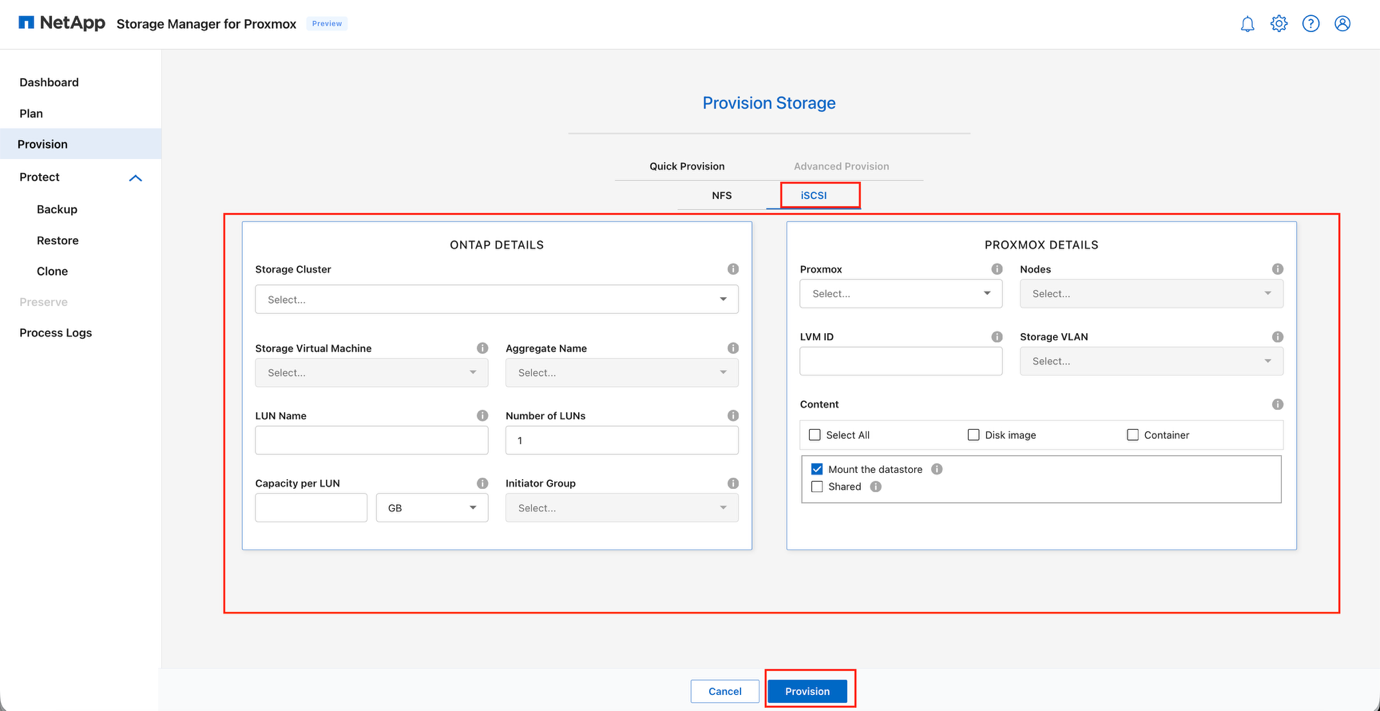
-
iSCSIプロトコルでは、*ONTAP詳細*セクションで、以下の情報を入力します:
-
*ストレージ クラスター*ドロップダウンから、適切なONTAPクラスタまたは指定されたStorage Virtual Machine(SVM)を選択します
-
以下のオプションを選択します。
-
アグリゲート名
-
Storage Virtual Machine(SVM)
-
-
* LUN Name *フィールドに一意の値を入力します
-
*Number of LUNs*フィールドに必要なLUN数を入力します(デフォルトは1、同じサイズの追加LUNを並行して作成できます)
-
*Capacity per LUN*フィールドに、各LUNの希望サイズを入力します
-
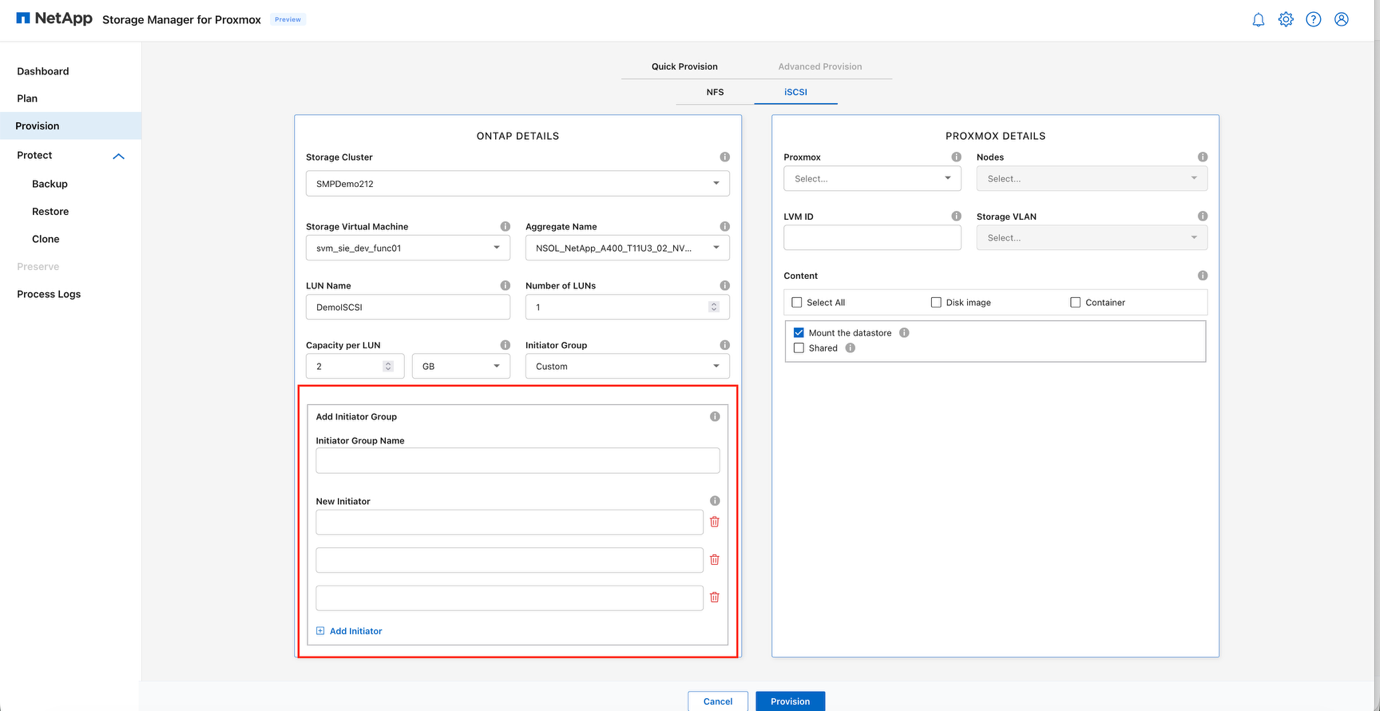
iSCSIアクセス制御用の*イニシエータグループ*(igroup)を選択します。既存のigroupを選択するか、新しいigroupを作成できます。
ONTAP詳細の表示:iSCSI LUN構成
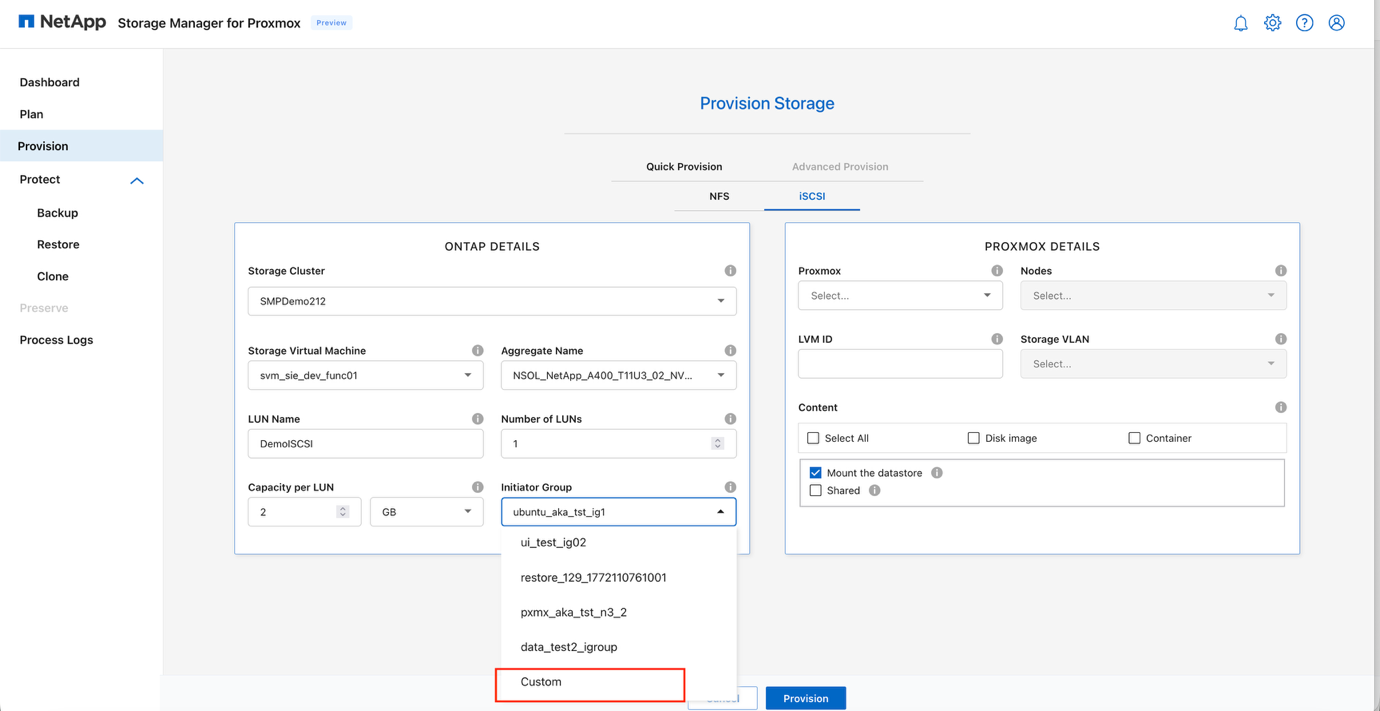
iSCSI igroupの選択を表示
-
-
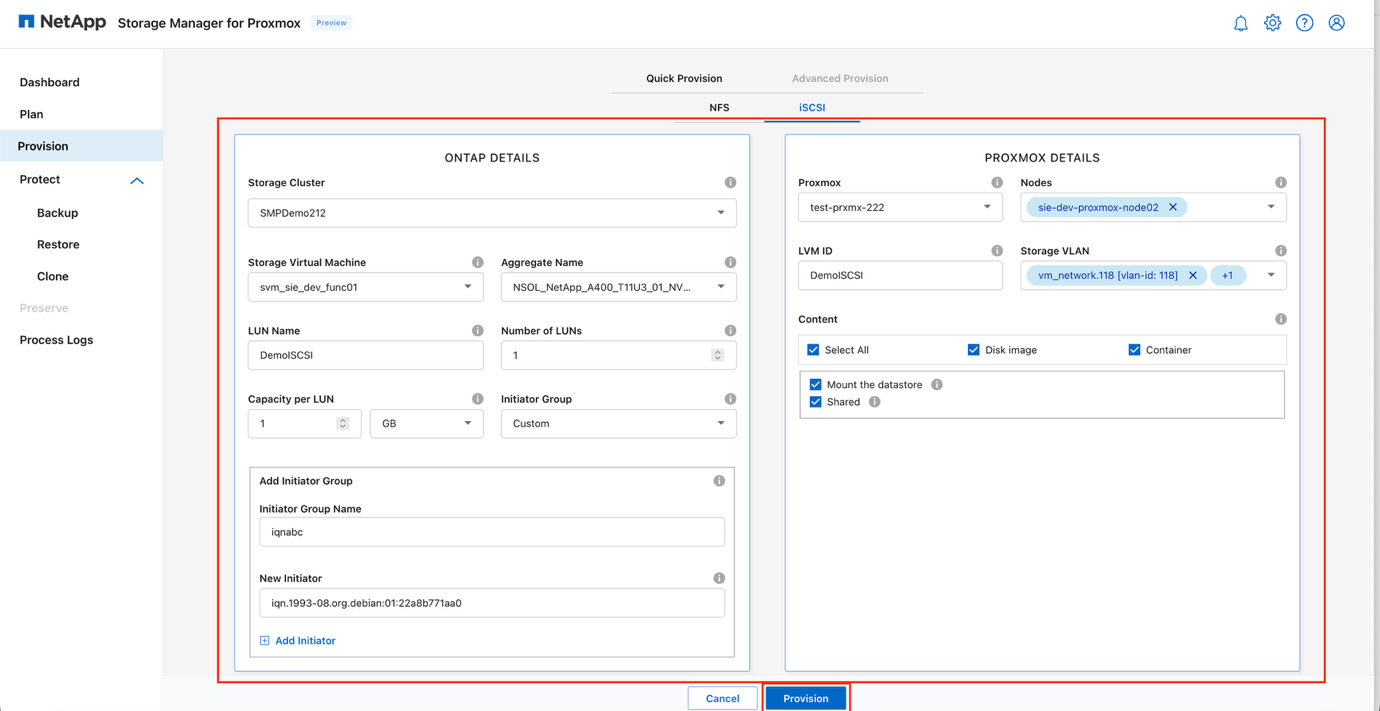
*Proxmoxの詳細*セクションで、以下の情報を入力します:
-
Proxmox ドロップダウンからターゲットクラスターを選択し、ストレージへのアクセスが必要なすべてのノードを選択します
-
Proxmox内でiSCSIベースのストレージプールを表す適切な*LVM ID*を選択してください
-
* Nodes *フィールドで、提示されたiSCSIターゲットへのアクセスが必要なすべてのノードを選択します
-
(オプション)VLANセグメンテーションが必要な場合は、目的の*Storage VLAN*を選択してください。
-
*Content*セクションで、このデータストアでサポートされているコンテンツタイプを選択します:
-
ディスクイメージ
-
Container
-
または*すべて*のコンテンツタイプを選択します
-
-
ストレージが選択した Proxmox ノード全体で利用可能になるように、*データストアをマウントする*が選択されていることを確認してください。
-
(オプション)ストレージプールが複数のノードから同時にアクセスされる場合は、*共有*を有効にしてください。
Proxmoxの詳細を表示:iSCSI
-
-
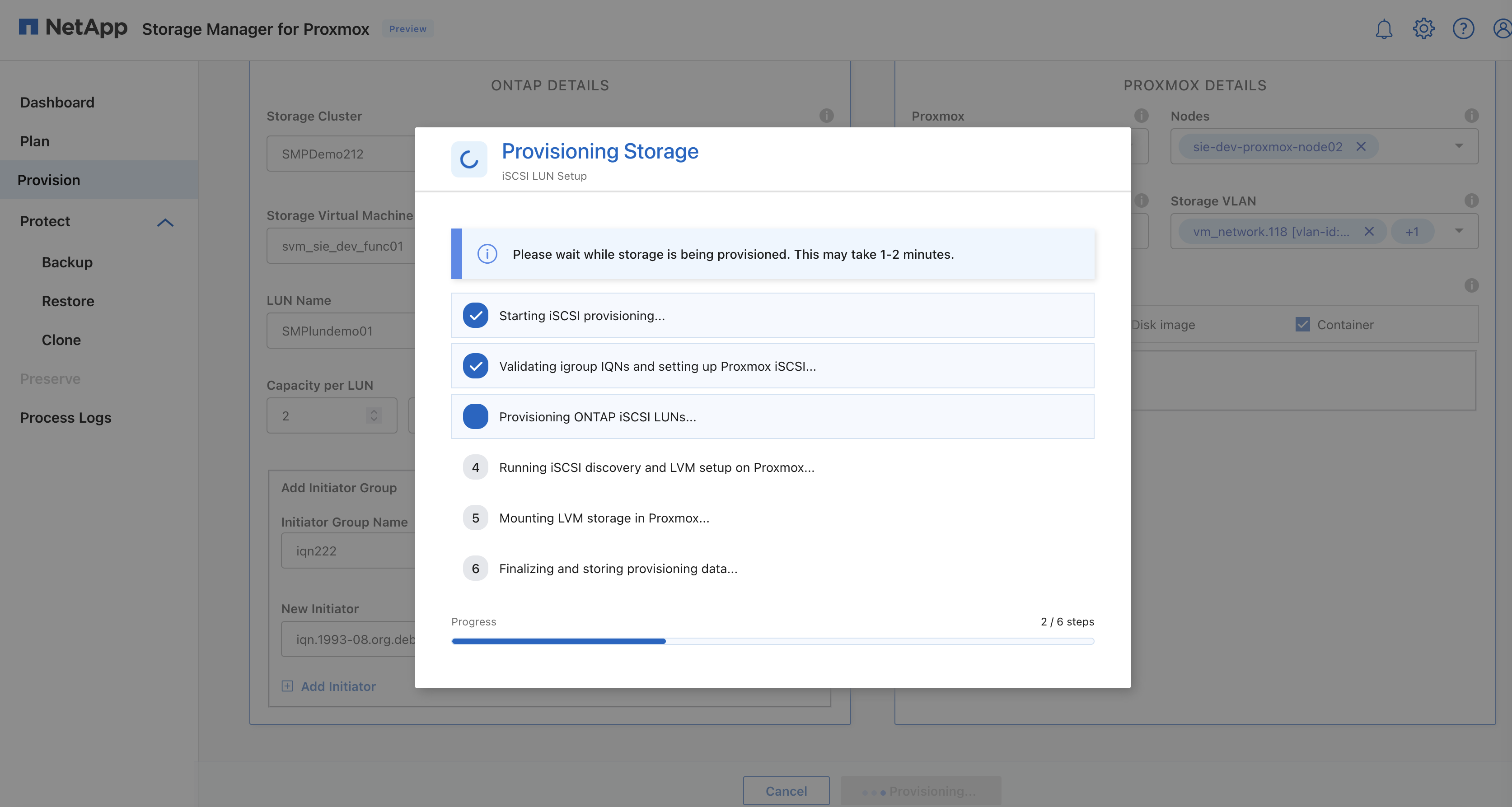
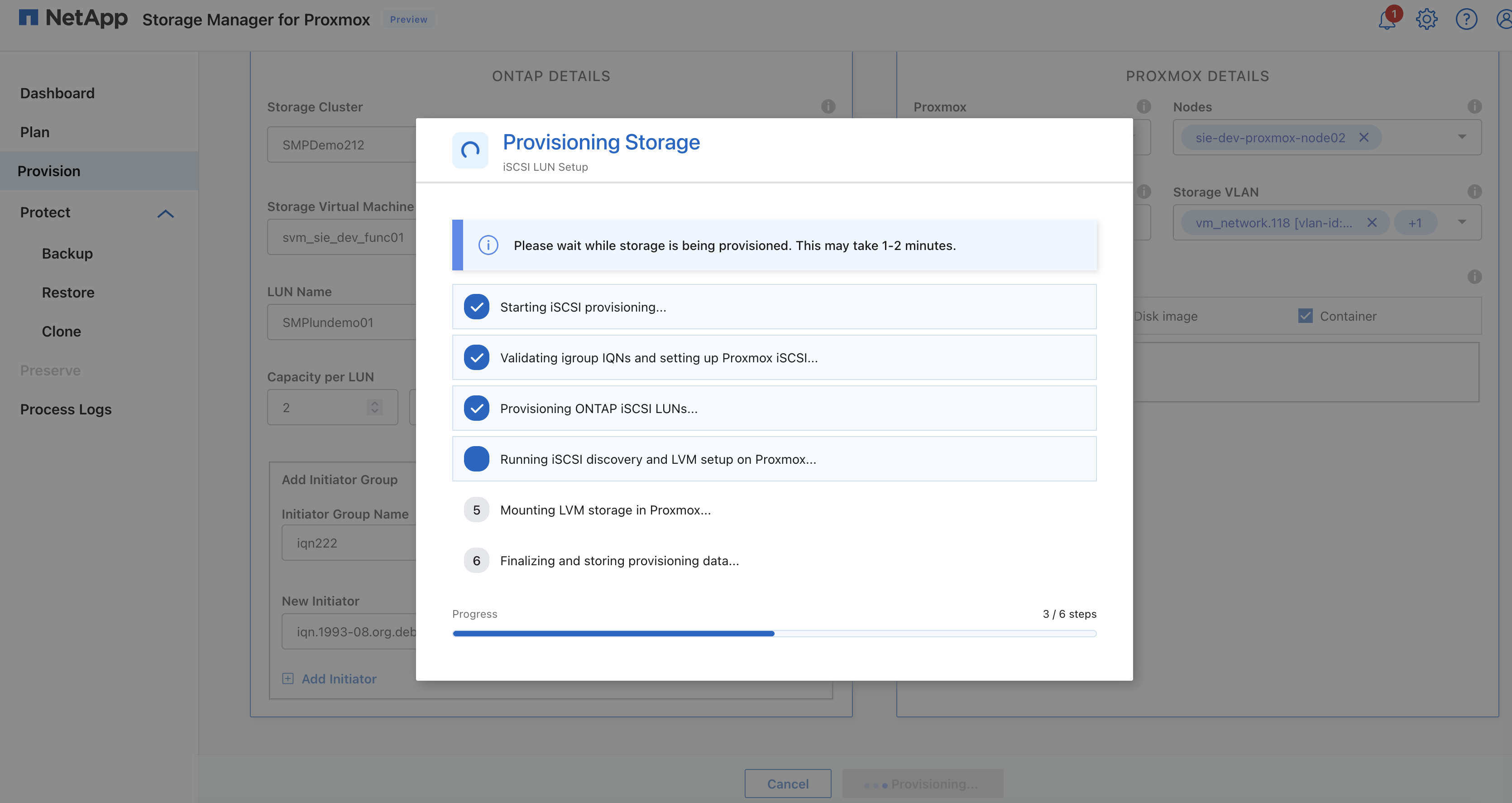
*Provision*をクリックして、ONTAP LUNを作成し、選択したProxmoxクラスタ内にデータストア(ストレージプール)を登録します。
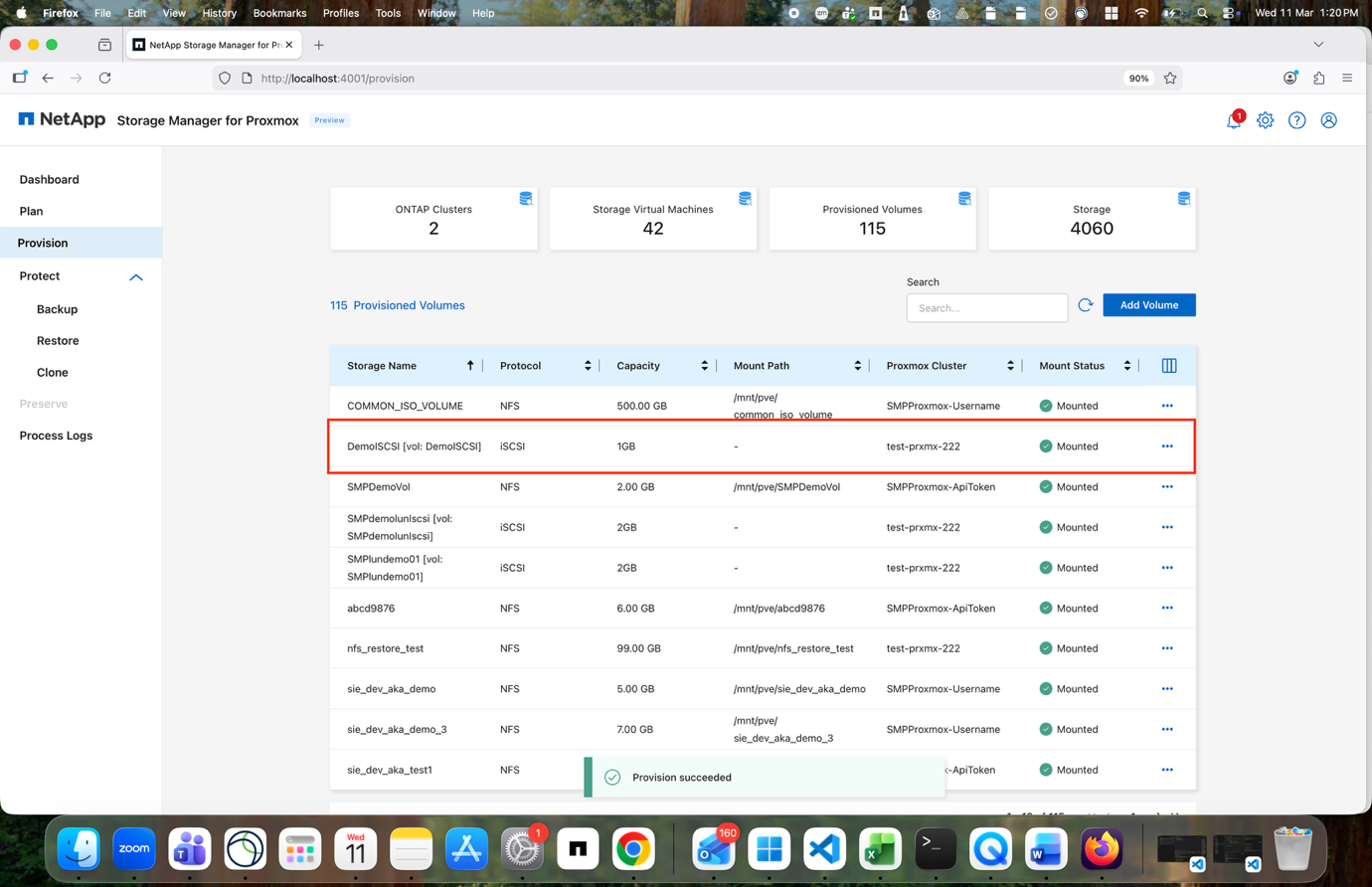
iSCSI LUNのプロビジョニングを表示する
iSCSIプロビジョニングの完了を表示
ProxmoxでiSCSIデータストアを表示する
-
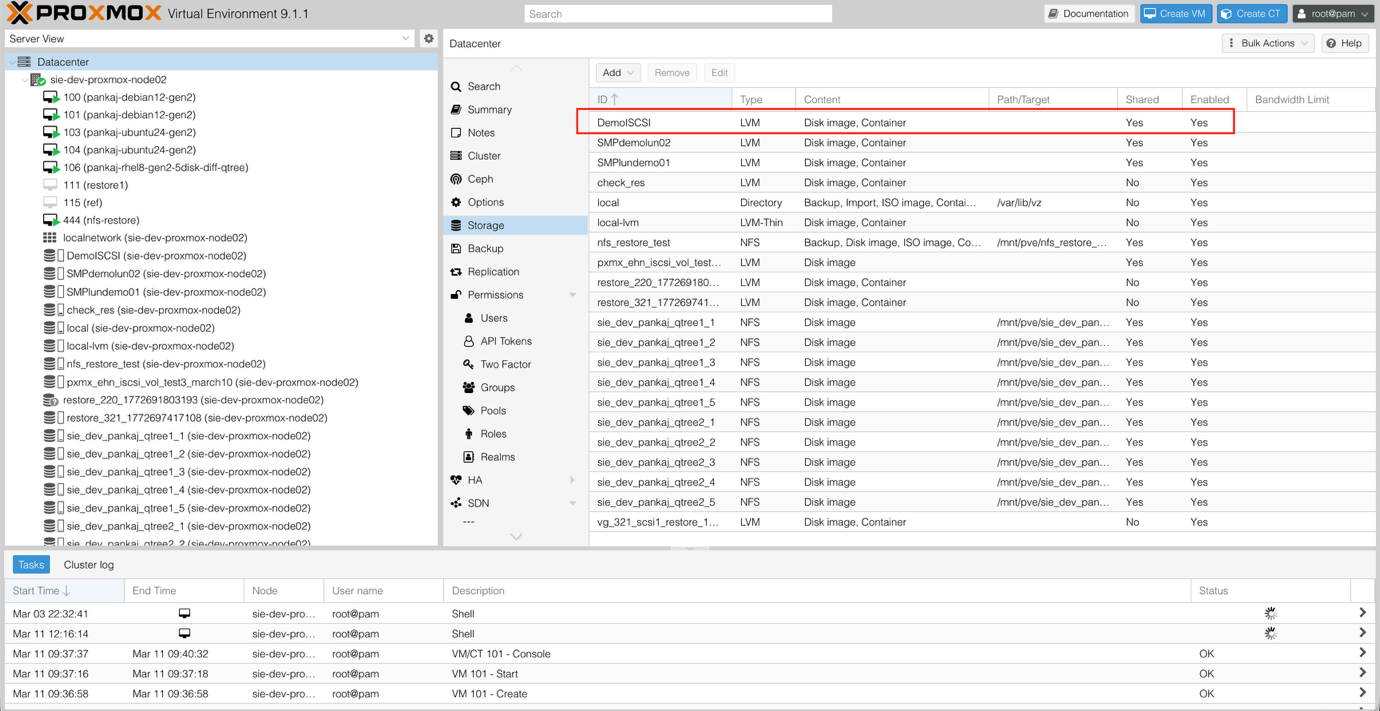
Proxmoxエンドポイントにアクセスして、NFSおよびiSCSI LUNが接続されていることを確認します。
接続されたストレージは、仮想マシンのプロビジョニングに使用できるようになりました。
Proxmoxストレージビューを表示
ボリューム構成オプション
SMPが新しいONTAP FlexVolボリュームとLUNをプロビジョニングする場合、いくつかのデフォルト設定値が自動的に適用されます:
| ONTAP 設定 | デフォルト値 |
|---|---|
Snapshotリザーブ(-percent-snapshot-space) |
0% |
フラクショナルリザーブ(-fractional-reserve) |
0% |
アクセス時刻の更新(-atime-update) |
無効 |
最小先読み(-min-readahead) |
無効 |
スケジュールされたSnapshot |
なし |
ストレージ効率 |
有効 |
ボリューム ギャランティ |
なし(シンプロビジョニング) |
ボリュームのオートサイズ |
grow_shrink |
LUNスペース リザベーション |
無効 |
LUN スペース割り当て |
有効 |
NConnectの動作
Proxmox VEでNFSストレージを使用する場合は、Linux NFSクライアント(Proxmox VEのベースOSであるDebianで使用されているもの)の特定の動作に注意してください。Linuxカーネルは、NFSエクスポートがノードに初めてマウントされたときのマウントパラメータを再利用する可能性があります。同じエクスポートを異なるマウントオプションで再度マウントした場合、新しいオプションが適用されない可能性があります。
ベストプラクティスとして、個別のエクスポートを作成してマウントし、異なるNFSサーバIPアドレス(個別のデータLIFなど)を使用します。SMPは既存の接続とその関連するnconnect値を自動的に検出し、新しい接続に適切なnconnect値を適用します。
仮想マシンの保護
仮想マシンが ONTAP ベースの NFS データストアで実行される場合、最も効率的な保護方法は、Proxmox にファイルシステムの一貫性を確立させ、ONTAP がストレージ レイヤで実際のバックアップ ポイントをキャプチャすることです。ONTAP スナップショットは、高速でスペース効率に優れた、データストア ボリュームのポイントインタイム コピーを提供し、後でデータストア全体、個々のファイル、または VM コンテンツをリカバリするために使用できます。
SMPは、「crash consistent state(障害など予期しないシャットダウン時と同様)」の状態およびVM整合性のあるデータ保護とクローン管理のためのシンプルなオーケストレーターを提供します。このソフトウェアは、複数のジョブに適用できるバックアップ ポリシーを作成することで、バックアップ、リストア、クローン作成のライフサイクルを簡素化します。これらのポリシーは、スケジュール、保持期間、レプリケーション、およびその他の機能を定義できます。ファイル整合性スナップショットのオプション選択が可能です。このアプローチでは、ONTAPスナップショットを取得する前に、QEMUの機能を使用してI/Oを静止させます。
SMP では、1 つの ONTAP NFS ボリュームに複数の VM が含まれるデータストア全体、複数のデータストアにまたがる VM のグループ、または個々の VM レベルで保護できます。
仮想マシンのバックアップ
ONTAP ボリュームがプロビジョニングされたら、バックアップ オプションを使用して、Proxmox クラスタで実行されているすべての VM を一覧表示し、仮想マシンの「crash consistent state(障害など予期しないシャットダウン時と同様)」の状態またはファイル整合性バックアップを実行します。
-
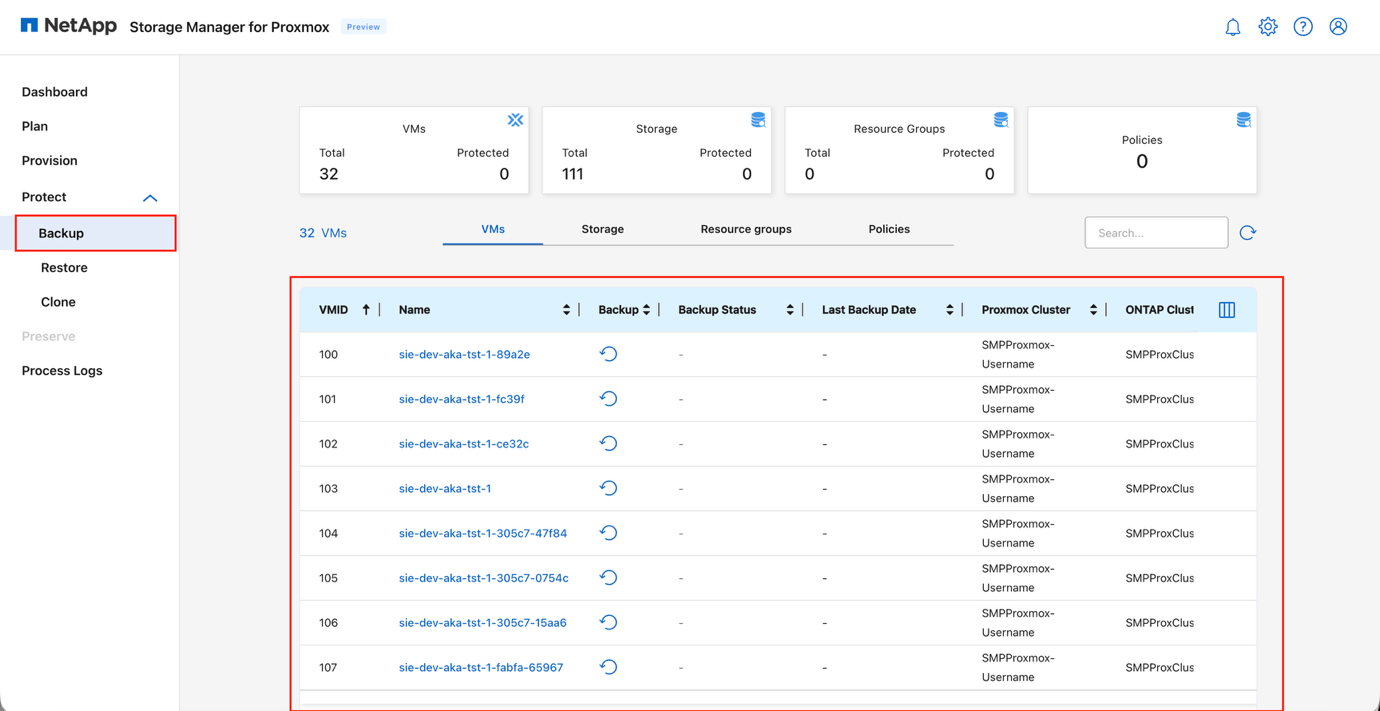
左側のナビゲーション ペインから * Protect * > * Backup * にアクセスします。
Protect Backupページを表示
-
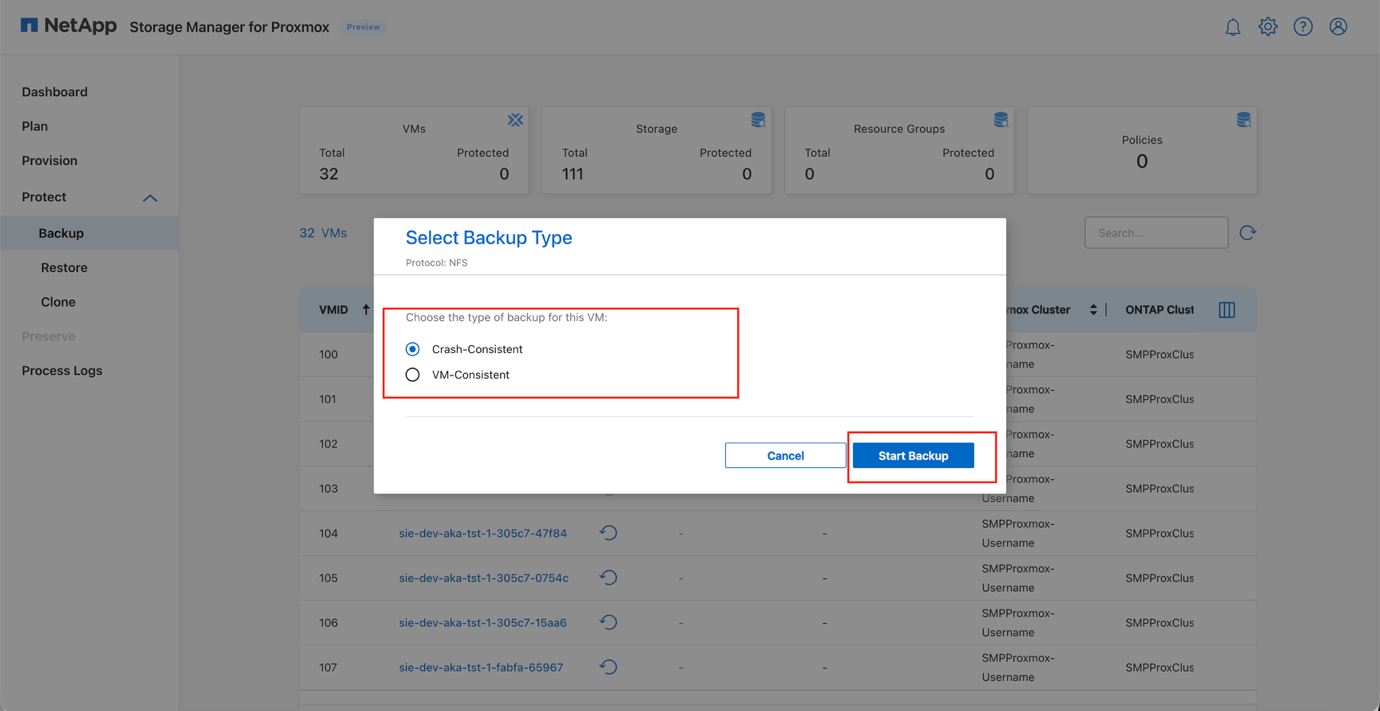
バックアップする仮想マシンを選択し、*Backup*をクリックします。
バックアップダイアログの表示:VMの選択
-
バックアップ ワークフローでは、「crash consistent state(障害など予期しないシャットダウン時と同様)」の状態とファイル整合性保護のいずれかを選択できます。
ファイル整合性モードでは、スナップショット取得前にゲストOS内のファイルシステムが静止状態になるように、オプションでQEMU fsfreezeを使用します。fsfreezeが失敗した場合、システムはProxmoxスナップショットを使用するようにフォールバックします。
このフォールバックメカニズムは、NFSボリュームに保存されている仮想マシンにのみ適用されます。 バックアップの表示ダイアログ:整合性オプション

バックアップの進行状況を表示する
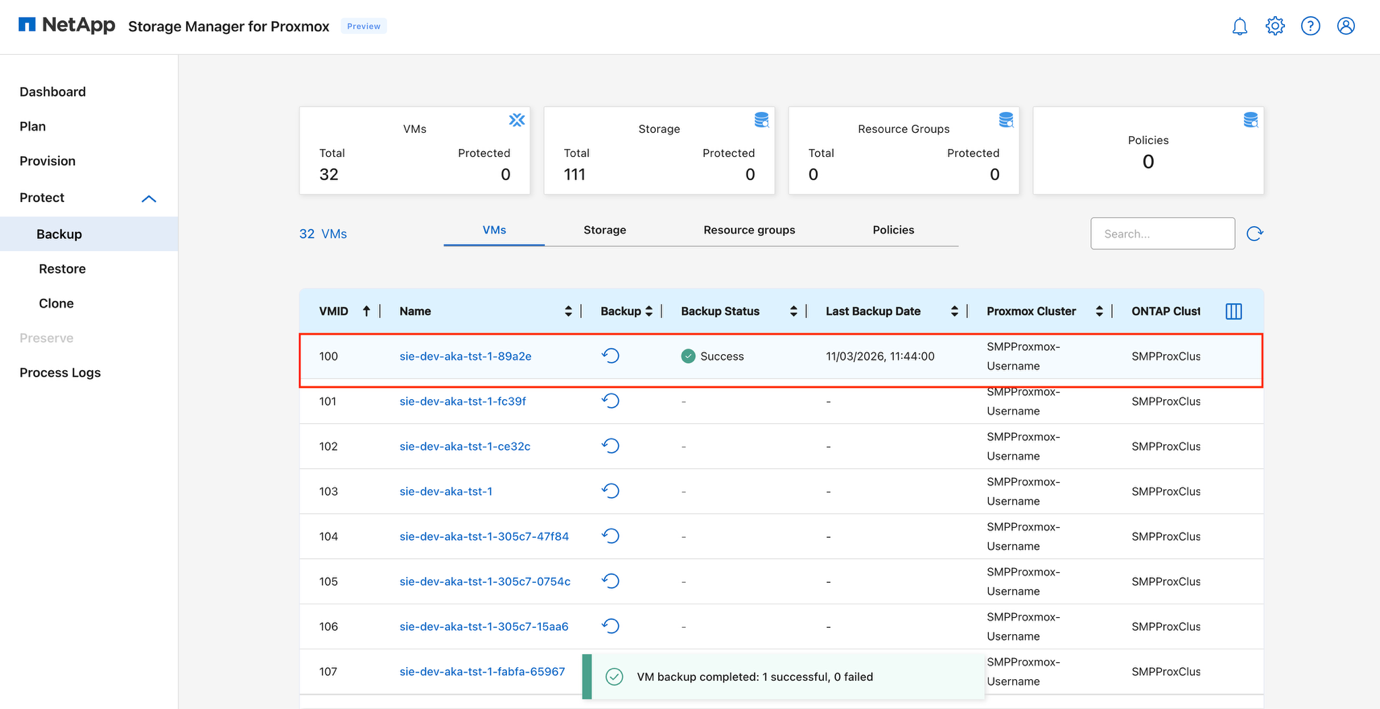
ONTAPスナップショットはボリュームレベルで取得され、NFSデータストア内のすべてのVMディスクと構成ファイルを単一のスナップショットにキャプチャします。VM整合性保護が選択されている場合、fsfreezeは選択されたVMに対してのみ発行されます。ボリューム内の他のすべてのVMは、同じONTAPスナップショット内に「crash consistent state(障害など予期しないシャットダウン時と同様)」の状態として含まれます。
-
単一のデータストアをバックアップするには、ストレージ*タブを選択し、*バックアップ オプションを選択します。
-
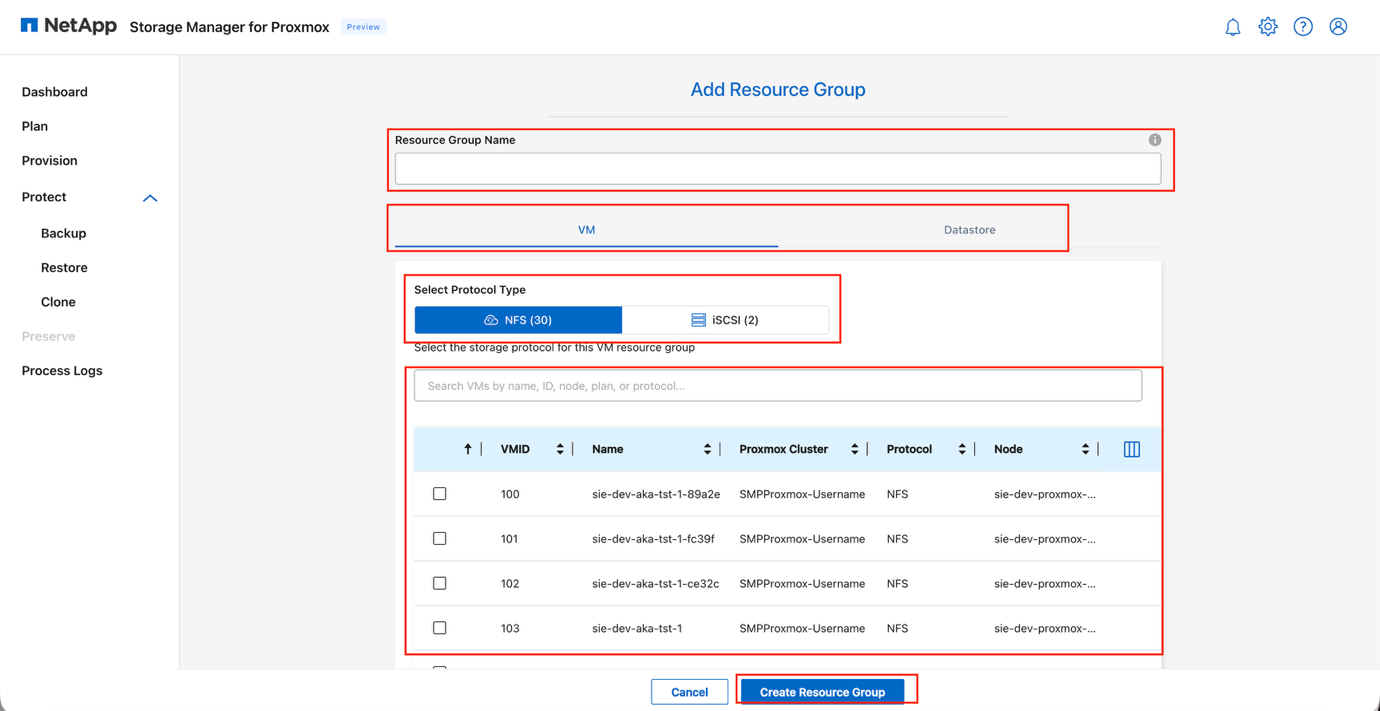
複数のデータストアを1つの単位としてバックアップする場合、または異なるデータストアにまたがるVMグループを保護する場合は、*Resource Group*オプションを使用します。リソースグループを使用すると、データストアや仮想マシンを論理的な保護セットに編成できます。
リソース グループ タブを表示
![新しいリソース グループを作成するオプションがある[Resource Group]タブ](../media/proxmox-smp-image31.png)
-
Resource Group タブを開き、Add を選択します。
-
新しいリソース グループの名前を入力します。
-
リソースの種類を選択してください:VM または Datastore。
-
適切な*プロトコル*を選択してください。
-
選択したリソース タイプに基づいて、含める特定のVMまたはデータストアを選択します。
-
Create Resource Group をクリックして設定を完了します。
リソース グループの作成ダイアログを表示します
|
|
データストア(ボリューム)レベルで取得されたバックアップは常に「crash consistent state(障害など予期しないシャットダウン時と同様)」の状態です。リソース グループには、仮想マシンまたはデータストアのいずれか1種類のリソース タイプのみを含めることができます。iSCSIベースのストレージの場合、バックアップは常に「crash consistent state(障害など予期しないシャットダウン時と同様)」の状態です。 |
バックアップ ワークフローの詳細
概要のバックアップ ワークフローには、次のものが含まれます。
-
保護範囲を定義します:保護対象がデータストア(ONTAP ボリューム)、リソース グループ(複数のボリュームまたは VM)、または個々の VM のいずれであるかを選択します。
-
整合性方式の確認:ONTAPスナップショットの作成前に整合性を確保する方法を選択します。
-
QEMUゲストエージェントのフリーズ/解凍機能により、ゲスト内ファイルシステムの休止状態維持とWindows VSSとの統合を実現します。
-
-
VM構成ファイルをダンプします。
-
ONTAPスナップショットの作成:VMが一貫性のある状態にあるときに、データストア ボリュームのONTAPスナップショットをキャプチャします。これが保持されるバックアップ コピーとなります。
-
一時的な Proxmox スナップショットの削除:ONTAP スナップショットの完了後に Proxmox スナップショットを削除して、差分ファイルの増大を防ぎます。
-
保持ポリシーとレプリケーション ポリシーの適用(ポリシーの使用):設定されたONTAP保持ポリシーを適用し、ディザスタ リカバリ レプリケーションが有効になっている場合はSnapshotセットをレプリケートします。
この手法では、変更された情報のみを保存することで、ストレージ容量とネットワーク帯域幅を最小限に抑えます。Snapshot コピーを使用して、パフォーマンスに影響を与えることなく VM またはデータストアのクイック コピーを作成し、NetApp SnapMirror テクノロジを使用してセカンダリ システムに送信することで、長期的なオフサイト データ保護を実現します。
VMバックアップタスクを自動化する
スケジュールを設定することで、Proxmox VMのバックアップを自動化します。定期的なバックアップを作成することは、データ保護と災害復旧にとって非常に重要です。
-
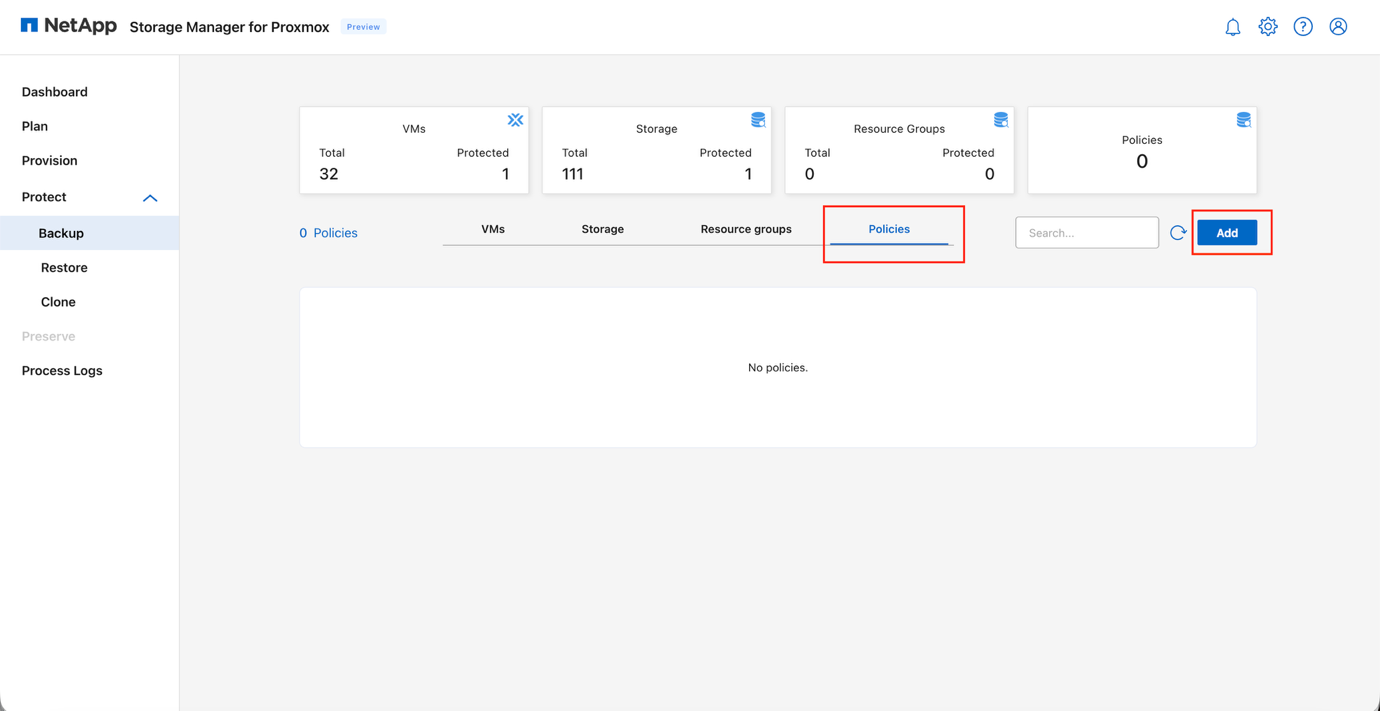
* Protect * > * Backup * > * Policies * の順に選択し、 * Add * をクリックして新しいバックアップ ポリシーとスケジュールを追加します。
バックアップ ポリシー ページを表示
-
一般設定を構成する:
-
ポリシーの名前を入力します
-
ポリシー タイプ(ボリュームまたはリソース グループ)を選択します
-
選択したタイプに基づいて*ターゲット*を選択します
-
* バックアップ頻度 * (毎時、毎日、毎週、または毎月)を設定します
-
「保持日数」または「保持件数」のいずれかを使用して、*保持ポリシー*を設定します(デフォルトの保持期間は7です)
-
*レプリケーション モード*を選択します(現在のリリースでは無効):
-
Update SnapMirror after backup
-
Update SnapVault after backup
SnapMirrorレプリケーションは、CLIまたはSystem Managerを使用してONTAPで設定する必要があります。
-
-
-
*詳細オプション*で、ONTAPスナップショットをトリガーする前にProxmoxスナップショットまたはfsfreezeを使用する場合は、*VM整合性*を有効にします。
-
* Create Policy * をクリックして設定を保存します。
バックアップ ポリシーの表示:スケジュールと保持
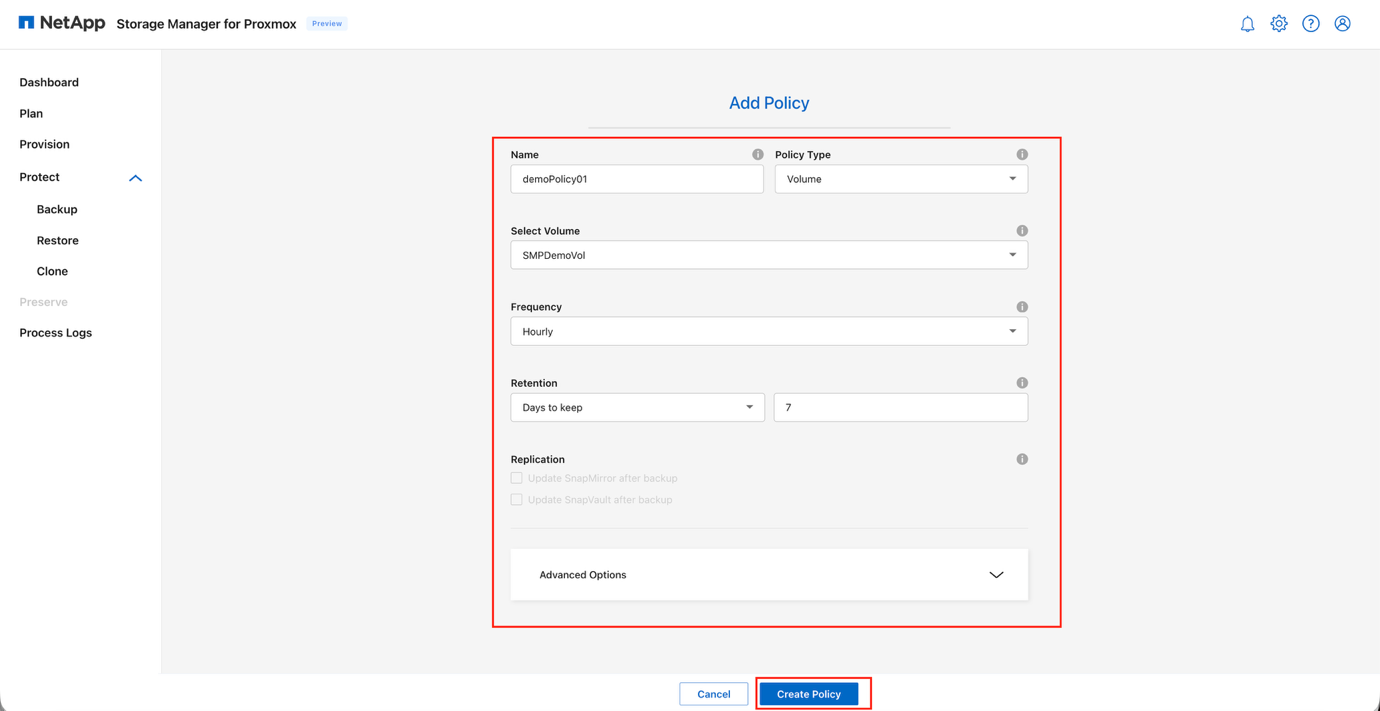
バックアップ ポリシーの表示:レプリケーションと詳細オプション
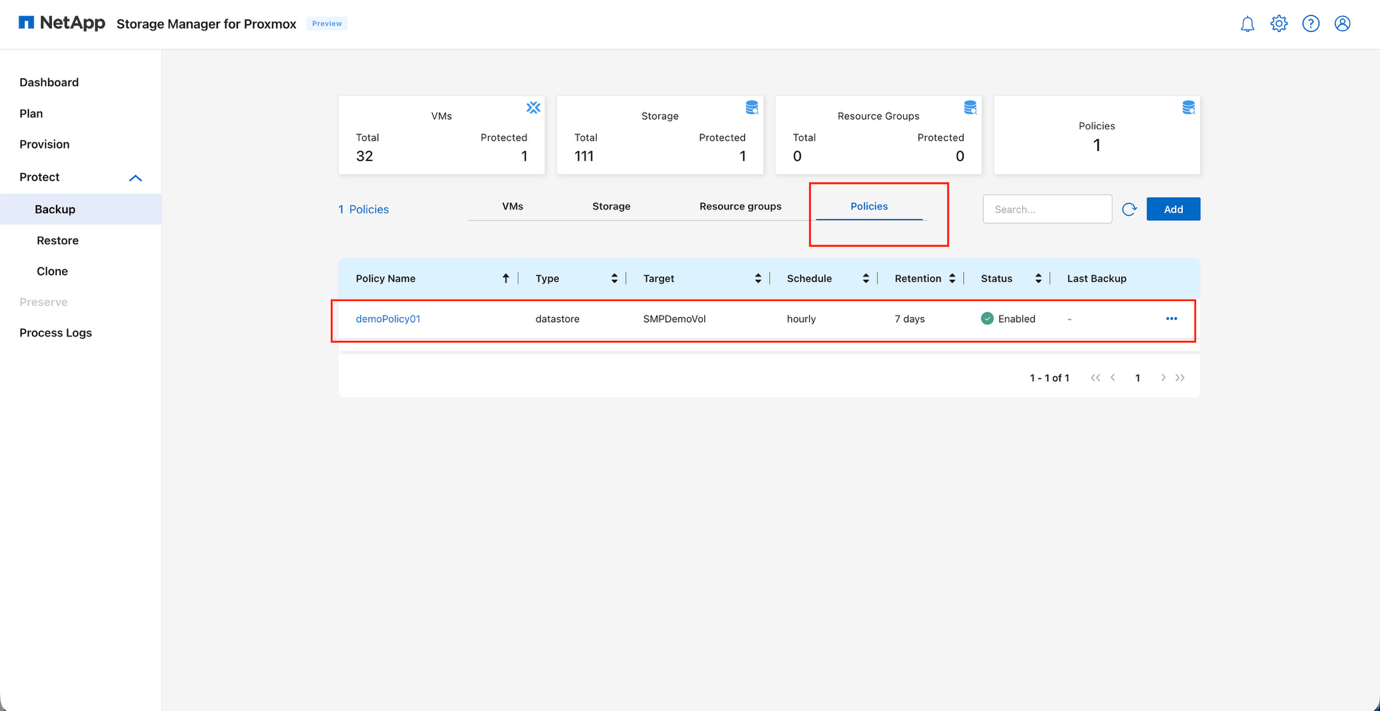
|
|
リソース グループのスケジュールされた実行時間を待つことなく、*バックアップ*をクリックすることで、VMバックアップ ジョブを即座にトリガすることもできます。 |
仮想マシンまたはデータストアをリストアする
SMPを使用して、Proxmox VMをバックアップからリストアします。
復元操作を実行する前に、仮想マシンの電源をオフにする必要があります。
-
Web インターフェイスの左側のナビゲーション ペインから * Restore * オプションを選択します。
-
復元が必要な仮想マシン、ストレージ、またはリソース グループを選択します。
復元ページを表示
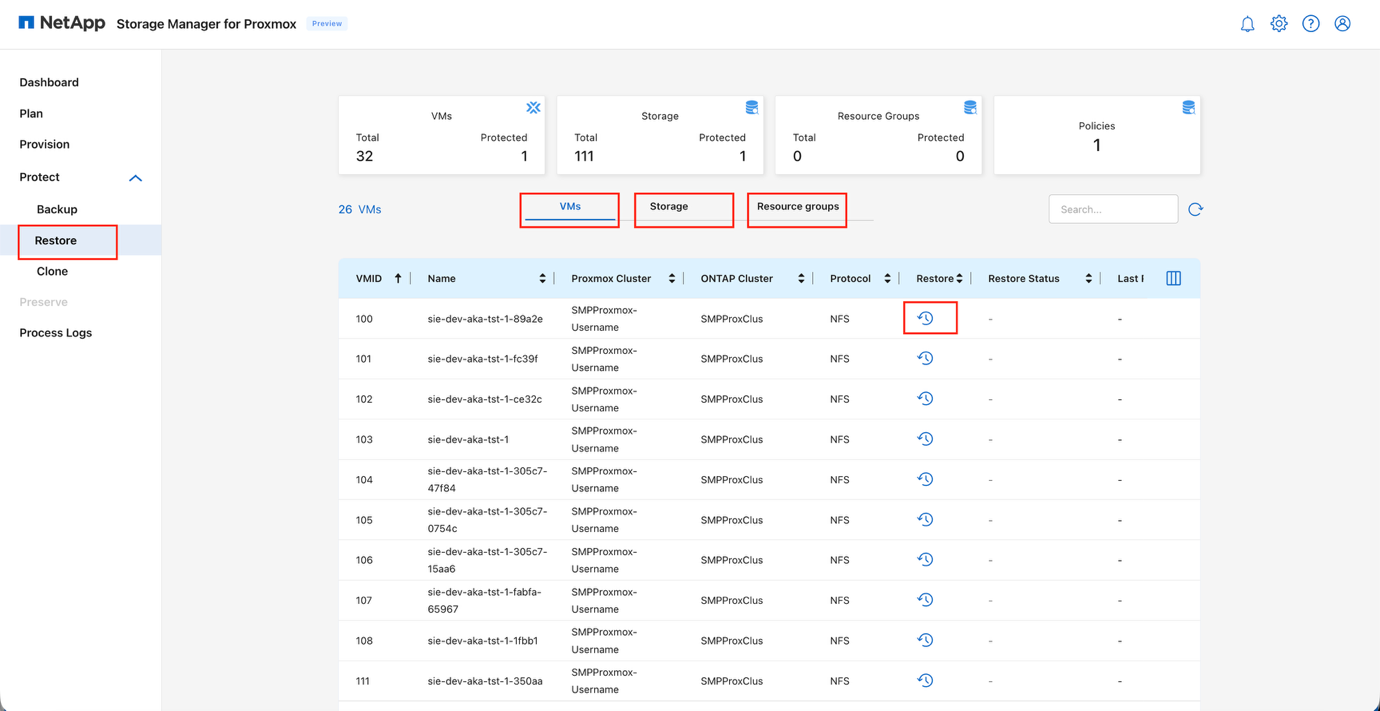
-
Restore アイコンをクリックします。
選択内容(VM、ストレージ、リソース グループのいずれか)に応じて、リストア ポップアップ ウィンドウが開きます。
選択したリソースに応じて、それぞれのコンポーネント用に作成されたスナップショットが表示されます。たとえば、リソース グループ レベルで作成されたスナップショットは、リソース グループが選択されている場合にのみ表示されます。ストレージについても同様です。ただし、仮想マシンの場合、コンポーネント全体で作成されたすべてのスナップショットが選択のために表示されます。 リストア ダイアログの表示:Snapshot の選択
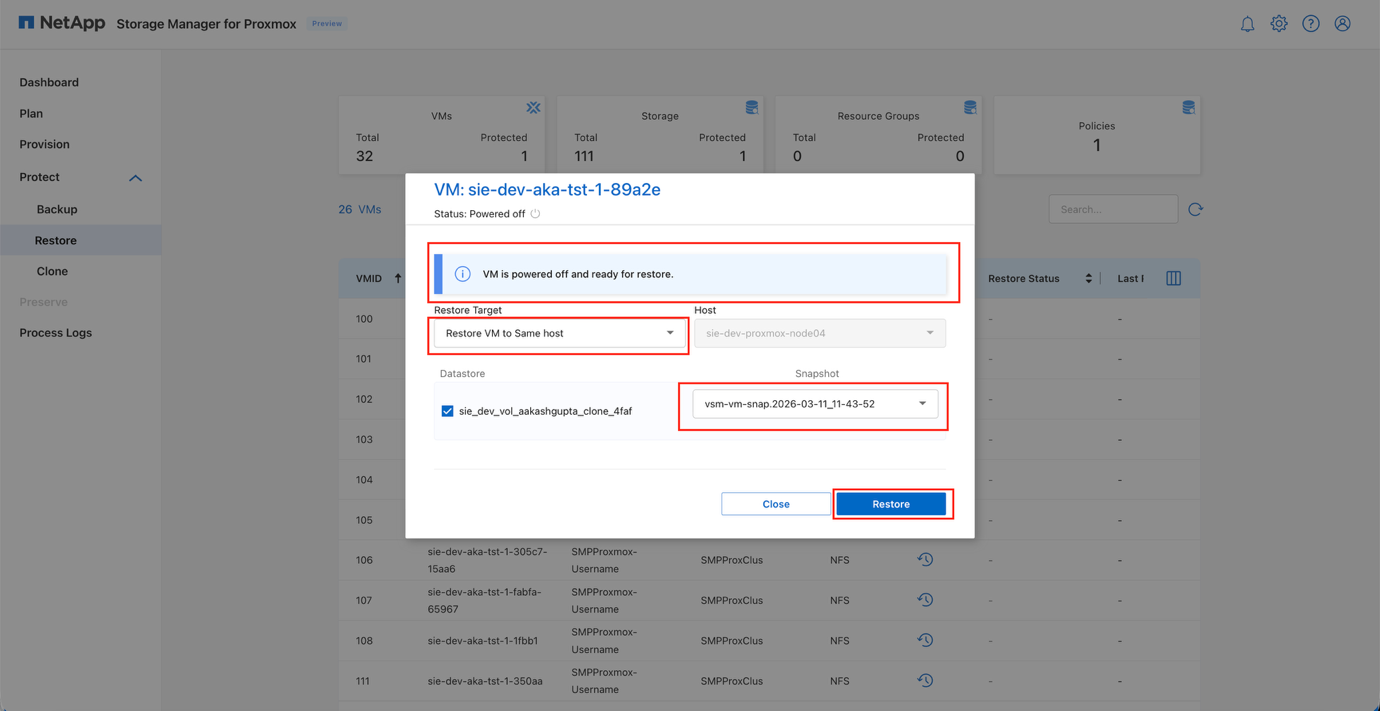
-
必要なオプションを選択します。
-
リストア ターゲット:同じホストまたは別のホストにリストアするオプション
-
ホスト:代替ホストを選択した場合、ドロップダウンリストからクラスター内の利用可能なホストを選択できます。
-
スナップショット:ポイントインタイム リストアに適したスナップショットを選択します
-
-
* Restore * をクリックします。
進行中のリストアを表示
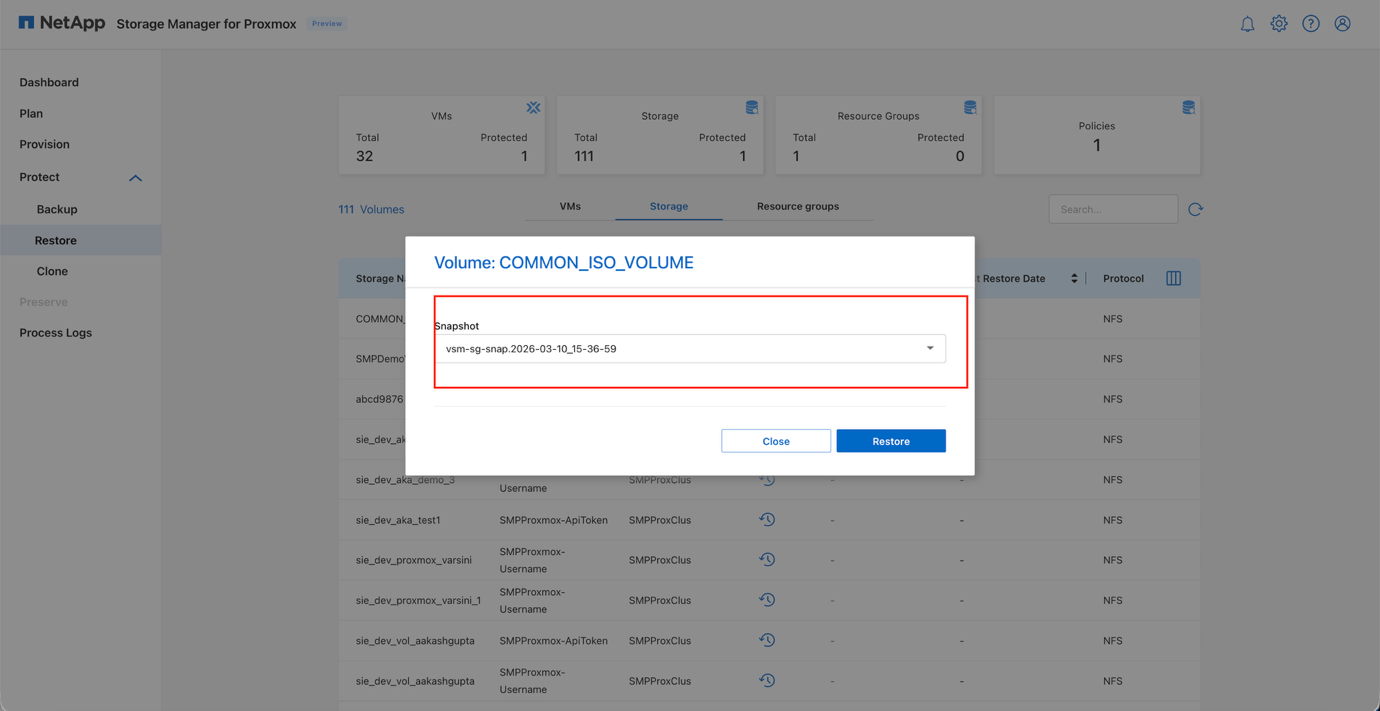
復元が完了しました
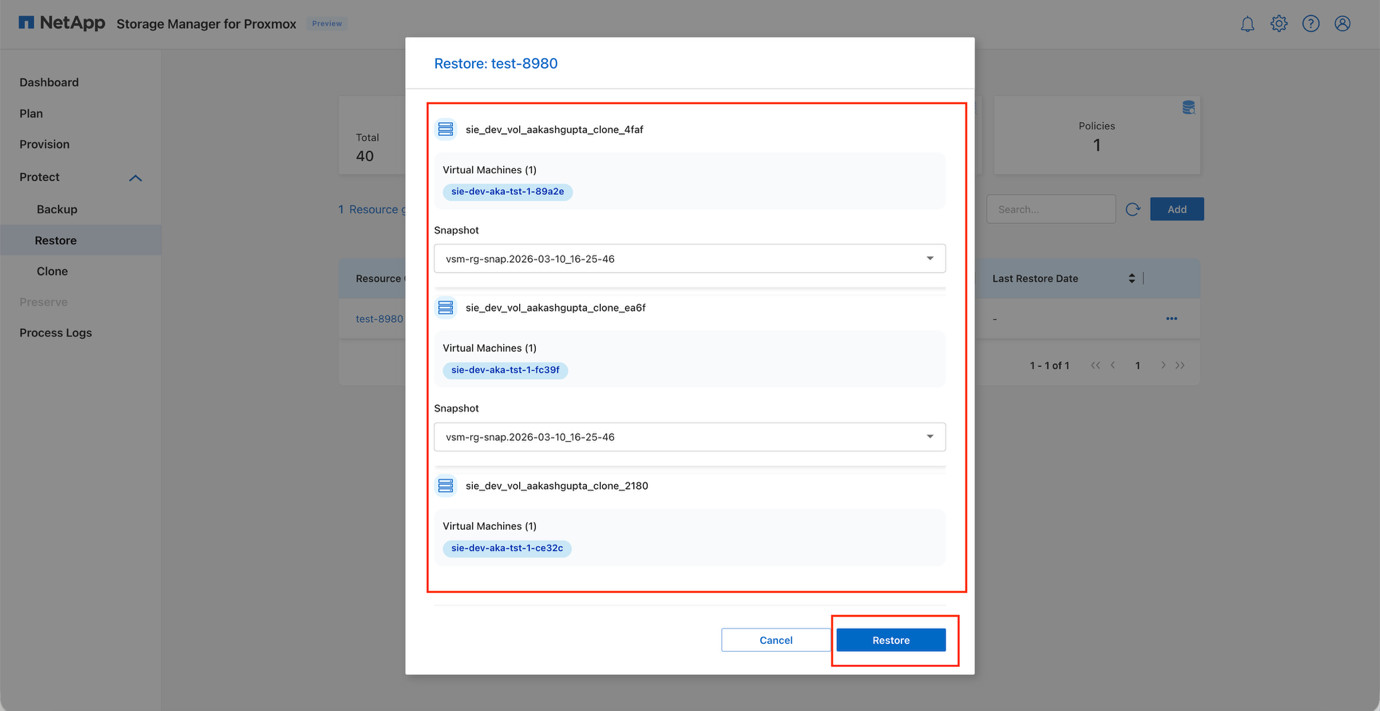
|
|
ストレージ レベルのリストアが開始されると、そのボリュームまたはLUN上のすべての仮想マシンの電源がオフになり、ストレージ エンティティ全体が一括でリストアされます。 |
ストレージ レベルのリストアを表示
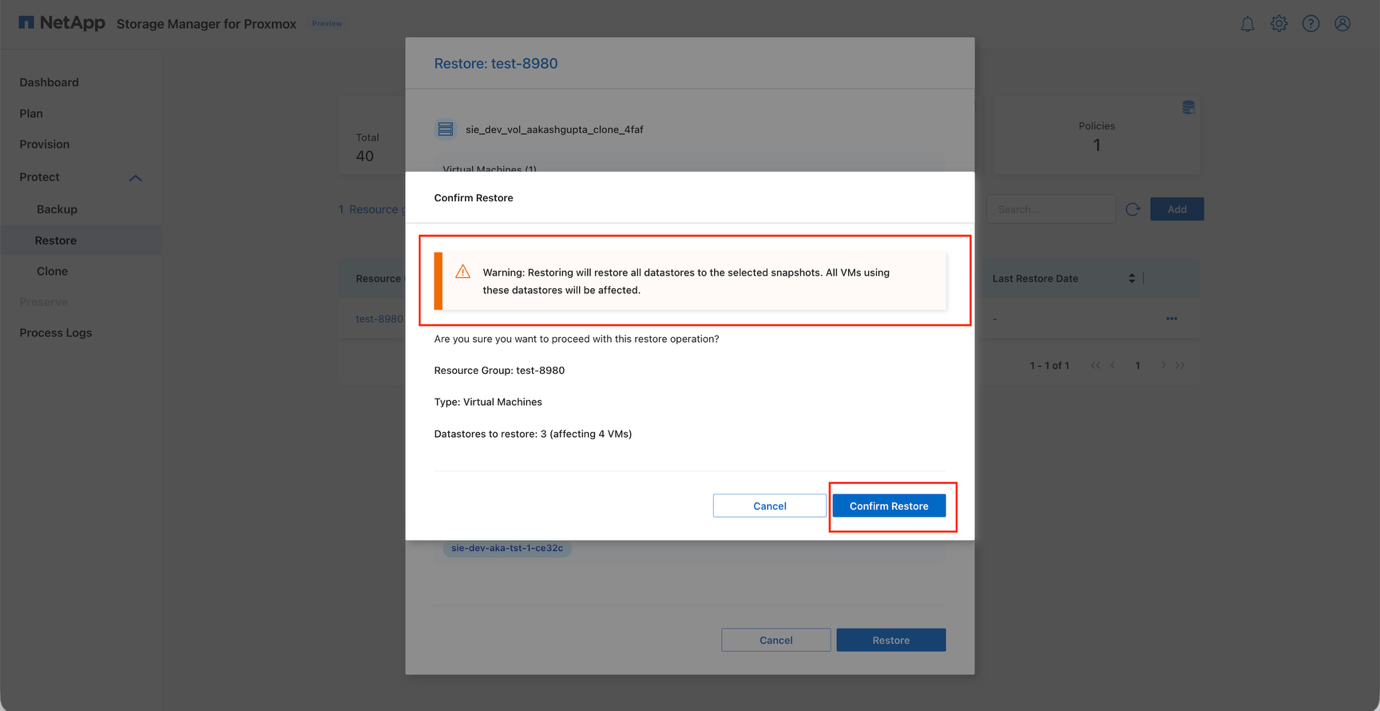
リストア ワークフローの詳細
リストア ワークフローは、基盤となるストレージの種類によって異なり、以下の主要な手順が含まれます:
-
復元範囲を定義します:保護対象がデータストア(ONTAP ボリューム)、リソース グループ(複数のボリュームまたは VM)、または個々の VM のいずれであるかを選択します。
-
リストア処理を実行:VMのリストア プロセスは、ストレージ プロトコルによって異なります。
-
NFSベースのリストア:NFS上のボリュームまたはデータストアをリストアする場合、SMPはターゲット ボリューム上でボリューム スナップ リストア操作を開始します。NFSボリューム上でホストされているVMの場合、SMPはVM ID、スナップショット名、サイトID、ストレージ タイプなどのリストア パラメータを検証します。VMが実行中の場合、SMPはVMのステータスをポーリングし、停止コマンドを発行することでVMを停止します。システムはその後、ファイルレベルのリストア操作を使用して、スナップショットからVMディスクをリストアします。
-
iSCSI ベースのリストア:iSCSI データストアまたは LUN の場合、SMP はスナップショットから LUN をリストアし、リストアされたデバイスを検証し、Proxmox ノード全体で iSCSI の再スキャンを実行し、デバイスへのアクセス可能性を確保します。iSCSI ストレージ上に存在する VM の場合、SMP はスナップショット LUN をクローンし、クローンされた LUN を Proxmox ホストにマッピングし、iSCSI 検出を実行してそれらをインポートします。リストアされたストレージが追加され、VM 構成が更新されます。VM ディスクは、VM ごとに進捗状況が追跡された上で、元のストレージに戻されます。このプロセスは、一時ストレージの削除やクローンされた LUN の削除などのクリーンアップ作業で完了します。
-
仮想マシンのクローニング
SMPを使用して、開発、テスト、または迅速なプロビジョニングのために仮想マシンのクローンを作成します。
-
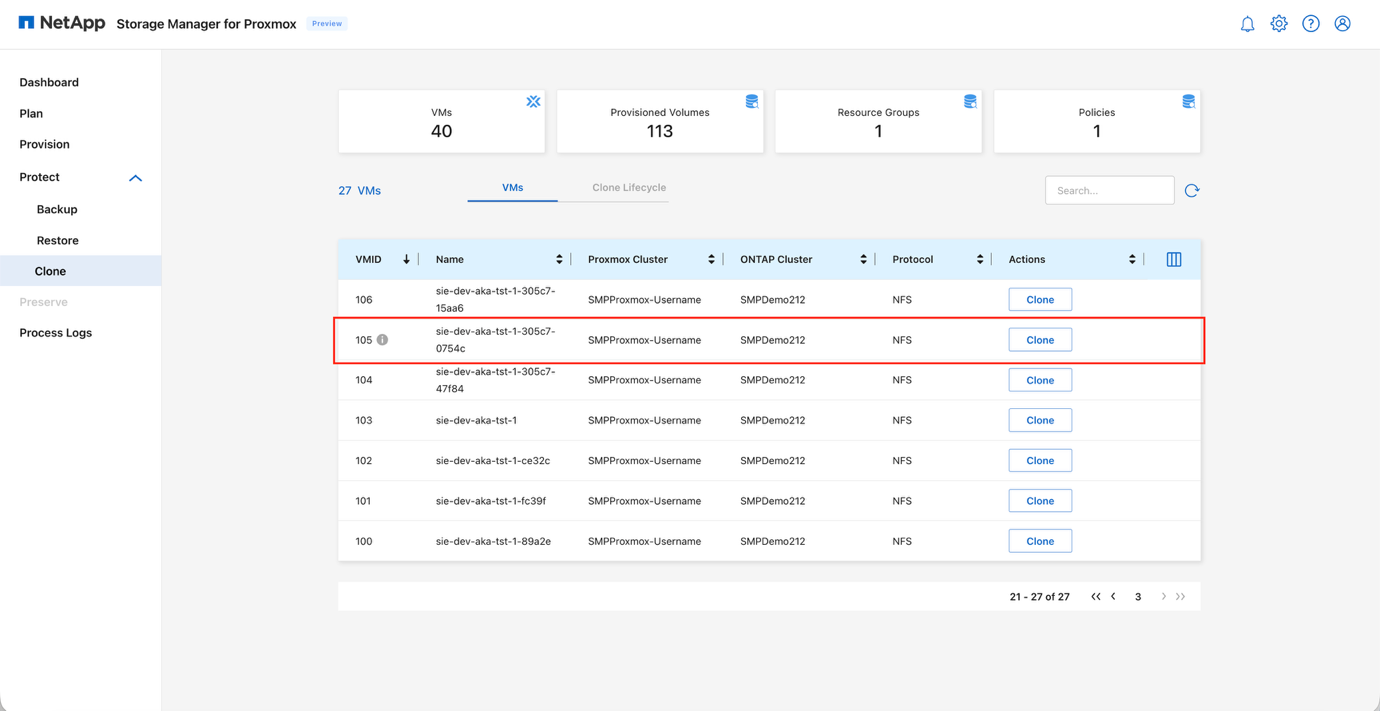
*保護*セクションを開き、左側のナビゲーションメニューから*クローン*を選択します。
-
VM リストから必要な VM を見つけ、[ アクション ] 列の [ クローン ] をクリックします。
-
Clone VM ウィンドウで、クローンを作成する Target Node を選択します。
Clone VMダイアログを表示
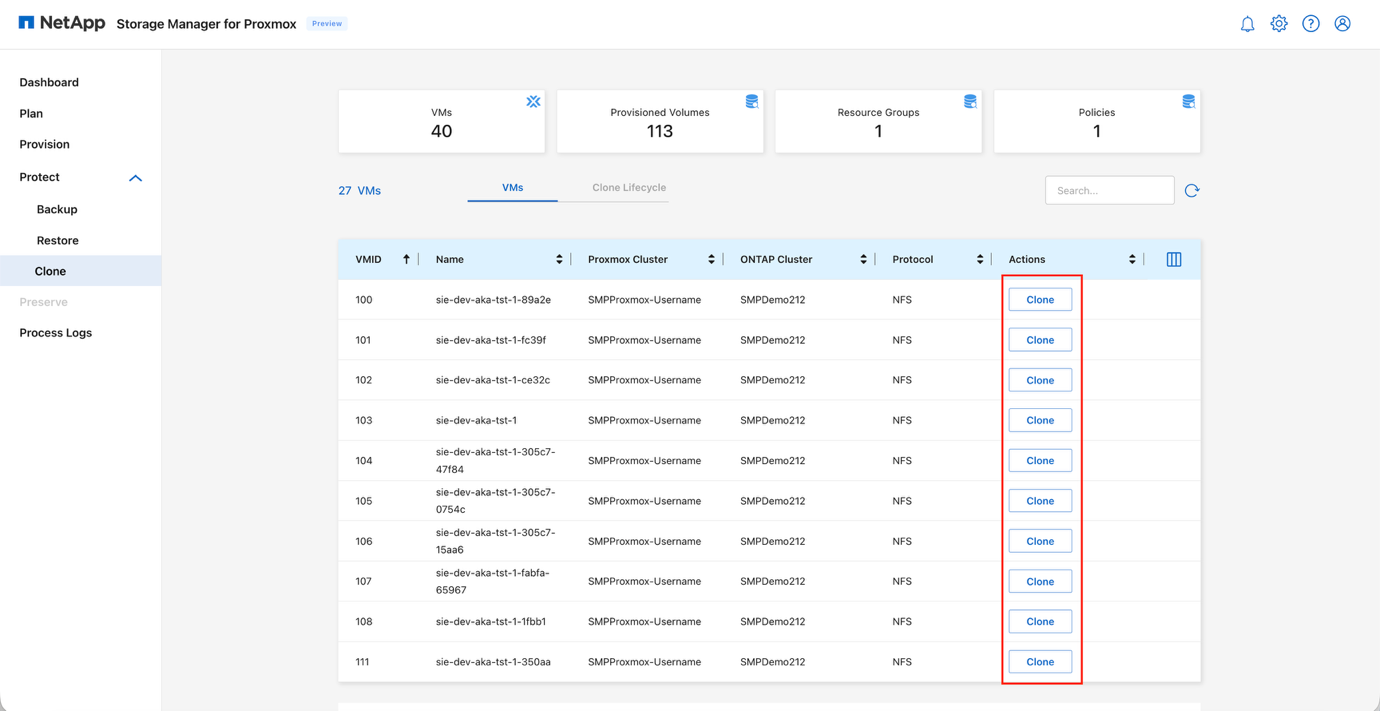
-
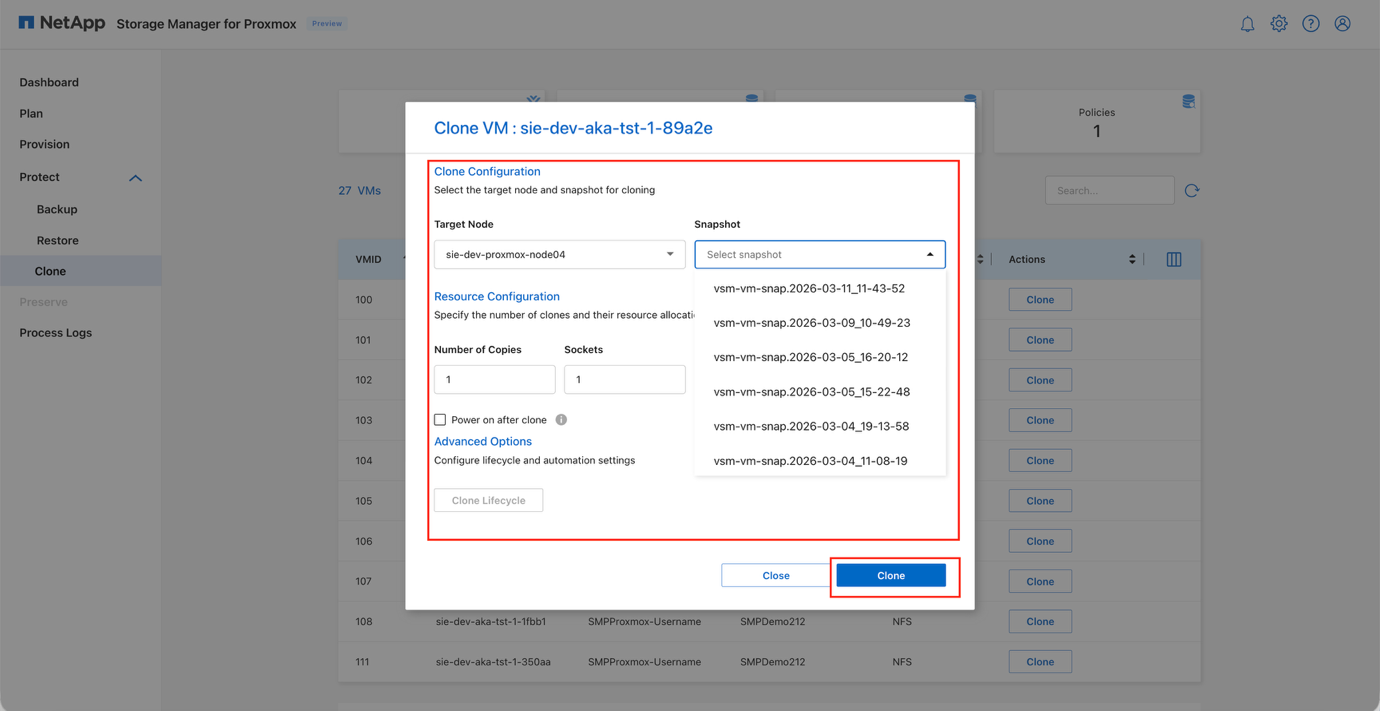
クローンのソースとして使用する Snapshot を選択します。
現在のリリースでは、クローンはアクティブ ファイル システムに対して実行されます。今後のリリースでは、クローンワークフローでスナップショットを選択できるようになります。選択したスナップショットから作成された新しいボリュームを使用してファイルクローンが実行されます。 -
クローンする仮想マシンの*コピー数*、CPUコア数、ソケット数、および*メモリ容量*を指定してください。
-
(オプション)クローンされた VM が作成後に自動的に起動するようにするには、Power on after clone を有効にします。
-
(オプション)クローンを新しく作成したデータストアに配置する場合は、*新しいデータストアを作成する*を選択します。
-
*詳細オプション*で、ネットワーク設定をクローンに自動的に適用する場合は*ネットワーク構成*を有効にします。
-
Clone をクリックしてクローニング プロセスを開始します。
クローンワークフローは、ONTAPの高速クローニングAPIを使用して新しいVMをプロビジョニングし、クローン化されたインスタンスに一意の5桁のGUIDを割り当てます。
クローン操作を表示
|
|
クローンされた VM はバックアップリストとクローンリストの両方に表示され、既存のバックアップポリシーを使用して保護できます。これらのリストにクローンされた VM を表示するには、Proxmox および ONTAP プランに対して検出を実行します。 |
クローン VM をリストに表示
クローンワークフローの詳細
SMP は、重い処理を ONTAP にオフロードして、ホスト側でのファイルコピーではなく、ストレージ側でのクローン作成を実行することで、VM の高速クローン作成を自動化します。内部では、SMP は ONTAP FlexClone セマンティクス(スナップショットベース、書き込み可能、スペース効率に優れたクローン)を利用するため、クローンは迅速に作成され、初期段階では消費容量が少なくなります。また、可能な限り Proxmox ホストを介したデータの読み書きを回避します。
このアプローチは、クローン作業を ONTAP にプッシュすることで VM プロビジョニングを加速し、開発/テスト環境、ラボ、および迅速な更新サイクルに適した、高速で軽量、ストレージ効率の高いクローンを提供します。
デフォルトでは、クローンはアクティブ ファイル システムに対して実行されます。クローンワークフローではスナップショットを選択することも可能で、その場合は選択したスナップショットから作成された新しいボリュームを使用してファイルクローンが実行されます。
運用の監視
プロセスログとダッシュボードビューを使用して、SMP の操作を監視および追跡します。
プロセスログ
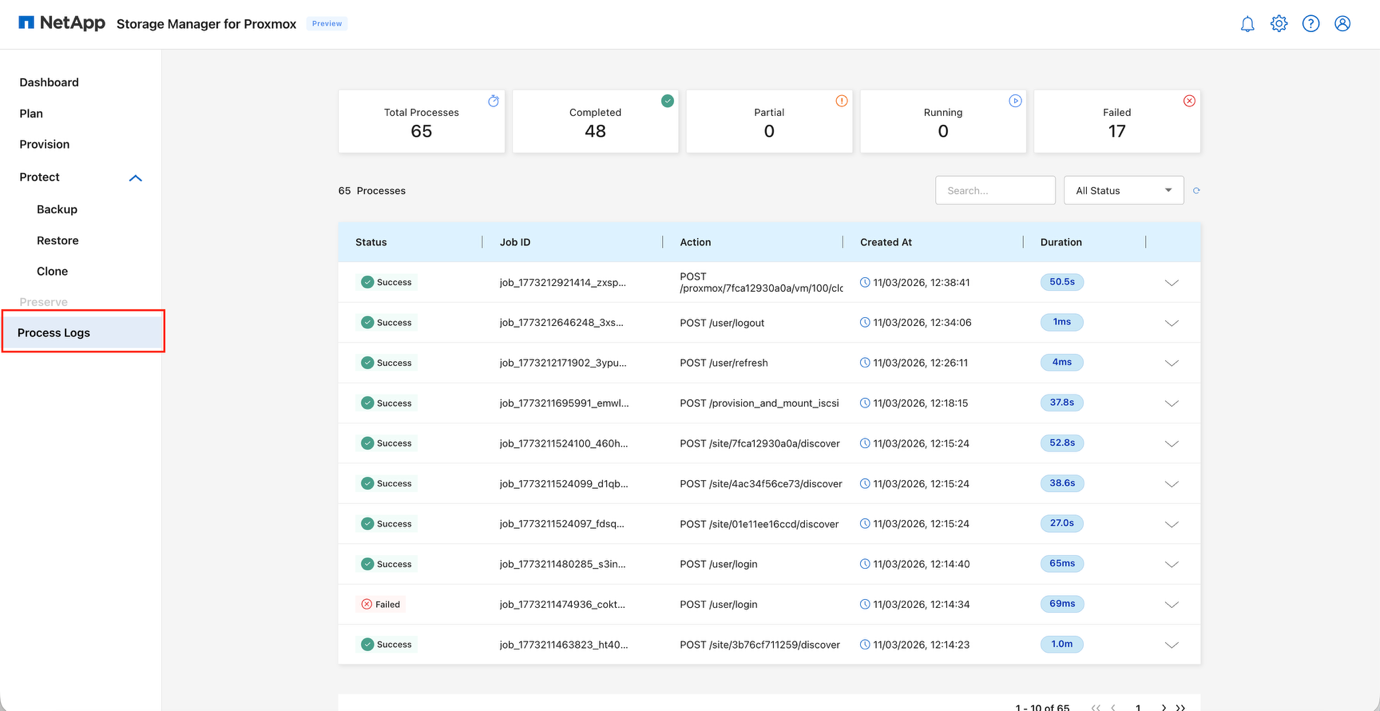
プロセスログビューには、Storage Manager for Proxmoxを通じて実行されたすべての操作の統合記録が表示されます。各項目には、ジョブのステータス、ジョブID、実行されたアクション、開始時刻、および所要時間が表示されます。これにより、完了したタスクの追跡、失敗した操作や部分的な操作の特定、および環境内で実行された一連のアクションの確認が容易になります。
フィルタと検索オプションを使用すると、特定のジョブをすばやく検索したり、ステータスでリストを絞り込んだりできます。
プロセスログビューの表示
ダッシュボード
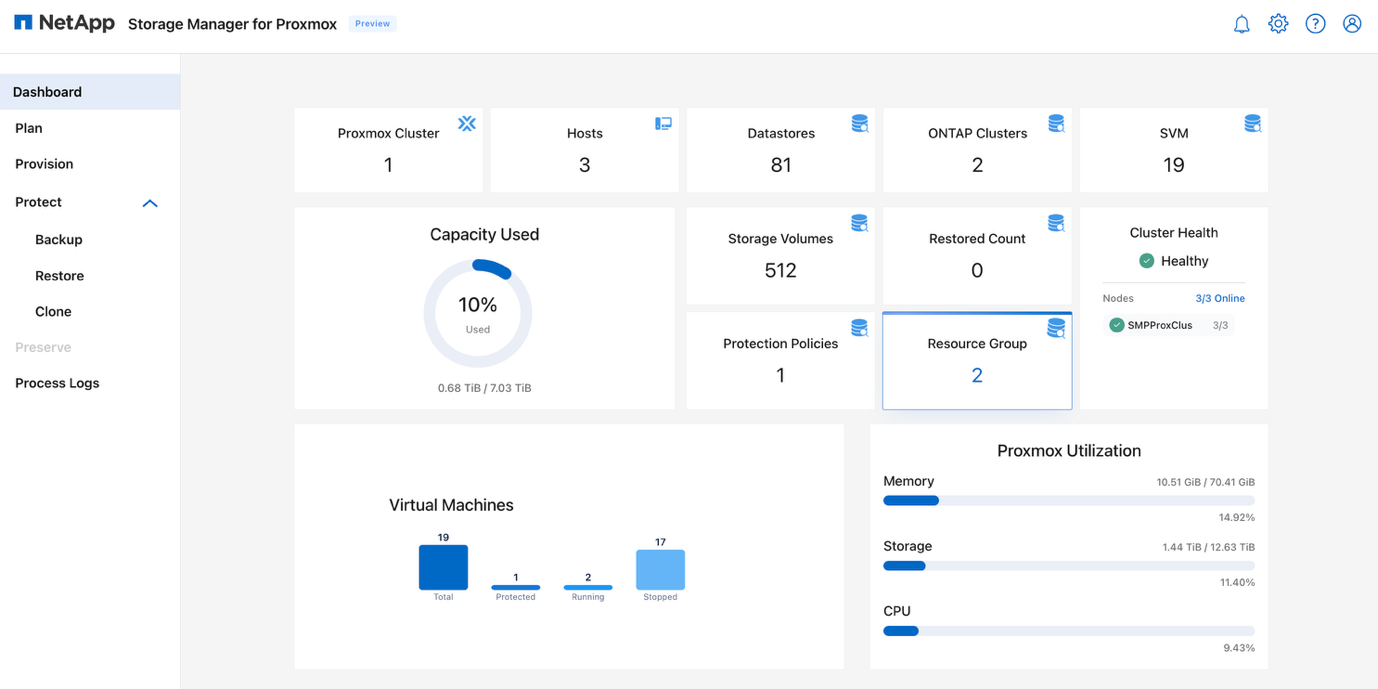
ダッシュボードは、Proxmox用Storage Manager環境全体の概要を一目で確認できる機能を提供します。Proxmoxクラスター、ホスト、データストア、ONTAPクラスター、保護された仮想マシンの数などの主要なインベントリを要約します。システムの使用状況を明確に把握できるよう、容量使用量、総ストレージボリューム、保護ポリシー、リソースグループも表示されます。
クラスターの状態が目立つように表示され、接続されているすべてのノードの状態を示します。ダッシュボードの下部には、VM の分布(合計、実行中、停止中)が強調表示され、メモリ、ストレージ、CPU のリアルタイム Proxmox リソース使用率が表示されます。このビューは、システムの健全性を迅速に評価し、リソースの負荷を特定し、全体的な運用状態を監視するのに役立ちます。
ダッシュボードを表示
まとめ
Storage Manager for Proxmoxは、Proxmox環境全体にわたる保護、クローニング、およびリカバリ操作を、効率的かつ統一的に管理する方法を提供します。ONTAPと直接統合することで、このソリューションは、エンタープライズクラスのストレージの効率性、信頼性、およびパフォーマンスを日常的なVMワークフローにもたらします。ONTAPのスペース効率に優れたスナップショット、高速クローニング機能、および組み込みのレプリケーションにより、一貫性のある予測可能なデータ保護が実現され、SMPはこれらの機能を直感的でタスク中心のインターフェースに簡素化します。