


ONTAP Select 用に Hyper-V ホストを準備する

 変更を提案

 PDF

ONTAP Selectノードがデプロイされる各Hyper-Vハイパーバイザー ホストを準備します。ホストが正しく構成され、ONTAP Selectクラスタのデプロイをサポートする準備ができていることを確認してください。

|
ONTAP Select Deploy管理ユーティリティは、ハイパーバイザーホストに必要なネットワークおよびストレージ設定を実行しません。ONTAPONTAP Selectクラスタを導入する前に、各ホストを手動で準備する必要があります。 |
ステップ1:Hyper-Vハイパーバイザーホストを準備する
ONTAP Selectノードがデプロイされる各Windows Hyper-Vサーバを準備します。
これらの手順を実行する方法の詳細については、Windowsのドキュメントを参照してください。
-
サポートされているWindows Serverリリースをインストールし、サーバーマネージャー、Windows Admin Center、またはPowerShellを使用してHyper-Vロールを有効にします。
-
ローカルブートディスクにWindowsをインストールします。ONTAP Selectに割り当てる予定のディスクにはWindowsをインストールしないでください。
-
構成が以下の要件を満たしていることを確認してください:
-
Windows Serverリリースはサポート対象として記載されています。Deployユーティリティは、ホスト登録時に製品名を読み取り、サポートされていないリリースであることを報告します。
-
Hyper-Vの役割が有効になっています。Deployユーティリティはホストの登録時にこれを検証し、役割が有効になっていない場合は登録に失敗します。
-
ホストCPUとメモリはWindows Serverに対応できる容量を備えています。Deployユーティリティは、ノードのサイズを決定する際に、ホスト用に2つのCPUコアと8GBのメモリを予約します。
-
ステップ2:Deployへのリモート管理アクセスを提供する
Deployユーティリティは、HTTPSおよびPowerShellリモート設定を使用して、Windowsリモート管理(WinRM)経由でホストを管理します。WinRM HTTPSリスナー、関連する証明書、およびファイアウォールルールを設定する必要があります。
-
WinRM HTTPを有効にする:
Enable-PSRemoting -Force -
WinRM構成の確認:
winrm enumerate winrm/config/listener -
HTTPSポート5986でのネットワーク接続を受け入れるファイアウォール受信ルールを作成します:
New-NetFirewallRule -DisplayName "WinRM HTTPS" -Direction Inbound -Action Allow -Protocol TCP -LocalPort 5986 -
関連付けられた証明書を設定します:
証明書は利用可能ですローカルマシンの証明書ストアに有効な証明書が既に存在する場合:
-
証明書のPowerShellリモート処理を設定する:
Enable-PSRemoting -Force -
リモート管理のためにWinRMを構成する:
winrm quickconfig -q -
WinRM HTTPSリスナーの設定を確認します:
winrm e winrm/config/listener
証明書は利用できません-
自己署名証明書を生成します:
$cert = New-SelfSignedCertificate -DnsName $env:COMPUTERNAME -CertStoreLocation Cert:\LocalMachine\My -
証明書をWinRMリスナーにバインドします:
New-WSManInstance -ResourceURI winrm/config/Listener -SelectorSet @{Transport='HTTPS';Address='*'} -ValueSet @{CertificateThumbprint=$cert.Thumbprint}
-
-
グループ ポリシーを構成するには、コンピューターの構成 > 管理用テンプレート > Windows コンポーネント > Windows リモート管理(WinRM) > WinRM サービス を選択します。
-
構成が以下の要件を満たしていることを確認してください:
-
Deploy仮想マシン(VM)は、TCPポート5986でWinRM HTTPSリスナーにアクセスできます。DeployユーティリティはHTTPまたはTCPポート5985を使用しません。
-
自己署名証明書があります。Deployユーティリティは、認証局に対して証明書の検証を行いません。
-
ホストの登録に使用されたアカウントは、ホスト上で管理者権限を持っています。DeployユーティリティはKerberos認証を使用します。DeployユーティリティがKerberosを使用できない場合、NTLMにフォールバックします。
-
TCPポート5986で応答する一意の名前を使用して、Hyper-Vホストを登録しました。デプロイユーティリティは、登録名を使用して証明書を取得します。
デプロイユーティリティは証明書を記録し、以降の接続のたびにその証明書を検証します。証明書が置き換えられた場合、ホストへの接続は失敗し、デプロイユーティリティからホストを削除して再度登録する必要があります。
-
ステップ3:ホストストレージを準備する
Hyper-Vホスト上のストレージプールは、ONTAP Select VMとその仮想ディスクを保持するローカルボリュームです。
-
ディスクの管理、サーバーマネージャー、またはWindows Admin Centerを使用してローカルボリュームを作成します。詳細については、Microsoftのドキュメントを参照してください。
-
各ONTAP Selectノードに少なくとも1つのストレージプールを作成します。詳細については、Microsoftのドキュメントを参照してください。
-
ソフトウェアRAIDを使用する場合は、ストレージプールを作成する必要があります。
-
ストレージプールを削除するには、まずそのストレージプールを使用しているONTAP Selectクラスタまたはノードを削除してから、標準のWindowsツールを使用してボリュームを削除します。
-
-
ボリュームがNTFSまたはReFS形式でフォーマットされており、ドライブ文字が割り当てられていることを確認してください。Deployユーティリティは、ストレージプールをドライブ文字で識別します。
-
Deployユーティリティは、ボリュームの2%をオーバーヘッドとして予約し、単一のストレージプールから最大64 TBを割り当てることができます。
-
Cluster Shared Volumes と SMB 3.0 ファイル共有を ONTAP Select ストレージ プールとして使用することはできません。
-
ONTAP Selectは、ドライブ文字が割り当てられていないため、フォルダパスにのみマウントされているボリュームを検出できません。
-
-
ソフトウェアRAIDを使用している場合は、ONTAP Select用に物理ディスクを予約する必要があります。Hyper-VではPCIパススルーがサポートされていないため、ディスクはパススルー物理ディスクとしてVMに提示されます。物理ディスクは以下の要件を満たす必要があります:
-
それらは、それぞれ少なくとも200GBのストレージ容量を持つSSDまたはNVMeディスクです。
-
これらは、パーティション、ボリューム、ドライブレターが一切設定されていない、生のディスクです。
-
これらのディスクはストレージスペースプールに属していません。
-
ディスクはオンライン状態のままです。Deployユーティリティは、ディスクをVMに接続する際に、各ディスクをオフラインにします。
-
-
シングルノード クラスタでは、ソフトウェアRAIDに最低3台のディスク、ソフトウェアRAID-DPに4台または5台のディスクが必要です。2ノードクラスタでは、ソフトウェアRAIDに6台のディスク、ソフトウェアRAID-DPに10台のディスクが必要です。ONTAP Selectは、ノードあたり最大60台のパススルーディスクをサポートします。
ホストを登録する前に、予約したディスクが使用可能であることを確認してください:
Get-PhysicalDisk | Select-Object FriendlyName, MediaType, BusType, Size
Get-StoragePoolの出力でストレージスペースプールのメンバーとして表示されるディスクは、Deployユーティリティによって除外され、ソフトウェアRAIDでは使用できません。
ステップ4: ONTAP Selectクラスタ構成を確認する
ONTAP Selectは、2ノードクラスタ、4ノードクラスタ、またはシングルノード クラスタとして展開できます。多くの場合、追加のストレージ容量と高可用性(HA)機能があるため、マルチノードクラスタの方が望ましいです。
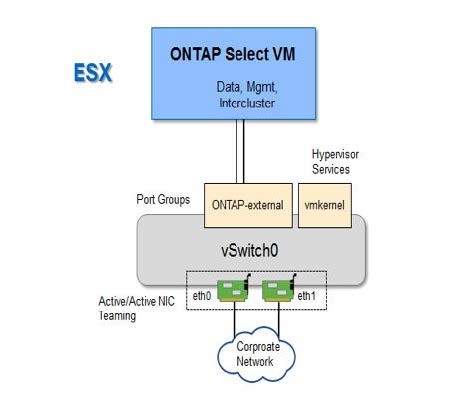
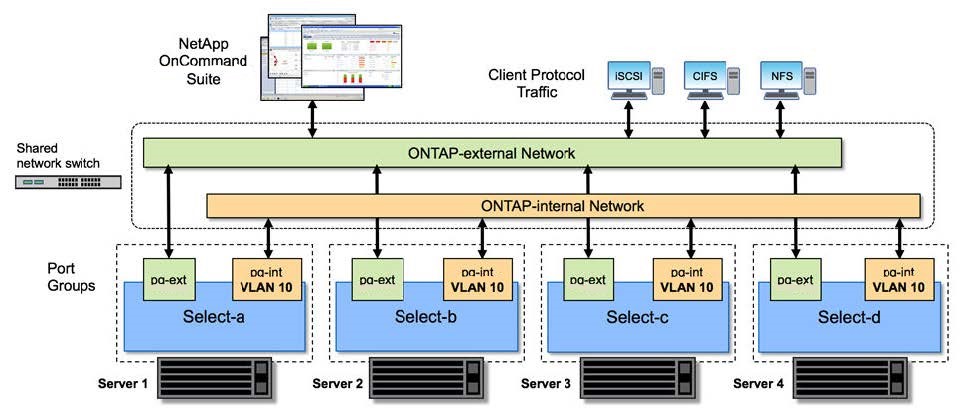
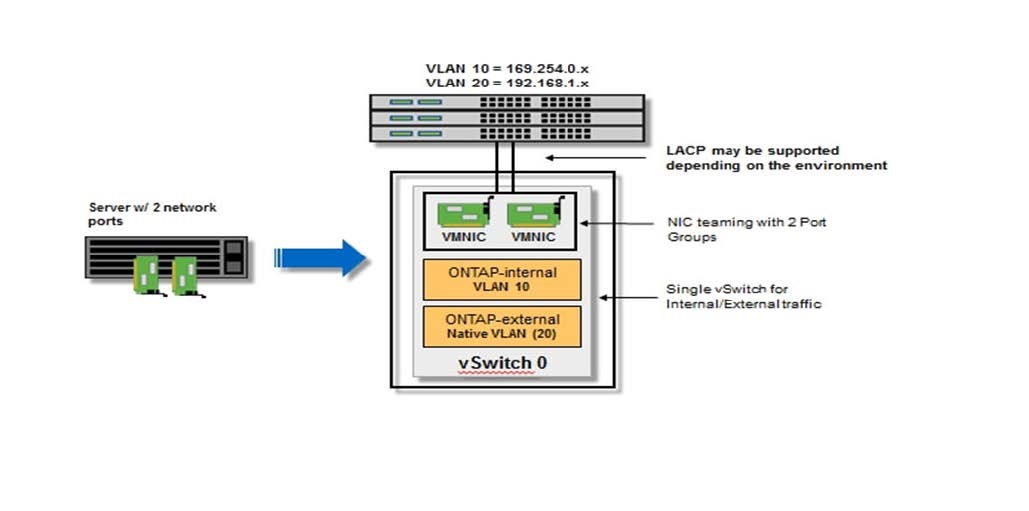
次の図は、ESXi ホストの単一ノード クラスタと 4 ノード クラスタで使用されるONTAP Selectネットワークを示しています。
次の図は、シングルノードクラスタを示しています。外部ネットワークは、クライアント、管理、およびクラスタ間のレプリケーションのトラフィックを伝送します( SnapMirror / SnapVault )。
次の図は、2 つのネットワークを示す 4 ノード クラスターを示しています。内部ネットワークでは、 ONTAP クラスタネットワークサービスに対応するためにノード間で通信できます。外部ネットワークは、クライアント、管理、およびクラスタ間のレプリケーションのトラフィックを伝送します( SnapMirror / SnapVault )。
次の図は、4ノードクラスタ内の単一のONTAP Select VMの一般的なネットワーク構成を示しています。2つの独立したネットワークが存在します:ONTAP内部とONTAP外部。
ステップ5:ネットワークを準備する
ONTAP Select DeployはHyper-V仮想スイッチを介して物理ネットワークに接続します。ホストを登録する前に、仮想スイッチを作成する必要があります。
これらの手順を実行する方法の詳細については、Windowsのドキュメントを参照してください。
-
Hyper-V マネージャー、Windows Admin Center、または PowerShell の仮想スイッチ マネージャーを使用してスイッチを作成します。
ONTAP Selectで使用する各物理アダプタに対して、外部仮想スイッチを作成します。シングルノード クラスタには少なくとも1つのアダプタが必要であり、2ノードクラスタには少なくとも2つのアダプタが必要です。
-
物理アダプタの詳細設定でジャンボ フレームを設定します。
-
各仮想スイッチに1つの物理アダプタをバインドします。
NICチーミングおよびスイッチ組み込みチーミングはサポートされていません。 -
各アップリンクが `up`であることを確認します。
アップリンクが `down`である外部仮想スイッチが、利用不可として報告されています。 -
物理スイッチ ポートまたは管理オペレーティング システム アダプタでVLANタグ付けを設定します。Deployユーティリティは使用中のVLANを読み取りますが、VLANの割り当ては行いません。
-
2ノードクラスタの内部ネットワークには、7500~9000バイトの最大伝送単位(MTU)が必要です。内部ネットワークを伝送するアダプタでジャンボ フレームを有効にします。
Windows Serverはイーサネットヘッダーを含むジャンボ フレーム サイズを報告するため、アダプタを9014バイトに設定するとMTUは9000バイトになります。これは、Deployユーティリティがアダプタ設定のMTU値を解釈する方法です。仮想スイッチが管理オペレーティングシステムと共有されている場合、対応するホスト アダプタのIP MTUも、Deployユーティリティが報告するMTUを制限します。