


AFX 2KシステムでNVバッテリーを交換する


 変更を提案
変更を提案

 PDF
PDF
AFX 2KストレージシステムのNVバッテリーは、充電が低下したり故障したりした場合は交換してください。NVバッテリーは、停電時に重要なシステムデータを保護する役割を担っています。交換プロセスには、故障したコントローラーをシャットダウンし、コントローラーモジュールを取り外し、NVバッテリーを交換し、コントローラーモジュールを再取り付けし、故障した部品をNetAppに返送することが含まれます。
この手順は、AFX 2Kコントローラーのスロット4および5にあるNVRAMモジュールの故障したNVバッテリーの交換に適用されます。AFX 2Kコントローラーのスロット6および7にあるNVRAM12-EXモジュールのNVバッテリーの交換方法については、"NVRAM12-EXのNVバッテリーを交換する"を参照してください。
手順 1 :障害のあるコントローラをシャットダウンします
障害のあるコントローラをシャットダウンするかテイクオーバーします。
障害のあるコントローラーを引き継いで停止し、正常なコントローラーが障害のあるコントローラーのストレージからデータを引き続き提供できるようにします。これを行うには、AutoSupportで自動ケース作成を抑制し、自動ギブバックを無効にして、障害のあるコントローラをLOADERプロンプトに切り替えます。LOADERプロンプトは、FRUを交換できる安全な停止状態です。
-
4 つ以上のノードを持つクラスターがある場合は、クォーラム内になければなりません。ノードに関するクラスター情報を表示するには、 `cluster show`指示。詳細については、 `cluster show`コマンドについては、"ONTAPクラスタ内のノードレベルの詳細を表示する" 。
-
クラスターがクォーラムにない場合、または (障害のあるコントローラー以外の) コントローラーの正常性または適格性が false と表示される場合は、障害のあるコントローラーをシャットダウンする前に問題を修正する必要があります。見る"ノードをクラスタと同期します" 。
-
AutoSupportが有効になっている場合は、AutoSupportメッセージを呼び出してケースの自動作成を停止します。
system node autosupport invoke -node * -type all -message MAINT=<# of hours>h次のAutoSupport メッセージは、ケースの自動作成を2時間停止します。
cluster1:> system node autosupport invoke -node * -type all -message MAINT=2h -
障害のあるコントローラのコンソールからの自動ギブバックを無効にします。
storage failover modify -node impaired-node -auto-giveback-of false
「自動ギブバックを無効にしますか?」と表示されたら、次のように入力します。 y。 -
障害のあるコントローラに LOADER プロンプトを表示します。
障害のあるコントローラの表示 作業 LOADER プロンプト
次の手順に進みます。
システムプロンプトまたはパスワードプロンプト
正常なコントローラから障害のあるコントローラを引き継ぐか、停止します。
storage failover takeover -ofnode impaired_node_name -halt true-halt true パラメータは、障害のあるノードを LOADER プロンプトに表示します。
手順 2 :コントローラモジュールを取り外す
コントローラモジュールを交換する場合、またはコントローラモジュール内部のコンポーネントを交換する場合は、コントローラモジュールをエンクロージャから取り外す必要があります。
-
システムのスロット4/5にあるNVRAMステータスLEDと、NVRAM12-EXのステータススロット6/7を確認してください。また、コントローラモジュールの前面パネルにもNVRAM LEDがあります。NVアイコンを探してください:
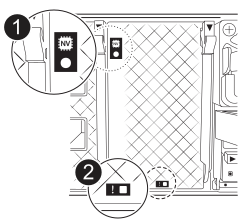
NVRAM

NVRAMステータスLED

NVRAM警告LED
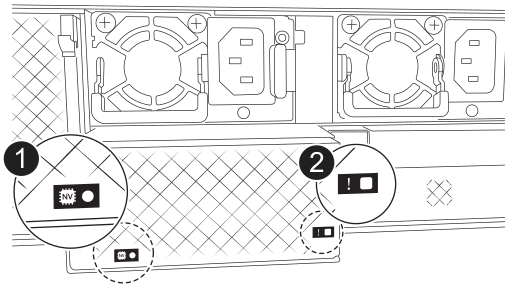
NVRAM12-EX
NVRAM12-EXステータスLED
NVRAM12-EX 注意用LED
-
NV LEDが消灯している場合は、次の手順に進みます。
-
NV LEDが点滅している場合は、点滅が停止するまで待ちます。点滅が5分以上続く場合は、テクニカルサポートにお問い合わせください。
-
-
接地対策がまだの場合は、自身で適切に実施します。
-
必要に応じて、ベゼルの両側の開口部を両手でつかみ、シャーシ フレームのボール スタッドからベゼルが外れるまで手前に引いて、ベゼルを取り外します。
-
ユニットの前面で、ロックカムの穴に指をかけ、カムレバーのタブを軽く押しながら、両方のラッチを同時に手前にしっかりと回転させます。
コントローラモジュールがエンクロージャから少し引き出します。
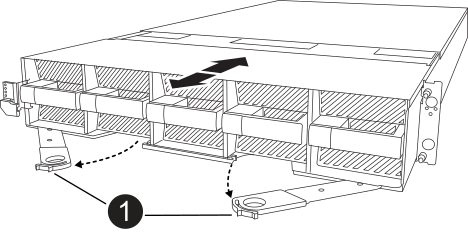
ロッキングカムラッチ
-
コントローラモジュールをエンクロージャから引き出し、平らで安定した場所に置きます。
このとき、コントローラモジュールをエンクロージャから引き出すときは、必ず底面を支えてください。
手順3:NVバッテリを交換します
障害が発生したNVバッテリをコントローラモジュールから取り外し、交換用NVバッテリを取り付けます。
-
エアダクトカバーを開き、NVバッテリの位置を確認します。
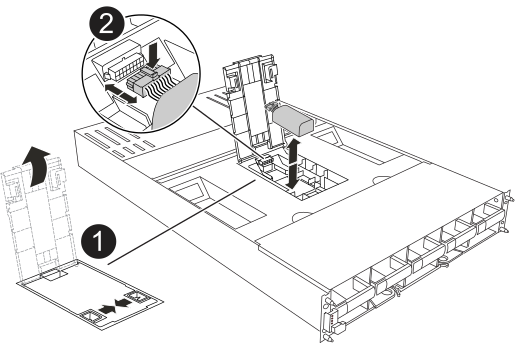
NVバッテリーエアダクトカバー
NVバッテリプラグ
-
バッテリを持ち上げて、バッテリプラグにアクセスします。
-
バッテリプラグ前面のクリップを押してプラグをソケットから外し、バッテリケーブルをソケットから抜きます。
-
バッテリを持ち上げてエアダクトとコントローラモジュールから取り出し、脇に置きます。
-
交換用バッテリをパッケージから取り出します。
-
交換用バッテリパックをコントローラに取り付けます。
-
バッテリプラグをライザーソケットに接続し、プラグが所定の位置に固定されたことを確認します。
-
バッテリパックをスロットに挿入し、バッテリパックをしっかりと押し下げて所定の位置に固定します。
-
-
NVエアダクトカバーを閉じます。
プラグがソケットに固定されていることを確認します。
手順 4 :コントローラモジュールを再度取り付けます
コントローラモジュールを再度取り付けてブートします。
-
エアダクトをできるだけ下に回転させて、完全に閉じていることを確認します。
コントローラモジュールのシートメタルと面一になるように配置する必要があります。
-
コントローラモジュールの端をエンクロージャの開口部に合わせ、レバーをシステム前面から離すようにしてコントローラモジュールをシャーシに挿入します。
-
コントローラモジュールの奥へのスライドを止めたら、ファンの下に固定されるまでカムハンドルを内側に回転させます。
コネクタの損傷を防ぐため、コントローラモジュールをエンクロージャにスライドさせるときは力を入れすぎないでください。 コントローラモジュールは、エンクロージャに完全に装着されるとすぐにブートを開始します。
-
ベゼルをボールスタッドに合わせてから、ベゼルをゆっくりと所定の位置に押し込みます。
-
コンソールメッセージが停止したら、<enter>キーを押します。
-
ログインプロンプトが表示されたら、次の手順に進みます。
-
ログイン プロンプトが表示されない場合は、パートナー ノードにログインします。
-
-
override-destination-checks オプションを使用してルートのみを返します。
storage failover giveback -ofnode impaired-node -only-root true -override -destination-checks true
次のコマンドは、診断モードの特権レベルでのみ使用できます。権限レベルの詳細については、以下を参照してください。"ONTAP CLIコマンドの権限レベルを理解する" 。 エラーが発生した場合は、にお問い合わせください "ネットアップサポート"。
-
ギブバック レポートが完了してから 5 分待ってから、フェイルオーバーとギブバックのステータスを確認します。
storage failover show`そして `storage failover show-giveback
次のコマンドは、診断モードの特権レベルでのみ使用できます。 -
自動ギブバックを無効にした場合は、再度有効にします。
storage failover modify -node local -auto-giveback-of true -
障害コントローラのストレージをギブバックして、障害コントローラを通常動作に戻します。
「 storage failover giveback -ofnode _impaired_node_name _
-
AutoSupportが有効になっている場合は、ケースの自動作成をリストアまたは抑制解除します。
system node autosupport invoke -node * -type all -message MAINT=END
手順 5 :障害が発生したパーツをネットアップに返却する
障害が発生したパーツは、キットに付属のRMA指示書に従ってNetAppに返却してください。 "パーツの返品と交換"詳細については、ページを参照してください。