


AFX 2K システムのリアルタイムクロックバッテリーを交換する


 変更を提案
変更を提案

 PDF
PDF
AFX 2K ストレージ システムのリアルタイム クロック(RTC)バッテリー(一般にコイン型電池として知られています)を交換することで、正確な時刻同期に依存するサービスやアプリケーションが引き続き正常に動作します。
-
この手順は、システムでサポートされるすべてのバージョンのONTAPで使用できることを理解しておいてください。
-
システムのその他のコンポーネントがすべて正常に動作していることを確認します。問題がある場合は、必ずテクニカルサポートにお問い合わせください。
手順 1 :障害のあるコントローラをシャットダウンします
次のいずれかのオプションを使用して、障害のあるコントローラをシャットダウンまたはテイクオーバーします。
障害のあるコントローラーを引き継いで停止し、正常なコントローラーが障害のあるコントローラーのストレージからデータを引き続き提供できるようにします。これを行うには、AutoSupportで自動ケース作成を抑制し、自動ギブバックを無効にして、障害のあるコントローラをLOADERプロンプトに切り替えます。LOADERプロンプトは、FRUを交換できる安全な停止状態です。
-
4 つ以上のノードを持つクラスターがある場合は、クォーラム内になければなりません。ノードに関するクラスター情報を表示するには、 `cluster show`指示。詳細については、 `cluster show`コマンドについては、"ONTAPクラスタ内のノードレベルの詳細を表示する" 。
-
クラスターがクォーラムにない場合、または (障害のあるコントローラー以外の) コントローラーの正常性または適格性が false と表示される場合は、障害のあるコントローラーをシャットダウンする前に問題を修正する必要があります。見る"ノードをクラスタと同期します" 。
-
AutoSupportが有効になっている場合は、AutoSupportメッセージを呼び出してケースの自動作成を停止します。
system node autosupport invoke -node * -type all -message MAINT=<# of hours>h次のAutoSupport メッセージは、ケースの自動作成を2時間停止します。
cluster1:> system node autosupport invoke -node * -type all -message MAINT=2h -
障害のあるコントローラのコンソールからの自動ギブバックを無効にします。
storage failover modify -node impaired-node -auto-giveback-of false
「自動ギブバックを無効にしますか?」と表示されたら、次のように入力します。 y。 -
障害のあるコントローラに LOADER プロンプトを表示します。
障害のあるコントローラの表示 作業 LOADER プロンプト
次の手順に進みます。
システムプロンプトまたはパスワードプロンプト
正常なコントローラから障害のあるコントローラを引き継ぐか、停止します。
storage failover takeover -ofnode impaired_node_name -halt true-halt true パラメータは、障害のあるノードを LOADER プロンプトに表示します。
手順 2 :コントローラモジュールを取り外す
コントローラモジュールを交換する場合、またはコントローラモジュール内部のコンポーネントを交換する場合は、コントローラモジュールをエンクロージャから取り外す必要があります。
-
システムのスロット4/5にあるNVRAMステータスLEDと、NVRAM12-EXのステータススロット6/7を確認してください。また、コントローラモジュールの前面パネルにもNVRAM LEDがあります。NVアイコンを探してください:
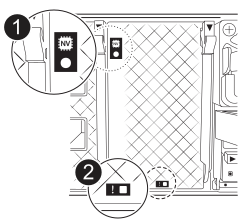
NVRAM

NVRAMステータスLED

NVRAM警告LED
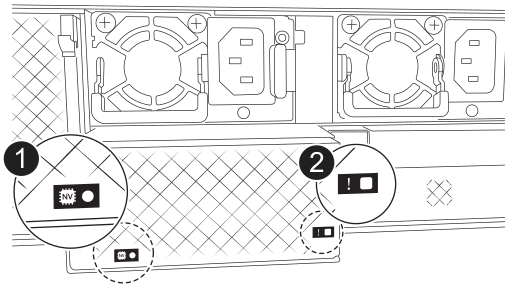
NVRAM12-EX
NVRAM12-EXステータスLED
NVRAM12-EX 注意用LED
-
NV LEDが消灯している場合は、次の手順に進みます。
-
NV LEDが点滅している場合は、点滅が停止するまで待ちます。点滅が5分以上続く場合は、テクニカルサポートにお問い合わせください。
-
-
接地対策がまだの場合は、自身で適切に実施します。
-
必要に応じて、ベゼルの両側の開口部を両手でつかみ、シャーシ フレームのボール スタッドからベゼルが外れるまで手前に引いて、ベゼルを取り外します。
-
ユニットの前面で、ロックカムの穴に指をかけ、カムレバーのタブを軽く押しながら、両方のラッチを同時に手前にしっかりと回転させます。
コントローラモジュールがエンクロージャから少し引き出します。
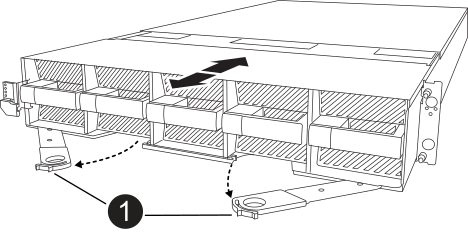
ロッキングカムラッチ
-
コントローラモジュールをエンクロージャから引き出し、平らで安定した場所に置きます。
このとき、コントローラモジュールをエンクロージャから引き出すときは、必ず底面を支えてください。
手順 3 : RTC バッテリを交換します
故障した RTC バッテリーを取り外し、交換品を取り付けます。
-
コントローラ上部のコントローラエアダクトを開きます。
-
エアダクトの遠端にあるくぼみに指を入れます。
-
エアダクトを持ち上げ、所定の位置まで上に回転させます。
-
-
エアダクトの下のRTCバッテリの場所を確認します。
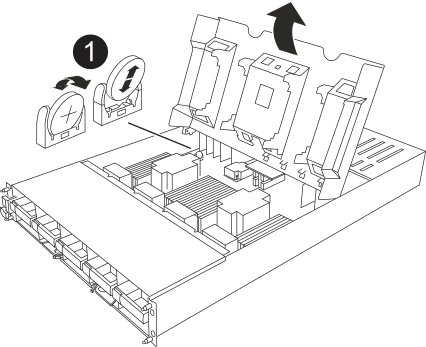
RTC バッテリとホルダー
-
バッテリをそっと押してホルダーから離し、持ち上げてホルダーから取り出します。
電池をホルダーから取り出すときは、電池の極性に注意してください。バッテリに記載されているプラス記号に従って、バッテリをホルダーに正しく配置する必要があります。ホルダーの近くのプラス記号は正しい方向を示します。 -
交換用バッテリを静電気防止用の梱包バッグから取り出します。
-
RTC バッテリの極の向きを確認し、バッテリを斜めに傾けた状態で押し下げてホルダーに挿入します。
-
バッテリがホルダーに完全に取り付けられ、かつ極の向きが正しいことを目で見て確認します。
手順 4 :コントローラモジュールを再度取り付けます
コントローラモジュールを再度取り付けてブートします。
-
エアダクトをできるだけ下に回転させて、完全に閉じていることを確認します。
コントローラモジュールのシートメタルと面一になるように配置する必要があります。
-
コントローラモジュールの端をエンクロージャの開口部に合わせ、レバーをシステム前面から離すようにしてコントローラモジュールをシャーシに挿入します。
-
コントローラモジュールの奥へのスライドを止めたら、ファンの下に固定されるまでカムハンドルを内側に回転させます。
コネクタの損傷を防ぐため、コントローラモジュールをエンクロージャにスライドさせるときは力を入れすぎないでください。 コントローラモジュールは、エンクロージャに完全に装着されるとすぐにブートを開始します。
-
ベゼルをボールスタッドに合わせてから、ベゼルをゆっくりと所定の位置に押し込みます。
手順5:コントローラの日時をリセットする
|
|
RTC バッテリーを交換し、コントローラーを挿入して最初の BIOS リセットの電源を入れると、次のエラー メッセージが表示されます。
RTC date/time error. Reset date/time to default
`RTC power failure error`これらのメッセージは予期されたものであり、この手順を続行できます。
|
-
正常なコントローラの日付と時刻を `cluster date show`指示。
システムがブートメニューで停止した場合は、オプションを選択し Reboot nodeてプロンプトが表示されたら「y」と応答し、Ctrl+C_を押してLOADERにブートします。-
ターゲットコントローラのLOADERプロンプトで、 `show date`指示。
-
必要に応じて 'set date mm/dd/yyyy` コマンドで日付を変更します
-
必要に応じて、「 set time hh : mm : ss 」コマンドを使用して、時刻を GMT で設定します。
-
パートナーノードから現在のGMTを取得するには、 `date -u`指示。
-
-
-
ターゲットコントローラの日付と時刻を確認します。
-
LOADER プロンプトで「 bye 」と入力して、 PCIe カードおよびその他のコンポーネントを再初期化し、コントローラをリブートさせます。
-
コンソールメッセージが停止したら、<enter>キーを押します。
-
login プロンプトが表示されたら、次の手順に進みます。
-
ログイン プロンプトが表示されない場合は、パートナー ノードにログインします。
-
-
override-destination-checks オプションを使用してルートのみを返します。
storage failover giveback -ofnode impaired-node -only-root true -override -destination-checks true
次のコマンドは、診断モードの特権レベルでのみ使用できます。権限レベルの詳細については、以下を参照してください。"ONTAP CLIコマンドの権限レベルを理解する" 。 エラーが発生した場合は、にお問い合わせください "ネットアップサポート"。
-
ギブバック レポートが完了してから 5 分待ってから、フェイルオーバーとギブバックのステータスを確認します。
storage failover show`そして `storage failover show-giveback
次のコマンドは、診断モードの特権レベルでのみ使用できます。 -
障害コントローラのストレージをギブバックして、障害コントローラを通常動作に戻します。
「 storage failover giveback -ofnode _impaired_node_name _
-
自動ギブバックを無効にした場合は、再度有効にします。
storage failover modify -node local -auto-giveback-of true -
AutoSupportが有効になっている場合は、ケースの自動作成をリストアまたは抑制解除します。
system node autosupport invoke -node * -type all -message MAINT=END
手順 6 :障害が発生したパーツをネットアップに返却する
障害が発生したパーツは、キットに付属のRMA指示書に従ってNetAppに返却してください。 "パーツの返品と交換"詳細については、ページを参照してください。