


ASA C400システムのPCIeカードまたはメザニンカードを交換する

 変更を提案
変更を提案

 PDF
PDF
ASA C400 システムのコントローラーモジュール内の故障した PCIe またはメザニンカードを取り外して交換します。
PCIe カードまたはメザニンカードを交換するには、ケーブルとすべての SFP モジュールと QSFP モジュールをカードから外し、障害が発生した PCIe カードまたはメザニンカードを交換してから、カードにケーブルを再接続する必要があります。
-
この手順は、システムでサポートされるすべてのバージョンの ONTAP で使用できます
-
システムのその他のコンポーネントがすべて正常に動作している必要があります。問題がある場合は、必ずテクニカルサポートにお問い合わせください。
手順 1 :障害のあるコントローラをシャットダウンします
ストレージシステムのハードウェア構成に応じた手順を使用して、障害のあるコントローラをシャットダウンまたはテイクオーバーできます。
障害のあるコントローラーを引き継いで停止し、正常なコントローラーが障害のあるコントローラーのストレージからデータを引き続き提供できるようにします。これを行うには、AutoSupportで自動ケース作成を抑制し、自動ギブバックを無効にして、障害のあるコントローラをLOADERプロンプトに切り替えます。LOADERプロンプトは、FRUを交換できる安全な停止状態です。
-
SANシステムを使用している場合は、障害コントローラのSCSIブレードのイベントメッセージを確認しておく必要があり `cluster kernel-service show`ます)。コマンド(priv advancedモードから)を実行すると、 `cluster kernel-service show`そのノードのノード名、そのノードの可用性ステータス、およびそのノードの動作ステータスが表示され"クォーラムステータス"ます。
各 SCSI ブレードプロセスは、クラスタ内の他のノードとクォーラムを構成している必要があります。交換を進める前に、すべての問題を解決しておく必要があります。
-
ノードが 3 つ以上あるクラスタは、クォーラムを構成している必要があります。クラスタがクォーラムを構成していない場合、または正常なコントローラで適格性と正常性についてfalseと表示される場合は、障害のあるコントローラをシャットダウンする前に問題 を修正する必要があります。を参照してください "ノードをクラスタと同期します"。
-
AutoSupportが有効になっている場合は、AutoSupportメッセージを呼び出してケースの自動作成を停止します。
system node autosupport invoke -node * -type all -message MAINT=<number of hours down>hこれにより、計画メンテナンス期間中に自動的にサポートケースが開かれるのを防ぎます。最大抑制時間は72時間です。メンテナンスが予定より早く完了した場合は、AutoSupportメッセージを `MAINT=END`で呼び出すことでケース作成を再度有効にできます。詳細については、 "How to suppress automatic case creation during scheduled maintenance windows"を参照してください。
次のAutoSupport メッセージは、ケースの自動作成を2時間停止します。
cluster1:> system node autosupport invoke -node * -type all -message MAINT=2h -
自動ギブバックを無効にする:
-
正常なコントローラのコンソールから次のコマンドを入力します。
storage failover modify -node local -auto-giveback false -
入力
y「自動ギブバックを無効にしますか?」というプロンプトが表示されたら、
-
-
障害のあるコントローラに LOADER プロンプトを表示します。
障害のあるコントローラの表示 作業 LOADER プロンプト
次の手順に進みます。
ギブバックを待っています
Ctrl キーを押しながら C キーを押し ' プロンプトが表示されたら y と入力します
システムプロンプトまたはパスワードプロンプト
正常なコントローラから障害コントローラをテイクオーバーまたは停止します。
storage failover takeover -ofnode impaired_node_name -halt true_-halt true _パラメータを指定すると、Loaderプロンプトが表示されます。
障害のあるコントローラをシャットダウンするには、コントローラのステータスを確認し、必要に応じて正常なコントローラが障害のあるコントローラストレージからデータを引き続き提供できるようにコントローラをスイッチオーバーする必要があります。
-
正常なコントローラに電力を供給するために、この手順 の最後で電源装置をオンのままにしておく必要があります。
-
MetroCluster ステータスをチェックして、障害のあるコントローラが正常なコントローラに自動的にスイッチオーバーしたかどうかを確認します。「 MetroCluster show 」
-
自動スイッチオーバーが発生したかどうかに応じて、次の表に従って処理を進めます。
障害のあるコントローラの状況 作業 自動的にスイッチオーバーした
次の手順に進みます。
自動的にスイッチオーバーしていない
正常なコントローラから計画的なスイッチオーバー操作を実行します : MetroCluster switchover
スイッチオーバーは自動的には行われておらず、 MetroCluster switchover コマンドを使用してスイッチオーバーを試みたが、スイッチオーバーは拒否された
拒否メッセージを確認し、可能であれば問題を解決してやり直します。問題を解決できない場合は、テクニカルサポートにお問い合わせください。
-
サバイバークラスタから MetroCluster heal-phase aggregates コマンドを実行して、データアグリゲートを再同期します。
controller_A_1::> metrocluster heal -phase aggregates
[Job 130] Job succeeded: Heal Aggregates is successful.
修復が拒否された場合は '-override-vetoes パラメータを指定して MetroCluster heal コマンドを再実行できますこのオプションパラメータを使用すると、修復処理を妨げるソフトな拒否はすべて無視されます。
-
MetroCluster operation show コマンドを使用して、処理が完了したことを確認します。
controller_A_1::> metrocluster operation show Operation: heal-aggregates State: successful Start Time: 7/25/2016 18:45:55 End Time: 7/25/2016 18:45:56 Errors: - -
「 storage aggregate show 」コマンドを使用して、アグリゲートの状態を確認します。
controller_A_1::> storage aggregate show
Aggregate     Size Available Used% State   #Vols  Nodes            RAID Status
--------- -------- --------- ----- ------- ------ ---------------- ------------
...
aggr_b2    227.1GB   227.1GB    0% online       0 mcc1-a2          raid_dp, mirrored, normal...
-
「 MetroCluster heal-phase root-aggregates 」コマンドを使用して、ルートアグリゲートを修復します。
mcc1A::> metrocluster heal -phase root-aggregates
[Job 137] Job succeeded: Heal Root Aggregates is successful
修復が拒否された場合は '-override-vetoes パラメータを指定して MetroCluster heal' コマンドを再実行できますこのオプションパラメータを使用すると、修復処理を妨げるソフトな拒否はすべて無視されます。
-
デスティネーションクラスタで「 MetroCluster operation show 」コマンドを使用して、修復処理が完了したことを確認します。
mcc1A::> metrocluster operation show Operation: heal-root-aggregates State: successful Start Time: 7/29/2016 20:54:41 End Time: 7/29/2016 20:54:42 Errors: - -
障害のあるコントローラモジュールで、電源装置の接続を解除します。
手順 2 :コントローラモジュールを取り外す
コントローラモジュール内部のコンポーネントにアクセスするには、コントローラモジュールをシャーシから取り外す必要があります。
-
接地対策がまだの場合は、自身で適切に実施します。
-
電源ケーブル固定クリップを外し、電源装置からケーブルを抜きます。
-
ケーブルマネジメントデバイスに接続しているケーブルをまとめているフックとループストラップを緩め、システムケーブルと SFP をコントローラモジュールから外し(必要な場合)、どのケーブルが何に接続されていたかを記録します。
ケーブルはケーブルマネジメントデバイスに収めたままにします。これにより、ケーブルマネジメントデバイスを取り付け直すときに、ケーブルを整理する必要がありません。
-
ケーブルマネジメントデバイスをコントローラモジュールから取り外し、脇に置きます。
-
両方のロックラッチを押し下げ、両方のラッチを同時に下方向に回転させます。
コントローラモジュールがシャーシから少し引き出されます。
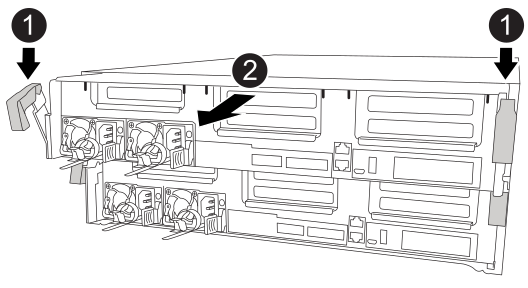

ロックラッチ

コントローラがシャーシからわずかに引き出されます
-
コントローラモジュールをシャーシから引き出します。
このとき、空いている手でコントローラモジュールの底面を支えてください。
-
コントローラモジュールを安定した平らな場所に置きます。
手順 3 : PCIe カードを交換します
PCIe カードを交換するには、障害のある PCIe カードの場所を確認し、カードを含むライザーをコントローラモジュールから取り外し、カードを交換してから、 PCIe ライザーをコントローラモジュールに再度取り付ける必要があります。
次のアニメーション、図、または記載された手順を使用して、 PCIe カードを交換できます。
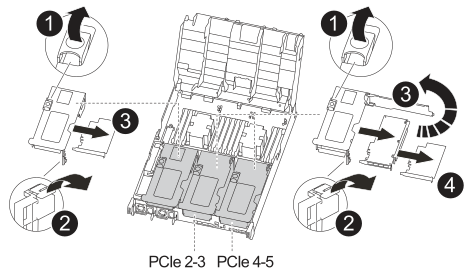
|
ライザーロックラッチ |
|
PCIカードロックラッチ |
|
PCIロックプレート |
|
PCIカード |


-
交換するカードを含むライザーを取り外します。
-
エアダクトの側面にある固定ツメを押してエアダクトを開き、コントローラモジュールの背面方向にスライドさせてから、完全に開いた状態になるまで回転させます。
-
PCIe カード内の SFP モジュールまたは QSFP モジュールを取り外します。
-
ライザーの左側にあるライザーロックラッチをエアダクトの方に引き上げます。
ライザーがコントローラモジュールからわずかに持ち上がります。
-
ライザーを真上に持ち上げ、安定した平らな場所に置きます。
-
-
PCIe カードをライザーから取り外します。
-
ライザーを回して、 PCIe カードを取り出せるようにします。
-
PCIe ライザーの側面にあるロックブラケットを押し、開いた位置まで回転させます。
-
ライザー 2 と 3 のみの場合は、サイドパネルを上げます。
-
PCIe カードをライザーから取り外します。ブラケットを軽く押し上げて、カードをソケットからまっすぐ持ち上げます。
-
-
交換用 PCIe カードをライザーに取り付けます。カードをソケットに合わせ、カードをソケットに押し込み、ライザーのサイドパネルがある場合は閉じます。
カードをソケットに装着するときは、カードをスロットに合わせ、均等に力を加えてください。PCIe カードはスロットにまっすぐ差し込む必要があります。

下のスロットにカードを取り付けてもカードソケットがよく見えない場合は、上のカードを取り外してカードソケットを確認し、カードを取り付けてから、上のスロットから取り外したカードを取り付け直します。 -
ライザーを再度取り付けます。
-
ライザーをライザーソケットの側面にあるピンに合わせ、ライザーをピンに下ろします。
-
ライザーをマザーボードのソケットに垂直に押し込みます。
-
ライザーの金属板と同じ高さまでラッチを回し下げます。
-
手順 4 :メザニンカードを交換します
メザニンカードは、 3 番のライザー(スロット 4 と 5 )の下にあります。メザニンカードを交換するには、ライザーを取り外してメザニンカードを交換してから、 3 番のライザーを再度取り付ける必要があります。詳細については、コントローラモジュールの FRU マップを参照してください。
次のアニメーション、図、または記載された手順を使用して、メザニンカードを交換できます。
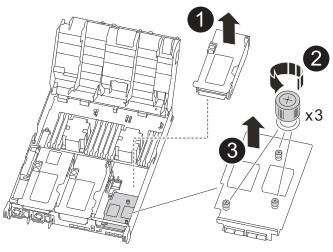
|
PCIライザー |
|
ライザー取り付けネジ |
|
ライザーカード |
-
ライザー 3 (スロット 4 と 5 )を取り外します。
-
エアダクトの側面にある固定ツメを押してエアダクトを開き、コントローラモジュールの背面方向にスライドさせてから、完全に開いた状態になるまで回転させます。
-
PCIe カード内の SFP モジュールまたは QSFP モジュールを取り外します。
-
ライザーの左側にあるライザーロックラッチをエアダクトの方に引き上げます。
ライザーがコントローラモジュールからわずかに持ち上がります。
-
ライザーを持ち上げ、安定した平らな場所に置きます。
-
-
メザニンカードを交換します。
-
QSFP モジュールまたは SFP モジュールがある場合はカードから取り外します。
-
メザニンカードの取り付けネジを緩め、カードをソケットから直接そっと持ち上げて脇に置きます。
-
交換用のメザニンカードをソケットとガイドピンの上に合わせ、カードをソケットにゆっくりと押し込みます。
-
メザニンカードの取り付けネジを締めます。
中二階カードのつまみネジを完全に締め付けてください。緩んでいる場合、e0eからe0hまでのポートが検出されない可能性があり、LEDが点滅し続け、ログに「サポートされていないケーブル」エラーが表示される可能性があります。
-
-
ライザーを再度取り付けます。
-
ライザーをライザーソケットの側面にあるピンに合わせ、ライザーをピンに下ろします。
-
ライザーをマザーボードのソケットに垂直に押し込みます。
-
ライザーの金属板と同じ高さまでラッチを回し下げます。
-
手順 5 :コントローラモジュールを取り付ける
コントローラモジュールのコンポーネントを交換したら、コントローラモジュールをシャーシに再度取り付け、メンテナンスモードでブートする必要があります。
-
まだ行っていない場合は、エアダクトを閉じます。
-
コントローラモジュールの端をシャーシの開口部に合わせ、コントローラモジュールをシステムに半分までそっと押し込みます。
指示があるまでコントローラモジュールをシャーシに完全に挿入しないでください。 -
必要に応じてシステムにケーブルを再接続します。
光ファイバケーブルを使用する場合は、メディアコンバータ( QSFP または SFP )を取り付け直してください(取り外した場合)。
-
コントローラモジュールの取り付けを完了します。
-
電源装置に電源コードを接続し、電源ケーブルロックカラーを再度取り付けてから、電源装置を電源に接続します。
-
ロックラッチを使用して、コントローラモジュールをシャーシに挿入し、ミッドプレーンまでしっかりと押し込んで完全に装着します。
コントローラモジュールが完全に装着されると、ロックラッチが上がります。
コネクタの破損を防ぐため、コントローラモジュールをスライドしてシャーシに挿入する際に力を入れすぎないでください。
コントローラモジュールは、シャーシに完全に装着されるとすぐにブートを開始します。ブートプロセスを中断できるように準備しておきます。
-
コントローラモジュールをシャーシに完全に挿入するために、ロックラッチを上に回転させ、ロックピンが外れるように傾けてコントローラをそっと奥まで押し込んだら、ロックラッチをロックされるまで下げます。
-
ケーブルマネジメントデバイスをまだ取り付けていない場合は、取り付け直します。
-
通常のブート・プロセスを中断し 'Ctrl+C キーを押して LOADER でブートします
システムがブートメニューで停止した場合は、 LOADER でブートするオプションを選択します。 -
LOADER プロンプトで「 bye 」と入力して、 PCIe カードおよびその他のコンポーネントを再初期化し、コントローラをリブートさせます。
-
-
ストレージをギブバックして、コントローラを通常の動作に戻します。 storage failover giveback -ofnode impaired_node_name _`
-
自動ギブバックを無効にした場合は、再度有効にします。「 storage failover modify -node local-auto-giveback true 」
手順 6 :コントローラモジュールを動作状態に戻す
コントローラをリストアするには、システムにケーブルを再接続してコントローラモジュールをギブバックし、自動ギブバックを再度有効にする必要があります。
-
必要に応じてシステムにケーブルを再接続します。
光ファイバケーブルを使用する場合は、メディアコンバータ( QSFP または SFP )を取り付け直してください(取り外した場合)。
-
ストレージをギブバックして、コントローラを通常の動作に戻します。 storage failover giveback -ofnode impaired_node_name _`
-
自動ギブバックを無効にした場合は、再度有効にします。「 storage failover modify -node local-auto-giveback true 」
手順 7 : 2 ノード MetroCluster 構成のアグリゲートをスイッチバックする
このタスクでは、環境の 2 ノード MetroCluster 構成のみを実行します。
-
すべてのノードの状態が「 enabled 」であることを確認します。 MetroCluster node show
cluster_B::> metrocluster node show DR Configuration DR Group Cluster Node State Mirroring Mode ----- ------- -------------- -------------- --------- -------------------- 1 cluster_A controller_A_1 configured enabled heal roots completed cluster_B controller_B_1 configured enabled waiting for switchback recovery 2 entries were displayed. -
すべての SVM で再同期が完了したことを確認します。「 MetroCluster vserver show 」
-
修復処理によって実行される LIF の自動移行が正常に完了したことを確認します。 MetroCluster check lif show
-
サバイバークラスタ内の任意のノードから MetroCluster switchback コマンドを使用して、スイッチバックを実行します。
-
スイッチバック処理が完了したことを確認します MetroCluster show
クラスタの状態が waiting-for-switchback の場合は、スイッチバック処理がまだ実行中です。
cluster_B::> metrocluster show
Cluster              Configuration State    Mode
--------------------	------------------- 	---------
 Local: cluster_B configured       	switchover
Remote: cluster_A configured       	waiting-for-switchback
クラスタが「 normal 」状態のとき、スイッチバック処理は完了しています。
cluster_B::> metrocluster show
Cluster              Configuration State    Mode
--------------------	------------------- 	---------
 Local: cluster_B configured      		normal
Remote: cluster_A configured      		normal
スイッチバックが完了するまでに時間がかかる場合は、「 MetroCluster config-replication resync-status show 」コマンドを使用することで、進行中のベースラインのステータスを確認できます。
-
SnapMirror 構成または SnapVault 構成があれば、再確立します。
手順 8 :障害が発生したパーツをネットアップに返却する
障害が発生したパーツは、キットに付属のRMA指示書に従ってNetAppに返却してください。 "パーツの返品と交換"詳細については、ページを参照してください。