


ASA C800 システムの DIMM を交換する


 変更を提案
変更を提案

 PDF
PDF
修正可能または修正不可能なメモリ エラーが過剰に検出された場合は、 ASA C800システム内の DIMM を交換してください。このようなエラーにより、ストレージ システムがONTAPを起動できなくなる可能性があります。交換プロセスには、障害のあるコントローラのシャットダウン、取り外し、DIMM の交換、コントローラの再インストール、そして障害のある部品のNetAppへの返送が含まれます。
-
システムのその他のコンポーネントがすべて正常に動作していることを確認します。問題がある場合は、必ずテクニカルサポートにお問い合わせください。
-
障害が発生したコンポーネントは、必ずNetAppから受け取った交換用コンポーネントと交換してください。
手順 1 :障害のあるコントローラをシャットダウンします
障害のあるコントローラーをシャットダウンまたは引き継ぐ
障害のあるコントローラーを引き継いで停止し、正常なコントローラーが障害のあるコントローラーのストレージからデータを引き続き提供できるようにします。これを行うには、AutoSupportで自動ケース作成を抑制し、自動ギブバックを無効にして、障害のあるコントローラをLOADERプロンプトに切り替えます。LOADERプロンプトは、FRUを交換できる安全な停止状態です。
-
SANシステムを使用している場合は、障害コントローラのSCSIブレードのイベントメッセージを確認しておく必要があり `cluster kernel-service show`ます)。コマンド(priv advancedモードから)を実行すると、 `cluster kernel-service show`そのノードのノード名、そのノードの可用性ステータス、およびそのノードの動作ステータスが表示され"クォーラムステータス"ます。
各 SCSI ブレードプロセスは、クラスタ内の他のノードとクォーラムを構成している必要があります。交換を進める前に、すべての問題を解決しておく必要があります。
-
ノードが 3 つ以上あるクラスタは、クォーラムを構成している必要があります。クラスタがクォーラムを構成していない場合、または正常なコントローラで適格性と正常性についてfalseと表示される場合は、障害のあるコントローラをシャットダウンする前に問題 を修正する必要があります。を参照してください "ノードをクラスタと同期します"。
-
AutoSupportが有効になっている場合は、AutoSupportメッセージを呼び出してケースの自動作成を停止します。
system node autosupport invoke -node * -type all -message MAINT=<number of hours down>hこれにより、計画メンテナンス期間中に自動的にサポートケースが開かれるのを防ぎます。最大抑制時間は72時間です。メンテナンスが予定より早く完了した場合は、AutoSupportメッセージを `MAINT=END`で呼び出すことでケース作成を再度有効にできます。詳細については、 "How to suppress automatic case creation during scheduled maintenance windows"を参照してください。
次のAutoSupport メッセージは、ケースの自動作成を2時間停止します。
cluster1:> system node autosupport invoke -node * -type all -message MAINT=2h -
自動ギブバックを無効にする:
-
正常なコントローラのコンソールから次のコマンドを入力します。
storage failover modify -node local -auto-giveback false -
入力
y「自動ギブバックを無効にしますか?」というプロンプトが表示されたら、
-
-
障害のあるコントローラに LOADER プロンプトを表示します。
障害のあるコントローラの表示 作業 LOADER プロンプト
次の手順に進みます。
ギブバックを待っています
Ctrl キーを押しながら C キーを押し ' プロンプトが表示されたら y と入力します
システムプロンプトまたはパスワードプロンプト
正常なコントローラから障害コントローラをテイクオーバーまたは停止します。
storage failover takeover -ofnode impaired_node_name -halt true_-halt true _パラメータを指定すると、Loaderプロンプトが表示されます。
手順 2 :コントローラモジュールを取り外す
コントローラモジュールを交換する場合やコントローラモジュール内部のコンポーネントを交換する場合は、コントローラモジュールをシャーシから取り外す必要があります。
-
接地対策がまだの場合は、自身で適切に実施します。
-
シャーシ内のすべてのドライブがミッドプレーンにしっかりと装着されていることを確認します。そのためには、両手の親指を使って、プラスの停止を感じるまで各ドライブを押します。
ビデオ - ドライブの座席の確認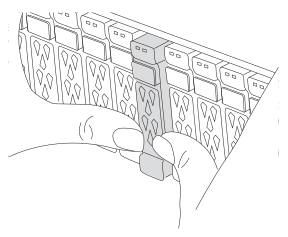
-
システム ステータスに基づいてコントローラー ドライブを確認します。
-
正常なコントローラで、アクティブな RAID グループが劣化状態、障害状態、またはその両方にあるかどうかを確認します。
storage aggregate show -raidstatus !*normal*-
コマンドが返された場合 `There are no entries matching your query.`続ける次のサブステップに進み、不足しているドライブを確認します。。
-
コマンドが他の結果を返す場合は、両方のコントローラからAutoSupportデータを収集し、 NetAppサポートに連絡してさらにサポートを受けてください。
system node autosupport invoke -node * -type all -message '<message_name>'
-
-
ファイルシステムまたはスペアドライブの両方で、不足しているドライブの問題がないか確認します。
event log show -severity * -node * -message-name *disk.missing*-
コマンドが返された場合 `There are no entries matching your query.`続ける次のステップに進む。
-
コマンドが他の結果を返す場合は、両方のコントローラからAutoSupportデータを収集し、 NetAppサポートに連絡してさらにサポートを受けてください。
system node autosupport invoke -node * -type all -message '<message_name>'
-
-
-
ケーブル管理デバイスのフックとループのストラップを緩めます。システム ケーブルと SFP/QSFP モジュール (必要な場合) をコントローラー モジュールから取り外します。各ケーブルの位置をメモします。
ケーブルはケーブルマネジメントデバイスに収めたままにします。これにより、ケーブルマネジメントデバイスを取り付け直すときに、ケーブルを整理する必要がありません。
-
ケーブルマネジメントデバイスをコントローラモジュールから取り外し、脇に置きます。
-
両方のロックラッチを押し下げ、両方のラッチを同時に下方向に回転させます。
コントローラモジュールがシャーシから少し引き出されます。
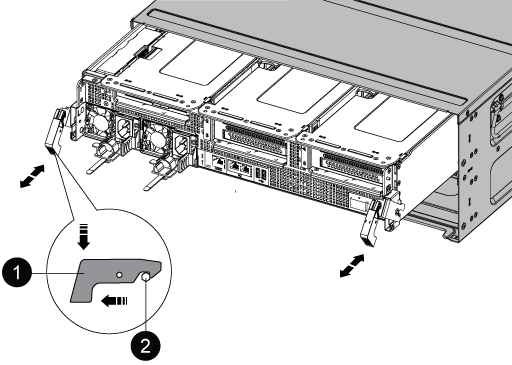

固定ラッチ

ロッキングピン
-
コントローラモジュールをシャーシから引き出し、安定した平らな場所に置きます。
コントローラ モジュールの下部を支えながら、シャーシからスライドさせて取り出します。
手順 3 : DIMM を交換します
コントローラ内の DIMM を交換してください。
DIMMを交換するには、エアダクトの上のDIMMマップラベルを使用してコントローラモジュール内でDIMMの場所を確認してから、特定の手順に従って交換する必要があります。
-
エアダクトを開きます。
-
エアダクトの側面にある固定ツメをコントローラモジュールの中央方向に押します。
-
エアダクトをファンモジュールの方向にスライドさせ、完全に開いた状態になるまで上方向に回転させます。
-
-
DIMM を取り外すときは、該当するライザーの固定ラッチを解除してから、ライザーを取り外します。
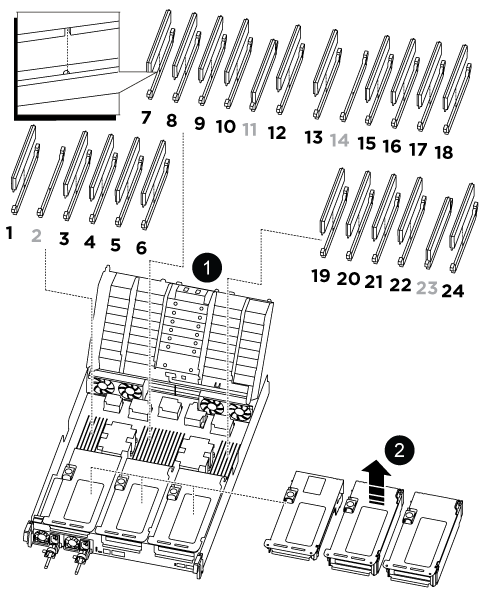
エアダクトカバー
ライザー 1 と DIMM バンク 1 および 3~6
ライザー 2 と DIMM バンク 7~10 、 12~13 、 15~18
ライザー 3 と DIMM19~22 および 24
-
注: * スロット 2 と 14 は空のままです。DIMM をこれらのスロットに取り付けないでください。
-
-
交換用 DIMM を正しい向きで挿入できるように、ソケット内の DIMM の向きをメモします。
-
DIMM の両側にある 2 つのツメをゆっくり押し開いて DIMM をスロットから外し、そのままスライドさせてスロットから取り出します。

DIMM 回路基板のコンポーネントに力が加わらないように、 DIMM の両端を慎重に持ちます。 -
交換用 DIMM を静電気防止用の梱包バッグから取り出し、 DIMM の端を持ってスロットに合わせます。
DIMM のピンの間にある切り欠きを、ソケットの突起と揃える必要があります。
-
DIMM をスロットに対して垂直に挿入します。
DIMM のスロットへの挿入にはある程度の力が必要です。簡単に挿入できない場合は、 DIMM をスロットに正しく合わせてから再度挿入してください。
DIMM がスロットにまっすぐ差し込まれていることを目で確認してください。 -
DIMM の両端のノッチにツメがかかるまで、 DIMM の上部を慎重にしっかり押し込みます。
-
コントローラモジュールから取り外したライザーを再度取り付けます。
-
エアダクトを閉じます。
手順 4 :コントローラモジュールを再度取り付けます
コントローラモジュールを再度取り付けてリブートします。
-
コントローラモジュールの端をシャーシの開口部に合わせ、コントローラモジュールをシステムに半分までそっと押し込みます。
指示があるまでコントローラモジュールをシャーシに完全に挿入しないでください。 -
必要に応じてシステムにケーブルを再接続します。
光ファイバケーブルを使用する場合は、メディアコンバータ( QSFP または SFP )を取り付け直してください(取り外した場合)。
-
コントローラモジュールの再取り付けを完了します。
-
コントローラモジュールをシャーシに挿入し、ミッドプレーンまでしっかりと押し込んで完全に装着します。
コントローラモジュールが完全に装着されると、ロックラッチが上がります。
コネクタの破損を防ぐため、コントローラモジュールをスライドしてシャーシに挿入する際に力を入れすぎないでください。 -
ロックラッチを上に回転させてロックピンが外れるように傾け、ロックされるまで下げます。
-
電源装置に電源コードを接続し、電源ケーブルロックカラーを再度取り付けてから、電源装置を電源に接続します。
電源が復旧するとすぐにコントローラモジュールがブートを開始します。ブートプロセスを中断する準備をします。
-
ケーブルマネジメントデバイスをまだ取り付けていない場合は、取り付け直します。
-
-
障害コントローラのストレージをギブバックして、障害コントローラを通常動作に戻します。
`storage failover giveback -ofnode impaired_node_name`です。
-
自動ギブバックを無効にした場合は、再度有効にします。
`storage failover modify -node local -auto-giveback true`です。
-
AutoSupportが有効になっている場合は、ケースの自動作成をリストアまたは抑制解除します。
`system node autosupport invoke -node * -type all -message MAINT=END`です。
手順 5 :障害が発生したパーツをネットアップに返却する
障害が発生したパーツは、キットに付属のRMA指示書に従ってNetAppに返却してください。 "パーツの返品と交換"詳細については、ページを参照してください。