


ONTAP toolsダッシュボードについて学ぶ

 変更を提案
変更を提案

 PDF
PDF
vCenterクライアントのショートカット セクションからONTAP tools for VMware vSphereプラグインのアイコンを選択すると、概要ページが開きます。このダッシュボードには、ONTAP tools for VMware vSphereプラグインの概要が表示されます。
拡張リンクモード(ELM)では、vCenter サーバのドロップダウンが表示されます。vCenter サーバを選択して、そのデータを表示します。ドロップダウンは、プラグインのすべてのリスト表示で使用できます。あるページで vCenter サーバを選択すると、プラグインでタブを切り替えても同じサーバが選択された状態が維持されます。 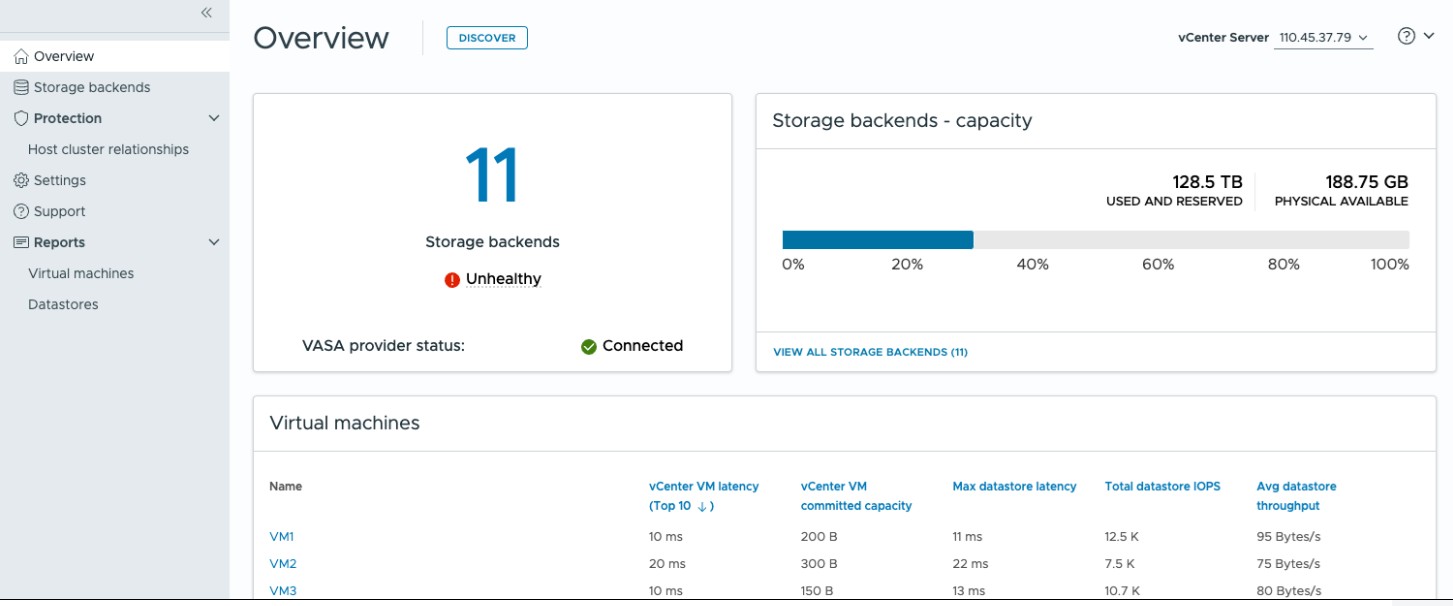
概要ページから、「検出」アクションを実行できます。検出アクションは、新しく追加または更新されたストレージバックエンド、ホスト、データストア、および保護ステータスまたは関係をvCenterレベルで検出します。スケジュールされた検出を待たずに、オンデマンド検出を実行します。

|
Discovery ボタンは、検出を実行するために必要な権限を持っている場合にのみ有効になります。 |
検出リクエストを送信すると、最近のタスクパネルでアクションの進捗状況を追跡できます。
ダッシュボードには、システムのさまざまな要素を示す複数のカードが表示されます。以下の表は、各種カードとその意味を示しています。
カード |
概要 |
ステータス |
ステータスカードには、ストレージバックエンドの数と、ストレージバックエンドおよびVASA Providerの全体的な健全性ステータスが表示されます。ストレージバックエンドのステータスは、すべてのストレージバックエンドのステータスが正常な場合は*正常*と表示され、いずれかのストレージバックエンドに問題がある場合(不明/到達不能/低下ステータス)は*異常*と表示されます。ツールチップを選択すると、ストレージバックエンドのステータスの詳細が表示されます。詳細については、任意のストレージバックエンドを選択してください。*その他のVASA Providerの状態*リンクには、vCenter Serverに登録されているVASA Providerの現在の状態が表示されます。 |
ストレージバックエンド - 容量 |
このカードには、選択したvCenter Serverインスタンスのすべてのストレージバックエンドの集計された使用済み容量と利用可能容量が表示されます。ASA r2ストレージシステムでは、ストレージが分離されているため、容量データは表示されません。 |
仮想マシン |
このカードには、パフォーマンス指標に基づいてソートされた上位10台の仮想マシンが表示されます。ヘッダーを選択すると、選択したメトリックの上位10台の仮想マシンが昇順または降順で表示されます。カード上で行った並べ替えやフィルタリングの変更は、ブラウザのキャッシュを変更またはクリアするまで保持されます。 |
データストア |
このカードには、パフォーマンス指標に基づいてソートされた上位10個のデータストアが表示されます。ヘッダーを選択すると、選択したメトリックの上位10件のデータストアが昇順または降順で表示されます。カード上で行った並べ替えやフィルタリングの変更は、ブラウザのキャッシュを変更またはクリアするまで保持されます。データストアのタイプ(NFS、VMFS、または vVols)を選択するためのデータストアタイプのドロップダウンがあります。 |
ESXi ホストコンプライアンスカード |
このカードには、すべての ESXi ホスト(選択したvCenterの場合)が、グループまたはカテゴリ別に推奨されるNetAppホスト設定に従っているかどうかが表示されます。*推奨設定を適用*リンクを選択すると、推奨設定を適用できます。ホストのコンプライアンスステータスを選択すると、ホストのリストが表示されます。 |