


Cloud Volumes ONTAPの容量ベースのライセンスを管理する


 変更を提案
変更を提案

 PDF
PDF
NetApp Consoleから容量ベースのライセンスを管理して、 NetAppアカウントにCloud Volumes ONTAPシステムに十分な容量があることを確認します。
_容量ベースのライセンス_を使用すると、Cloud Volumes ONTAPの容量1TiBあたりの料金をお支払いいただけます。
容量ベースの Cloud Volumes ONTAP ライセンスは、NetApp Console から管理できます。

|
コンソールで管理される製品およびサービスの実際の使用量と計測値は常にGiBとTiBで計算されますが、GB/GiBとTB/TiBという用語は互換的に使用されます。これは、クラウドマーケットプレイスの出品情報、価格見積もり、出品説明、およびその他の関連文書に反映されています。 |
NetApp Console へのライセンスの追加方法
NetApp の営業担当者からライセンスを購入すると、NetApp よりシリアル番号と追加のライセンス情報を記載したメールが送付されます。
その間、NetApp Console は自動的に NetApp のライセンスサービスにクエリを実行し、お客様の NetApp Support Site アカウントに関連付けられたライセンスの詳細を取得します。エラーがなければ、ライセンスが追加されます。
コンソールでライセンスを追加できない場合は、手動で追加する必要があります。例えば、コンソールエージェントがインターネットに接続できない場所にインストールされている場合、ライセンスを自分で追加する必要があります。 "購入したライセンスをアカウントに追加する方法をご確認ください。"。
アカウントで消費容量を確認する
コンソールには、アカウント全体の消費容量と、ライセンスパッケージごとの消費容量が表示されます。これは、料金がどのように請求されているか、また追加容量を購入する必要があるかどうかを理解するのに役立ちます。
-
左側のナビゲーション ペインから、管理 > Licenses and subscriptions を選択します。
-
「概要」タブでは、Cloud Volumes ONTAP タイルに、お客様のアカウントに現在プロビジョニングされている容量が表示されます。

-
_直接ライセンス_は、NetApp アカウント内のすべての Cloud Volumes ONTAP システムの合計プロビジョニング容量です。課金は、ボリューム内のローカル容量、使用容量、保存容量、または実効容量に関係なく、各ボリュームのプロビジョニングされたサイズに基づいて行われます。
-
年間契約 とは、NetApp から購入したライセンス済み容量の合計(お客様所有ライセンス(BYOL)またはマーケットプレイス契約)です。
-
PAYGO は、クラウドマーケットプレイスのサブスクリプションを使用してプロビジョニングされた総容量です。従量課金制(PAYGO)による課金は、消費容量がライセンス容量を超える場合、またはコンソールに BYOL ライセンスが利用できない場合にのみ使用されます。
-
-
*表示*を選択すると、各ライセンスパッケージの使用容量を確認できます。
-
購入した各パッケージライセンスの詳細を確認するには、Licenses タブを選択してください。
Essentialsパッケージに表示される容量をよりよく理解するには、課金の仕組みを理解しておく必要があります。 "Essentials パッケージの料金体系について"。
-
ライセンスの消費モデル別の消費容量を確認するには、「サブスクリプション」タブを選択してください。このタブには、従量課金制ライセンスと年間契約ライセンスの両方が含まれています。
現在閲覧している組織に関連付けられているサブスクリプションのみが表示されます。
-
購読情報を閲覧する際に、表内の詳細情報を操作できます。行を展開すると、詳細が表示されます。
-
 を選択して、テーブルに表示する列を選択します。なお、「契約期間」と「自動更新」の列はデフォルトでは表示されません。「自動更新」列には、Azure 契約の更新情報のみが表示されます。
-
パッケージの詳細を表示する
パッケージごとの使用容量の詳細については、Cloud Volumes ONTAPページでレガシーモードに切り替えることで確認できます。
-
左側のナビゲーション ペインから、管理 > Licenses and subscriptions を選択します。
-
「概要」タブでは、Cloud Volumes ONTAP タイルに、お客様のアカウントに現在プロビジョニングされている容量が表示されます。
-
「表示」を選択すると、各ライセンスパッケージにプロビジョニングされた容量を確認できます。
-
「詳細表示に切り替える」を選択します。

-
確認したいパッケージの詳細を表示します。

課金方法を変更する
容量ベースのライセンスは、_パッケージ_の形で提供されます。Cloud Volumes ONTAP システムを作成する際に、ビジネスニーズに応じて複数のライセンスパッケージから選択できます。システム作成後にニーズが変わった場合は、いつでもパッケージを変更できます。たとえば、Essentials パッケージから Professional パッケージに変更することができます。
-
課金方法を変更しても、NetApp から購入したライセンス(BYOL)またはクラウド プロバイダのマーケットプレイスの従量課金制(PAYGO)サブスクリプションを通じて課金されるかどうかには影響しません。
コンソールは常に最初にライセンスに対して課金を試みます。ライセンスが利用できない場合は、マーケットプレイスのサブスクリプションに対して課金されます。BYOLのサブスクリプションをマーケットプレイスのサブスクリプションに変換したり、その逆を行う必要はありません。
-
クラウド プロバイダのマーケットプレイスからプライベートオファーや契約がある場合、契約に含まれていない課金方法に変更すると、BYOL (NetApp からライセンスを購入した場合)または PAYGO に対して課金されます。
-
AWS マーケットプレイスのスタンドアロン Cloud Volumes ONTAP サブスクリプションを通じて Cloud Volumes ONTAP の容量を課金する予定がある場合、Cloud Volumes ONTAP システムはサポートされている容量ベースのパッケージ(Essentials または Freemium)を使用する必要があります。Professional パッケージはスタンドアロンリストには対応しておらず、引き続き NIS サブスクリプションを通じて課金されます。希望するパッケージを選択した後、NetApp Console の 請求設定 を使用して、Cloud Volumes ONTAP の課金に使用するマーケットプレイスのサブスクリプションを選択してください。
-
左側のナビゲーション ペインから、管理 > Licenses and subscriptions を選択します。
-
* Overview *タブを選択します。
-
Cloud Volumes ONTAP タイルで、表示 を選択します。
-
「詳細表示に切り替える」を選択します。
-
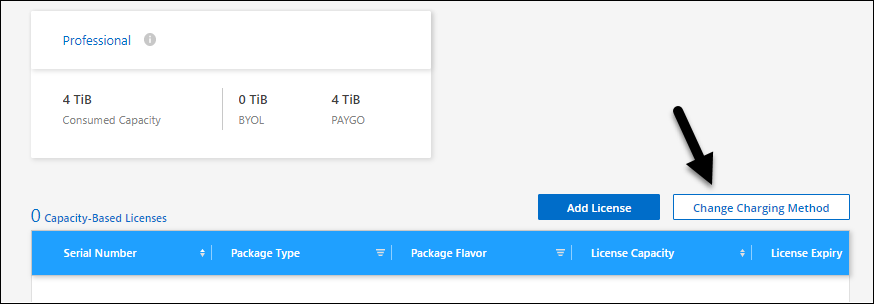
「容量ベースライセンス」の表までスクロールダウンし、「課金方法の変更」を選択します。
-
「課金方法の変更」ポップアップで、Cloud Volumes ONTAP システムを選択し、新しい課金方法を選択した後、パッケージタイプの変更がサービス料金に影響することを確認してください。
-
「課金方法の変更」を選択します。
使用状況レポートをダウンロードする
コンソールから4つの使用状況レポートをダウンロードできます。これらの使用状況レポートは、サブスクリプションの容量の詳細を提供し、Cloud Volumes ONTAPサブスクリプションのリソースに対してどのように課金されているかを示します。ダウンロード可能なレポートは、ある時点のデータを記録しており、簡単に他のユーザーと共有できます。

以下のレポートはダウンロード可能です。表示されている容量値は TiB 単位です。
-
高レベルの使用状況:このレポートは、アカウント全体で消費された総容量を要約し、請求方法(事前コミットされたライセンスと従量課金制)ごとに分類します。これには以下の情報が含まれます。
列 説明 総消費容量
アカウント内のすべての Cloud Volumes ONTAP システムにわたる合計プロビジョニング済み容量。
総事前契約容量
NetApp から購入したライセンス済み容量の合計(BYOL ライセンスとマーケットプレイス契約の両方を含む)。この値は、BYOL の総容量とマーケットプレイス契約の総容量の合計です。
BYOLの総容量
事前にコミットされた容量のうち、NetApp から直接購入したBYOL(Bring Your Own License)ライセンスでカバーされている部分。
マーケットプレイス契約の総容量
クラウド プロバイダのマーケットプレイスを通じて購入された年間マーケットプレイス契約またはプライベートオファーによってカバーされる事前契約済み容量の割合。
PAYGOの総容量
事前契約済みのライセンスでカバーされていない消費容量の部分で、従量課金制(PAYGO)の時間単位マーケットプレイス料金で請求されます。
-
Cloud Volumes ONTAP パッケージ使用状況:このレポートは、高レベル使用状況レポートと同じ容量の内訳を提供しますが、ライセンスパッケージごとに整理されています。これには以下の情報が含まれます。
列 説明 総消費容量
アカウント内のすべての Cloud Volumes ONTAP システムにわたる、このパッケージの合計プロビジョニング容量。
総事前契約容量
NetApp から購入したこのパッケージの総ライセンス容量(BYOL ライセンスとマーケットプレイス契約の両方を含む)。この値は、BYOL の総容量とマーケットプレイス契約の総容量の合計です。
BYOLの総容量
このパッケージの事前契約済み容量のうち、お客様が NetApp から直接購入した BYOL(Bring Your Own License)ライセンスでカバーされている部分。
マーケットプレイス契約の総容量
このパッケージの事前契約済み容量のうち、クラウド プロバイダのマーケットプレイスを通じて購入された年間マーケットプレイス契約またはプライベートオファーによってカバーされる部分。
PAYGOの総容量
このパッケージの消費容量のうち、事前契約済みのライセンスでカバーされていない部分で、従量課金制(PAYGO)の時間単位マーケットプレイス料金で請求される容量。
-
ストレージVMの使用状況:このレポートでは、課金された容量が Cloud Volumes ONTAP システムおよびストレージ仮想マシン(SVM)全体でどのように内訳されているかを示します。この情報はレポートでのみ確認できます。レポートには以下の情報が含まれています:
列 説明 システムIDと名前
Cloud Volumes ONTAP システムの一意の識別子 (UUID) と表示名。
クラウド
システムがデプロイされているクラウド プロバイダ(例:AWS、Azure、または Google Cloud)。
NetApp アカウント ID
システムに関連付けられた NetApp アカウントの識別子。
システム設定
システムの展開構成(例:シングルノードまたは HA ペア)。
SVM名
Cloud Volumes ONTAP システム内のストレージ仮想マシン (SVM) の名前。
プロビジョニング済み容量
SVMにプロビジョニングされた総容量。
課金容量のまとめ
SVMに対して実際に請求された容量。各SVMには、課金対象となる最小容量が設定されています(デフォルトでは4 TiBですが、アカウントによって異なる場合があります)。SVMのプロビジョニング済み容量がその最小値以下である場合、この値は最小値に切り上げられます。そうでない場合は、プロビジョニング済み容量と同じ値になります。
マーケットプレイスの請求条件
関連するマーケットプレイスサブスクリプションの請求期間(例:時間単位または年単位)。
Cloud Volumes ONTAPパッケージまたは機能
SVMに関連付けられたライセンスパッケージまたは機能(例:Essentials または Professional)。
課金SaaSマーケットプレイスのサブスクリプション名
請求に使用されるマーケットプレイスのサブスクリプション名。
SaaS マーケットプレイスのサブスクリプション ID の課金
課金に使用されるマーケットプレイスサブスクリプションの一意の識別子。
ワークロード タイプ
SVM のボリュームが プライマリ (読み取り / 書き込み)で本番データに積極的に使用されているか、または セカンダリ (DP)でバックアップおよびレプリケーションに使用される SnapMirror レプリカなどのデータ保護宛先ボリュームであるかどうかを示します。
-
Volumes usage:このレポートは、Cloud Volumes ONTAP システムにおいて、課金容量がボリュームごとにどのように分類されているかを示します。この情報は、NetApp Console のどの画面にも表示されません。これには以下の情報が含まれます:
列 説明 システムIDと名前
ボリュームを格納する Cloud Volumes ONTAP システムの一意の識別子(UUID)と表示名。
SVM名
ボリュームを格納するストレージ仮想マシン(SVM)の名前。
ボリューム ID
ボリュームの固有識別子。
ボリューム タイプ
ボリュームの種類(例:読み取り / 書き込みまたはデータ保護)。
ボリュームプロビジョニング容量
ボリュームに対してプロビジョニングされた総容量。
FlexClone ボリュームは、これらの種類のボリュームには料金が発生しないため、本レポートには含まれていません。
-
左側のナビゲーション ペインから、管理 > Licenses and subscriptions を選択します。
-
「概要」タブで、Cloud Volumes ONTAP タイルから「表示」を選択します。
-
「使用状況レポート」を選択します。
使用状況レポートがダウンロードされます。
-
ダウンロードしたファイルを開いてレポートにアクセスしてください。