


StorageGRID の管理ネットワークのサブネットリストを追加または変更します
 変更を提案
変更を提案

 PDF
PDF
1つまたは複数のノードの管理ネットワークサブネットリストで、サブネットの追加、削除、または変更を行うことができます。
-
あなたは `Passwords.txt`ファイルを持っています。
管理ネットワークサブネットリストでは、すべてのノードに対してサブネットの追加、削除、または変更を行うことができます。

|
いずれのノードのグリッドネットワーク、管理ネットワーク、またはクライアントネットワークにおいても、以下の IPv4 アドレスを含むサブネットを使用しないでください。
例えば、どのノードのグリッドネットワーク、管理ネットワーク、またはクライアントネットワークにも、以下のサブネット範囲を使用しないでください。
|
-
外部からのSSHアクセスはデフォルトでブロックされています。必要に応じて、"一時的にアクセスを許可する"。
-
プライマリ管理ノードにログインします。
-
次のコマンドを入力します:
ssh admin@primary_Admin_Node_IP -
`Passwords.txt`ファイルに記載されているパスワードを入力してください。
-
以下のコマンドを入力して root に切り替えます:
su - -
`Passwords.txt`ファイルに記載されているパスワードを入力してください。
rootとしてログインすると、プロンプトが `$`から `#`に変わります。
-
-
以下のコマンドを入力して、IPアドレス変更ツールを起動します:
change-ip -
プロンプトが表示されたら、プロビジョニングパスフレーズを入力してください。
メインメニューが表示されます。
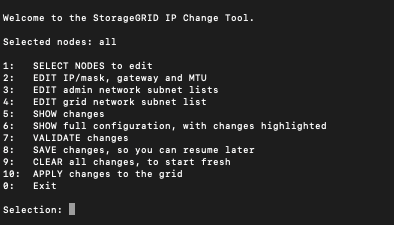
-
必要に応じて、操作を実行するネットワーク/ノードを制限します。以下のいずれかを選択してください。
-
操作を実行する特定のノードを絞り込む場合は、*1*を選択して編集するノードを選択します。次のいずれかのオプションを選択します。
-
1:単一ノード(名前で選択)
-
2: 単一ノード(サイトで選択後、名前で選択)
-
3: シングルノード(現在のIPアドレスで選択)
-
4: サイト内のすべてのノード
-
5:グリッド内のすべてのノード
-
0: 戻る
-
-
「すべて」を選択したままにします。選択が完了すると、メインメニュー画面が表示されます。「選択されたノード」フィールドには新しい選択内容が反映され、選択されたすべての操作はこのアイテムに対してのみ実行されます。
-
-
メインメニューで、管理ネットワークのサブネットを編集するオプション(オプション*3*)を選択します。
-
次のいずれかを選択します。
-
サブネットを追加するには、次のコマンドを入力してください:
add CIDR -
サブネットを削除するには、次のコマンドを入力します:
del CIDR -
サブネットのリストを設定するには、次のコマンドを入力します:
set CIDR
すべてのコマンドにおいて、以下の形式で複数のアドレスを入力できます: add CIDR, CIDR例:
add 172.14.0.0/16, 172.15.0.0/16, 172.16.0.0/16
「上矢印」キーを使うと、以前に入力した値を現在の入力プロンプトに呼び出し、必要に応じて編集できるため、入力の手間を減らすことができます。 以下の入力例は、管理ネットワークサブネットリストにサブネットを追加する方法を示しています。
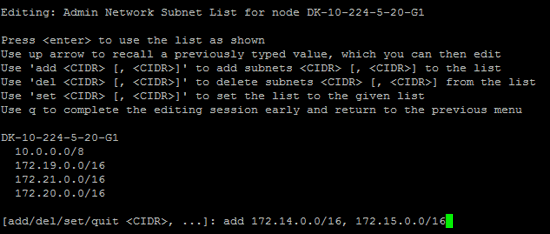
-
-
準備ができたら、q と入力してメインメニュー画面に戻ってください。変更内容は、クリアまたは適用されるまで保留されます。
ステップ3で「すべて」のノード選択モードのいずれかを選択した場合は、Enter(*q*なし)を押してリスト内の次のノードに移動します。 -
次のいずれかを選択します。
-
変更された項目のみを表示するように出力を分離して編集内容を表示するには、オプション 5 を選択してください。変更箇所は、以下の出力例に示すように、追加の場合は緑色、削除の場合は赤色で強調表示されます。
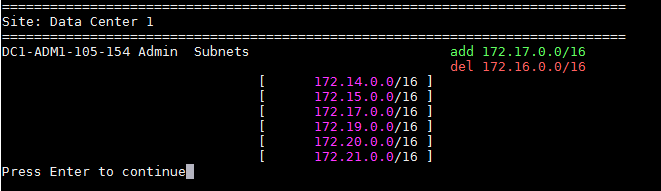
-
完全な設定を表示する出力に編集内容を表示するには、オプション*6*を選択してください。変更箇所は、追加の場合は緑色、削除の場合は赤色で強調表示されます。注: 一部のターミナルエミュレータでは、追加や削除が取り消し線付きで表示される場合があります。
サブネットリストを変更しようとすると、次のメッセージが表示されます。
CAUTION: The Admin Network subnet list on the node might contain /32 subnets derived from automatically applied routes that aren't persistent. Host routes (/32 subnets) are applied automatically if the IP addresses provided for external services such as NTP or DNS aren't reachable using default StorageGRID routing, but are reachable using a different interface and gateway. Making and applying changes to the subnet list will make all automatically applied subnets persistent. If you don't want that to happen, delete the unwanted subnets before applying changes. If you know that all /32 subnets in the list were added intentionally, you can ignore this caution.
NTP および DNS サーバーのサブネットをネットワークに明示的に割り当てていない場合、StorageGRID は接続用のホストルート(/32)を自動的に作成します。例えば、DNS サーバーや NTP サーバーへのアウトバウンド接続に /16 または /24 のルートを使用したい場合は、自動的に作成された /32 ルートを削除し、必要なルートを追加する必要があります。自動的に作成されたホストルートを削除しない場合、サブネットリストに変更を適用した後も、そのホストルートは保持されます。
自動的に検出されたホストルートを使用することもできますが、一般的には接続性を確保するためにDNSとNTPのルートを手動で設定する必要があります。 -
-
ステージングされたすべての変更を検証するには、オプション*7*を選択してください。
この検証により、重複するサブネットの使用など、グリッド、管理、およびクライアントネットワークのルールが遵守されていることが確認されます。
-
必要に応じて、オプション 8 を選択すると、ステージングされたすべての変更が保存され、後で戻って変更を続けることができます。
このオプションを使用すると、IPアドレス変更ツールを終了し、後で再度起動しても、適用されていない変更内容が失われることはありません。
-
次のいずれかを実行します。
-
新しいネットワーク設定を保存または適用せずにすべての変更をクリアする場合は、オプション 9 を選択してください。
-
変更を適用して新しいネットワーク構成をプロビジョニングする準備ができたら、オプション 10 を選択してください。プロビジョニング中は、次の出力例に示すように、アップデートが適用されるにつれて出力にステータスが表示されます。
Generating new grid networking description file...

Running provisioning...

Updating grid network configuration on Name
-
-
グリッドマネージャーから新しいリカバリパッケージをダウンロードしてください。
-
Maintenance > System > Recovery package を選択します。
-
プロビジョニングパスフレーズを入力してください。
-
-
外部SSHアクセスを許可している場合は、サブネットリストへの追加または変更が完了したら、"アクセスをブロックする"してください。