


StorageGRID のグリッドネットワークのサブネットリストを追加または変更します
 変更を提案
変更を提案

 PDF
PDF
IPアドレス変更ツールを使用すると、グリッドネットワーク上のサブネットを追加または変更できます。
-
あなたは `Passwords.txt`ファイルを持っています。
グリッドネットワークサブネットリストでは、サブネットの追加、削除、変更が可能です。変更内容は、グリッド内のすべてのノードにおけるルーティングに影響します。

|
グリッドネットワークサブネットリストのみを変更する場合は、グリッドマネージャを使用してネットワーク構成を追加または変更してください。それ以外の場合は、ネットワーク構成の問題によりグリッドマネージャにアクセスできない場合、またはグリッドネットワークのルーティング変更とその他のネットワーク変更を同時に実行している場合は、IP変更ツールを使用してください。 |
|
|
いずれのノードのグリッドネットワーク、管理ネットワーク、またはクライアントネットワークにおいても、以下の IPv4 アドレスを含むサブネットを使用しないでください。
例えば、どのノードのグリッドネットワーク、管理ネットワーク、またはクライアントネットワークにも、以下のサブネット範囲を使用しないでください。
|
-
外部からのSSHアクセスはデフォルトでブロックされています。必要に応じて、"一時的にアクセスを許可する"。
-
プライマリ管理ノードにログインします。
-
次のコマンドを入力します:
ssh admin@primary_Admin_Node_IP -
`Passwords.txt`ファイルに記載されているパスワードを入力してください。
-
以下のコマンドを入力して root に切り替えます:
su - -
`Passwords.txt`ファイルに記載されているパスワードを入力してください。
rootとしてログインすると、プロンプトが `$`から `#`に変わります。
-
-
以下のコマンドを入力して、IPアドレス変更ツールを起動します:
change-ip -
プロンプトが表示されたら、プロビジョニングパスフレーズを入力してください。
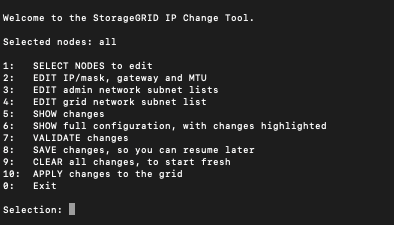
メインメニューが表示されます。
-
メインメニューで、グリッドネットワークのサブネットを編集するオプション(オプション*4*)を選択します。
グリッドネットワークサブネットリストの変更は、グリッド全体に適用されます。 -
次のいずれかを選択します。
-
サブネットを追加するには、次のコマンドを入力してください:
add CIDR -
サブネットを削除するには、次のコマンドを入力します:
del CIDR -
サブネットのリストを設定するには、次のコマンドを入力します:
set CIDR
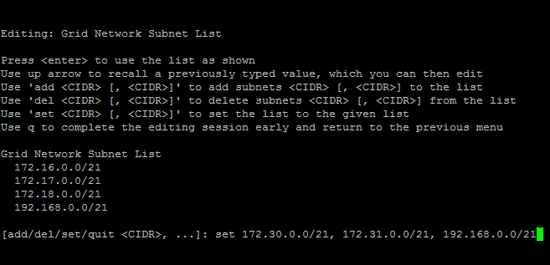
すべてのコマンドにおいて、以下の形式で複数のアドレスを入力できます: add CIDR, CIDR例:
add 172.14.0.0/16, 172.15.0.0/16, 172.16.0.0/16
「上矢印」キーを使うと、以前に入力した値を現在の入力プロンプトに呼び出し、必要に応じて編集できるため、入力の手間を減らすことができます。 以下の入力例は、グリッドネットワークサブネットリストのサブネット設定を示しています。
-
-
準備ができたら、q と入力してメインメニュー画面に戻ってください。変更内容は、クリアまたは適用されるまで保留されます。
-
次のいずれかを選択します。
-
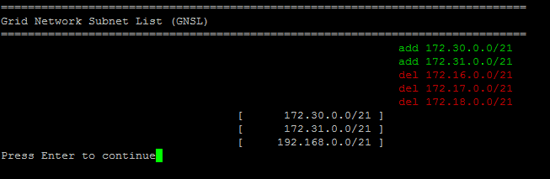
変更された項目のみを表示するように出力を分離して編集内容を表示するには、オプション 5 を選択してください。変更箇所は、以下の出力例に示すように、追加の場合は緑色、削除の場合は赤色で強調表示されます。
-
完全な設定を表示する出力に編集内容を表示するには、オプション*6*を選択してください。変更箇所は、追加の場合は緑色、削除の場合は赤色で強調表示されます。
コマンドラインインターフェースによっては、追加や削除を取り消し線の書式で表示する場合があります。
-
-
ステージングされたすべての変更を検証するには、オプション*7*を選択してください。
この検証により、重複するサブネットの使用など、グリッド、管理、およびクライアントネットワークのルールが遵守されていることが確認されます。
-
必要に応じて、オプション 8 を選択すると、ステージングされたすべての変更が保存され、後で戻って変更を続けることができます。
このオプションを使用すると、IPアドレス変更ツールを終了し、後で再度起動しても、適用されていない変更内容が失われることはありません。
-
次のいずれかを実行します。
-
新しいネットワーク設定を保存または適用せずにすべての変更をクリアする場合は、オプション 9 を選択してください。
-
変更を適用して新しいネットワーク構成をプロビジョニングする準備ができたら、オプション 10 を選択してください。プロビジョニング中は、次の出力例に示すように、アップデートが適用されるにつれて出力にステータスが表示されます。
Generating new grid networking description file...

Running provisioning...

Updating grid network configuration on Name
-
-
グリッドネットワークの変更時にオプション*10*を選択した場合は、以下のいずれかのオプションを選択してください。
-
適用:変更を即座に適用し、必要に応じて各ノードを自動的に再起動します。
新しいネットワーク構成が、外部からの変更なしに古いネットワーク構成と同時に機能する場合は、*適用*オプションを使用して構成変更を完全に自動化できます。
-
ステージ:ノードが次回再起動されたときに変更を適用します。
新しいネットワーク構成を機能させるために、物理的または仮想的なネットワーク構成の変更が必要な場合は、stage オプションを使用し、影響を受けるノードをシャットダウンし、必要な物理的ネットワーク変更を行い、影響を受けるノードを再起動する必要があります。
*stage*オプションを使用する場合は、中断を最小限に抑えるため、ステージング後できるだけ早くノードを再起動してください。 -
キャンセル:現時点ではネットワークの変更は行いません。
提案された変更にはノードの再起動が必要であることをご存知でない場合は、ユーザーへの影響を最小限に抑えるために変更を延期することができます。「キャンセル」を選択するとメインメニューに戻り、変更内容は保存されるため、後で適用することができます。
変更を適用またはステージングすると、グリッド構成の変更の結果として、新しいリカバリパッケージが生成されます。
-
-
エラーにより設定が停止した場合、以下のオプションが利用可能です:
-
IPアドレス変更手順を終了してメインメニューに戻るには、a と入力してください。
-
失敗した操作を再試行するには、r と入力してください。
-
次の操作に進むには、c と入力してください。
失敗した操作は、メインメニューからオプション*10*(変更を適用)を選択することで後で再試行できます。IPアドレス変更の手続きは、すべての操作が正常に完了するまで完了しません。
-
手動で介入する必要があった場合(たとえば、ノードを再起動する場合など)、ツールが失敗したと判断した操作が実際には正常に完了したと確信できる場合は、f を入力して成功としてマークし、次の操作に進んでください。
-
-
グリッドマネージャーから新しいリカバリパッケージをダウンロードしてください。
-
Maintenance > System > Recovery package を選択します。
-
プロビジョニングパスフレーズを入力してください。

リカバリパッケージファイルには、StorageGRID システムからデータを取得するために使用できる暗号化キーとパスワードが含まれているため、保護する必要があります。 -
-
外部SSHアクセスを許可している場合は、サブネットリストへの追加または変更が完了したら、"アクセスをブロックする"してください。