


StorageGRID でホットフィックスを適用します
 変更を提案
変更を提案

 PDF
PDF
このホットフィックスは、まずプライマリ管理ノードに自動的に適用されます。その後、すべてのノードが同じソフトウェアバージョンを実行するようになるまで、他のグリッドノードへのホットフィックスの適用を承認する必要があります。承認順序は、個々のグリッドノード、グリッドノードのグループ、またはすべてのグリッドノードを承認するように選択することでカスタマイズできます。
-
"ホットフィックスを適用する際の考慮事項"をレビューしました。
-
プロビジョニングパスフレーズをお持ちです。
-
ルートアクセス権、またはメンテナンス権限をお持ちです。
-
ノードへのホットフィックスの適用を遅らせることはできますが、すべてのノードにホットフィックスを適用するまで、ホットフィックス処理は完了しません。
-
ホットフィックス処理が完了するまで、StorageGRID ソフトウェアのアップグレードまたは SANtricity OS のアップデートを実行することはできません。
-
グリッドマネージャーに"対応ウェブブラウザ"を使用してサインインします。
-
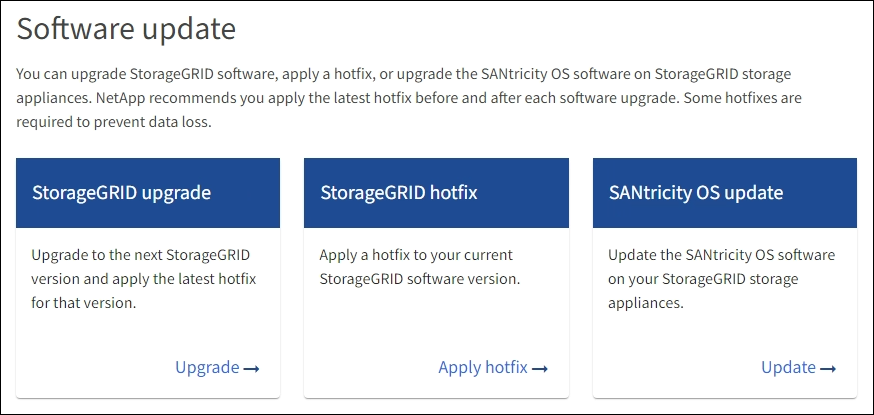
Maintenance > System > Software update を選択します。
ソフトウェアアップデートページが表示されます。
-
「ホットフィックスを適用」を選択します。
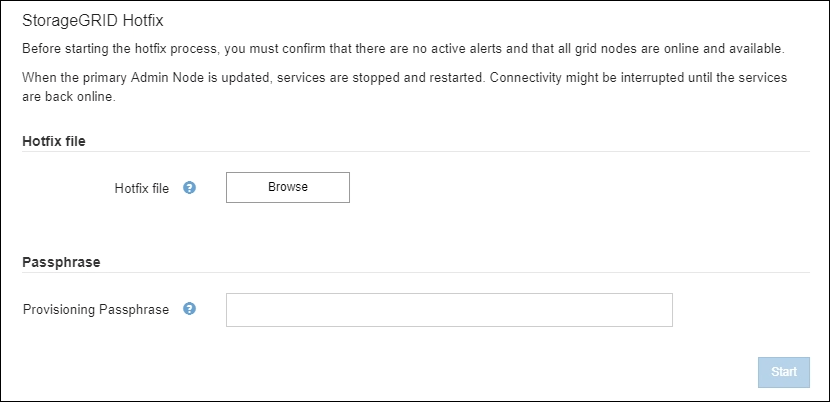
StorageGRID ホットフィックスページが表示されます。
-
NetApp Support Siteからダウンロードしたホットフィックスファイルを選択します。
-
*参照*を選択します。
-
ファイルを探して選択します。
hotfix-install-version -
「開く」を選択します。
ファイルがアップロードされました。アップロードが完了すると、ファイル名が「詳細」欄に表示されます。

ファイル名は検証プロセスの一部であるため、変更しないでください。 -
-
プロビジョニングパスフレーズをテキストボックスに入力してください。
「スタート」ボタンが有効になります。
-
「Start」を選択します。
プライマリ管理ノード上のサービスが再起動されるため、ブラウザの接続が一時的に失われる可能性があるという警告が表示されます。
-
「OK」を選択して、プライマリ管理ノードへのホットフィックスの適用を開始します。
ホットフィックスの開始時:
-
コード署名検証を含む、ホットフィックスの検証が実行されます。
エラーが報告された場合は、エラーを解決し、ホットフィックスファイルを再アップロードしてから、再度「開始」を選択してください。 -
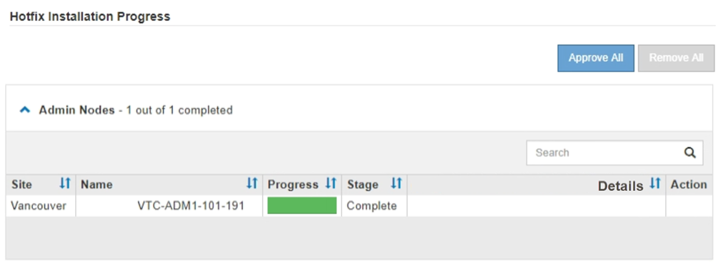
ホットフィックスのインストール進行状況を示す表が表示されます。
この表は、グリッド内のすべてのノードと、各ノードにおけるホットフィックスのインストール状況を示しています。表内のノードは、種類(管理ノード、ゲートウェイノード、ストレージノード)ごとにグループ化されています。
-
進行状況バーが完了に達すると、プライマリ管理ノードが「Complete」と表示されます。
-
-
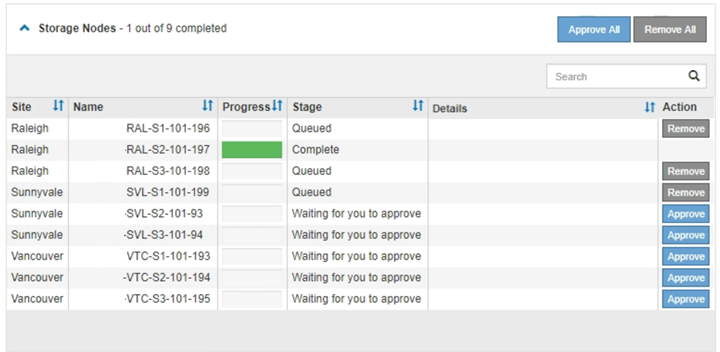
必要に応じて、各グループのノードのリストを、サイト、名前、進捗状況、ステージ、または*詳細*で昇順または降順に並べ替えます。または、*検索*ボックスに用語を入力して特定のノードを検索します。
-
更新準備が整ったグリッドノードを承認してください。承認済みの同種ノードは、1つずつ順番にアップグレードされます。

ノードがアップデートの準備ができていることを確信できるまで、そのノードに対するホットフィックスを承認しないでください。ホットフィックスがグリッドノードに適用されると、そのノード上の一部のサービスが再起動される場合があります。これらの操作は、ノードと通信しているクライアントに対してサービスの中断を引き起こす可能性があります。 -
1つまたは複数の「承認」ボタンを選択して、1つまたは複数の個別のノードをホットフィックスキューに追加します。
-
各グループ内の「すべて承認」ボタンを選択すると、同じタイプのすべてのノードがホットフィックスキューに追加されます。「検索」ボックスに検索条件を入力した場合、「すべて承認」ボタンは、検索条件によって選択されたすべてのノードに適用されます。
ページ上部の Approve All ボタンはページに表示されているすべてのノードを承認しますが、テーブルグループ上部の Approve All ボタンはそのグループ内のすべてのノードのみを承認します。ノードのアップグレード順序が重要な場合は、ノードまたはノードのグループを一度に1つずつ承認し、各ノードのアップグレードが完了するまで待ってから、次のノードを承認してください。 -
グリッド内のすべてのノードをホットフィックスキューに追加するには、ページ上部にある最上位の「すべて承認」ボタンを選択してください。
別のソフトウェアアップデートを開始する前に、StorageGRID ホットフィックスを完了する必要があります。ホットフィックスの適用ができない場合は、テクニカルサポートにお問い合わせください。 -
ホットフィックスキューからノードまたはすべてのノードを削除するには、Remove または Remove All を選択します。
ステージが「キューに追加済み」を超えると、Remove ボタンが非表示になり、ホットフィックス処理からノードを削除できなくなります。
-
-
ホットフィックスが承認済みの各グリッドノードに適用されるまでお待ちください。
ホットフィックスがすべてのノードに正常にインストールされると、ホットフィックスのインストール進行状況テーブルが閉じます。緑色のバナーには、ホットフィックスが完了した日時が表示されます。
-
ホットフィックスをどのノードにも適用できなかった場合は、各ノードのエラーを確認し、問題を解決してから、これらの手順を繰り返してください。
ホットフィックスがすべてのノードに正常に適用されるまで、手順は完了しません。ホットフィックス処理は、完了するまで必要なだけ何度でも安全に再試行できます。