


ノードの競合を解決し、StorageGRIDでサイトの廃止を開始します
 変更を提案
変更を提案

 PDF
PDF
廃止サイトウィザードのステップ 5 (ノードの競合の解決)から、StorageGRID システム内のノードが切断されているかどうか、または選択したサイトのノードのいずれかが高可用性(HA)グループに属しているかどうかを確認できます。ノードの競合がすべて解決されたら、このページから廃止手順を開始します。
StorageGRIDシステム内のすべてのノードが、以下のように正しい状態にあることを確認する必要があります。
-
StorageGRIDシステムのすべてのノードが接続されている必要があります(
 )。
)。
切断されたサイトの廃止措置を実行する場合は、削除するサイトのすべてのノードが切断されている必要があり、他のすべてのサイトのすべてのノードは接続されている必要があります。
1つ以上のボリュームがオフライン(マウントされていない)状態である場合、またはオンライン(マウントされている)であってもエラー状態である場合は、廃止処理は開始されません。
廃止処理中に1つ以上のボリュームがオフラインになった場合、これらのボリュームがオンラインに戻った後に廃止処理が完了します。 -
削除対象のサイトにあるノードは、高可用性(HA)グループに属するインターフェースを持つことはできません。
ステップ5(ノードの競合を解決する)に該当するノードが表示されている場合は、廃止処理を開始する前に問題を修正する必要があります。
このページからサイトの廃止手順を開始する前に、以下の事項を確認してください:
-
廃止措置の手続きが完了するまで、十分な時間を確保する必要があります。
サイトからオブジェクトデータを移動または削除するには、サイト上のデータ量、システム負荷、ネットワーク遅延、および必要なILM変更の性質に応じて、数日、数週間、あるいは数か月かかる場合があります。 -
サイトの廃止手続きが進行中の場合:
-
廃止予定のサイトを参照する ILM ルールを作成することはできません。既存の ILM ルールを編集して、そのサイトを参照するようにすることもできません。
-
拡張やアップグレードなどの他のメンテナンス手順は実行できません。
接続されたサイトの廃止作業中に別のメンテナンス手順を実行する必要がある場合は、ストレージノードの取り外し中に手順を一時停止できます。「複製データおよび消去符号化データの廃止」段階では、「一時停止」ボタンが有効になります。 -
サイトの廃止手続きを開始した後にノードを復旧する必要がある場合は、サポートにお問い合わせください。
-
-
ステップ 5 (ノードの競合の解決) の切断されたノードのセクションを確認して、StorageGRID システム内のノードに接続状態が不明 (
 ) または管理上のダウン (
 ) のものがあるかどうかを確認してください。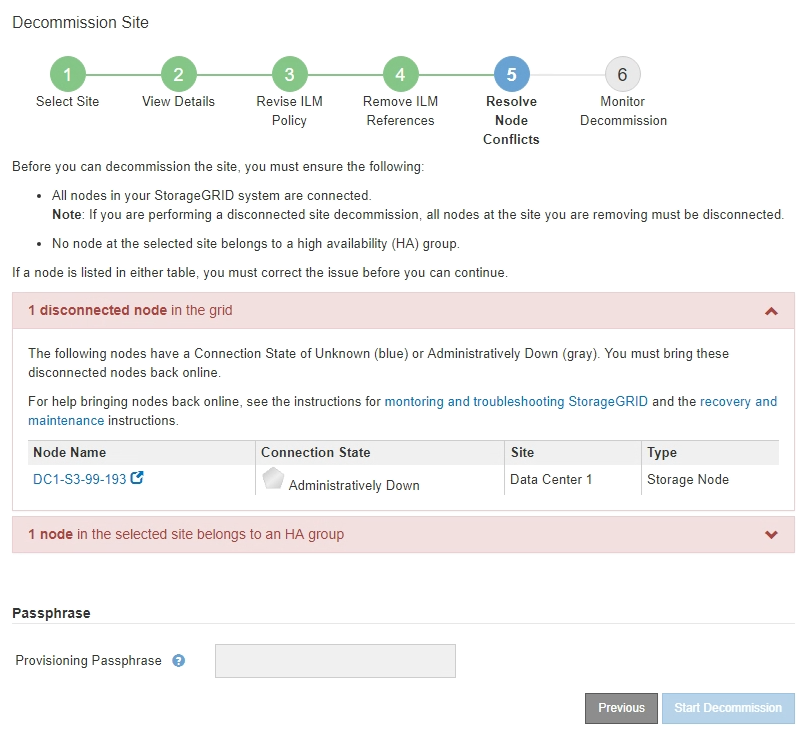
-
ノードが切断されている場合は、それらをオンラインに戻してください。
"ノード手順"を参照してください。サポートが必要な場合は、テクニカルサポートにお問い合わせください。
-
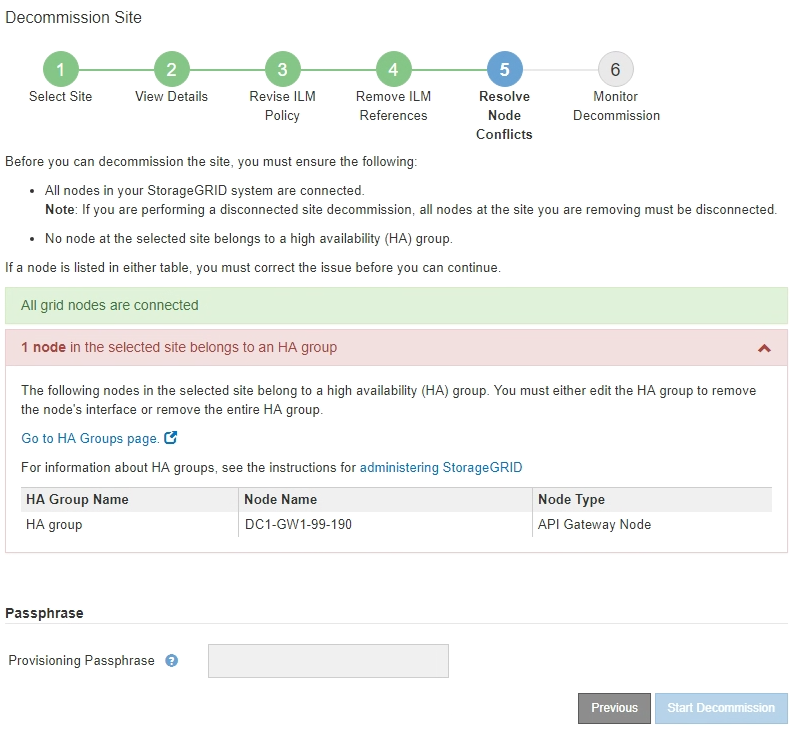
切断されていたすべてのノードがオンラインに戻ったら、手順 5 (ノードの競合の解決)の HA グループセクションを確認してください。
この表は、選択したサイト内で高可用性(HA)グループに属するノードの一覧です。
-
ノードがリストされている場合は、次のいずれかの操作を行います。
-
影響を受ける各HAグループを編集して、ノードインターフェースを削除します。
-
このサイト内のノードのみを含むHAグループを削除します。StorageGRIDの管理手順については、管理者向けの説明書を参照してください。
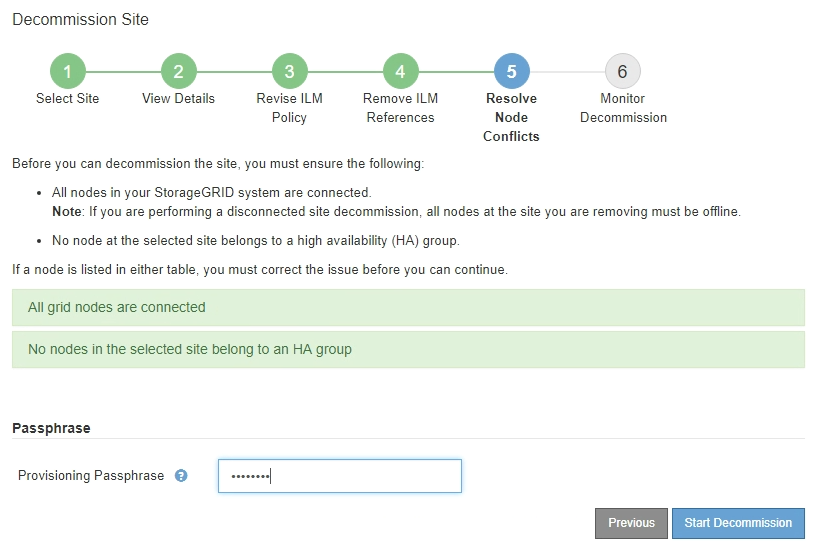
すべてのノードが接続されており、選択したサイト内のノードがHAグループで使用されていない場合、*プロビジョニングパスフレーズ*フィールドが有効になります。
-
-
プロビジョニングパスフレーズを入力してください。
Start Decommission ボタンが有効になります。
-
サイトの廃止手順を開始する準備ができたら、Start Decommission を選択してください。
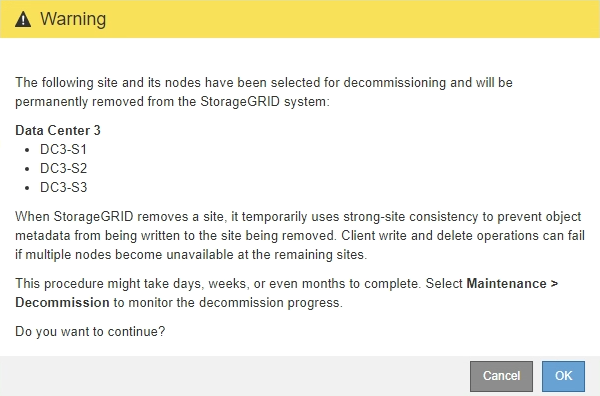
警告メッセージには、削除されるサイトとノードの一覧が表示されます。サイトを完全に削除するには、数日、数週間、あるいは数ヶ月かかる場合があることをご了承ください。
-
警告内容を確認してください。準備ができたら、OK を選択してください。
新しいグリッド構成が生成されると、メッセージが表示されます。このプロセスには、廃止されるグリッドノードの種類と数によっては、時間がかかる場合があります。
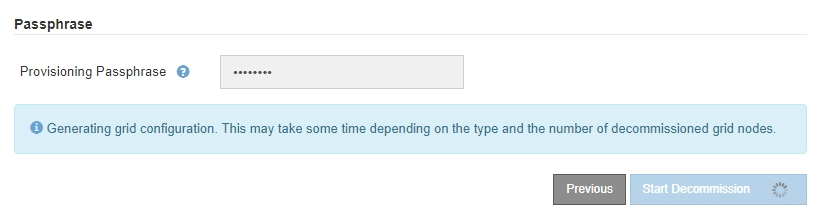
新しいグリッド構成が生成されると、手順6(廃止の監視)が表示されます。
「前へ」ボタンは、廃止処理が完了するまで無効のままです。