StorageGRIDでダッシュボードを表示および管理する
 変更を提案
変更を提案

 PDF
PDF
ダッシュボードを使用すると、システムアクティビティを一目で監視できます。StorageGRID の実装を監視するためのカスタムダッシュボードを作成できます。

|
グリッドマネージャに表示されるストレージ値の単位を変更するには、グリッドマネージャの右上にあるユーザードロップダウンを選択し、*ユーザー設定*を選択します。 |
システム構成によっては、ダッシュボードの表示が異なる場合があります。
ダッシュボードを表示する
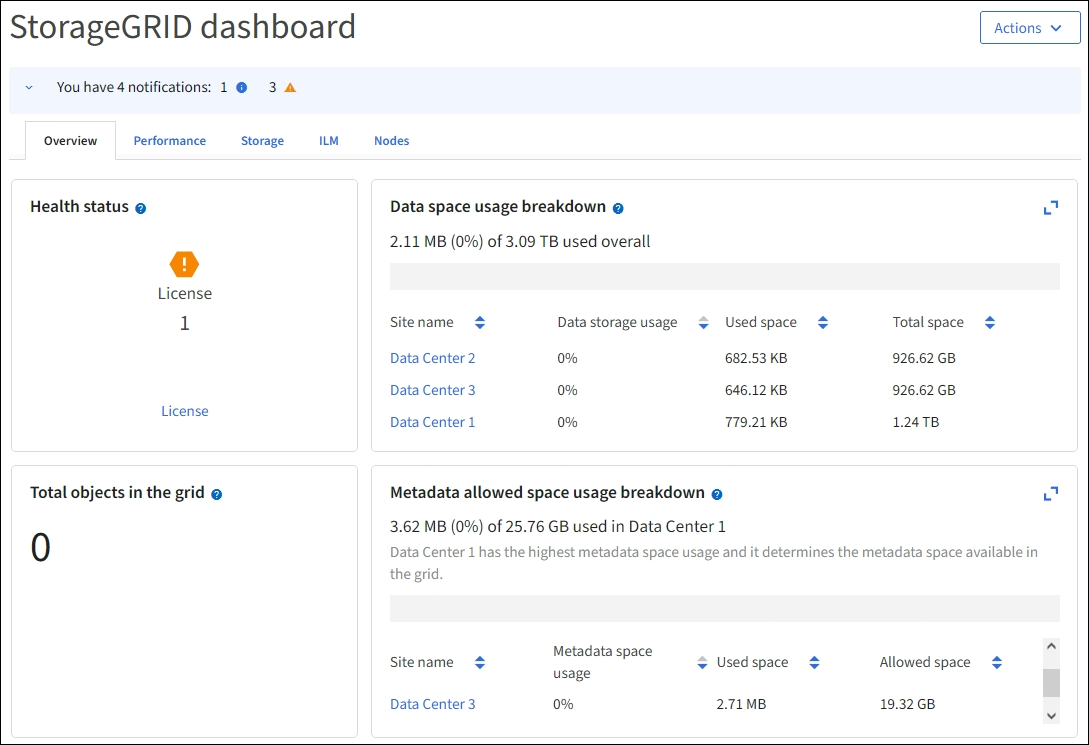
ダッシュボードは、StorageGRID システムに関する特定の情報を含むタブで構成されています。各タブには、カードに表示される情報のカテゴリが含まれています。
システムが提供するダッシュボードはそのまま使用できます。さらに、StorageGRID の実装の監視に関連するタブとカードのみを含むカスタムダッシュボードを作成することもできます。
システムが提供するダッシュボードタブには、以下の種類の情報を含むカードが含まれています:
| システム提供ダッシュボードのタブ | 次を含む |
|---|---|
概要 |
グリッドに関する一般的な情報(アクティブなアラート、使用スペース、グリッド内のオブジェクト総数など)。 |
Performance |
スペース使用量、時間の経過に伴うストレージ使用量、S3操作、リクエスト時間、エラー率。 |
ストレージ |
テナントの割り当て容量の使用状況と論理容量の使用状況。ユーザーデータおよびメタデータの容量使用量予測。 |
ILM |
情報ライフサイクル管理のキューと評価率。 |
ノード |
ノードごとのCPU、データ、メモリ使用量。ノードごとのS3操作。ノードからサイトへの分散。 |
一部のカードは、見やすくするために最大化できます。カードの右上隅にある最大化アイコン を選択します。最大化されたカードを閉じるには、最小化アイコン
 を選択するか、Close を選択してください。
ダッシュボードを管理する
ルートアクセス権限がある場合("管理者グループの権限"を参照)、ダッシュボードに対して以下の管理タスクを実行できます:
-
ゼロからカスタムダッシュボードを作成します。カスタムダッシュボードを使用して、表示する StorageGRID 情報とその情報の整理方法を制御できます。
-
ダッシュボードを複製して、カスタムダッシュボードを作成します。
-
ユーザーに対してアクティブなダッシュボードを設定します。アクティブなダッシュボードは、システムが提供するダッシュボードでも、カスタムダッシュボードでも構いません。
-
デフォルトのダッシュボードを設定します。これは、ユーザーが独自のダッシュボードを有効にしない限り、すべてのユーザーに表示されるものです。
-
ダッシュボード名を編集します。
-
ダッシュボードを編集して、タブやカードを追加または削除します。タブは最低1個、最大20個まで作成できます。
-
ダッシュボードを削除します。

|
ルートアクセス以外の権限を持っている場合は、アクティブなダッシュボードを設定することしかできません。 |
ダッシュボードを管理するには、「アクション」>「ダッシュボードの管理」を選択します。

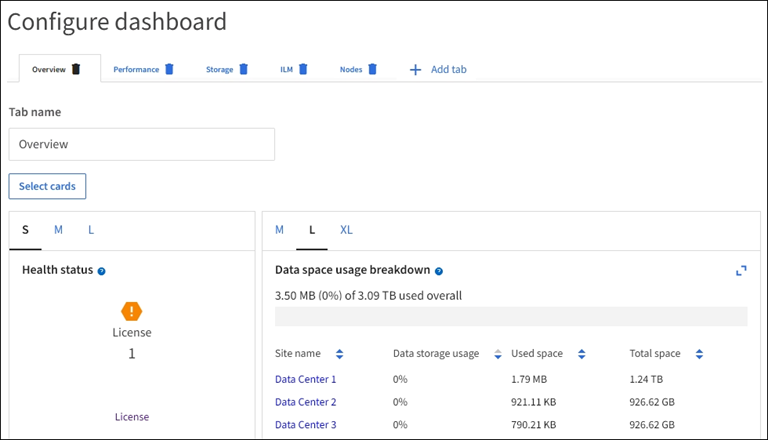
ダッシュボードの設定
アクティブなダッシュボードを複製して新しいダッシュボードを作成するには、Actions > Clone active dashboard を選択します。
既存のダッシュボードを編集または複製するには、Actions > Manage dashboards を選択します。
|
|
システムが提供するダッシュボードは編集または削除できません。 |
ダッシュボードを設定する際には、以下のことが可能です。
-
タブを追加または削除する
-
タブの名前を変更し、新しいタブに固有の名前を付ける
-
各タブのカードを追加、削除、または並べ替え(ドラッグ)する
-
カードの上部で S、M、L、または XL を選択して、個々のカードのサイズを選択します。