


StorageGRID の保留中のグリッドノードを承認する
 変更を提案
変更を提案

 PDF
PDF
各グリッドノードがStorageGRIDシステムに参加する前に、承認する必要があります。
すべての仮想およびStorageGRIDアプライアンスグリッドノードをデプロイしました。

|
一部のノードを今インストールし、残りを後でインストールするよりも、すべてのノードを一度にインストールする方が効率的です。 |
-
保留中のノード一覧を確認し、デプロイしたすべてのグリッドノードが表示されていることを確認してください。
グリッドノードが見つからない場合は、そのノードが正常にデプロイされ、プライマリ管理ノードの正しいグリッドネットワークIPがADMIN_IPに設定されていることを確認してください。 -
承認したい保留中のノードの横にあるラジオボタンを選択してください。
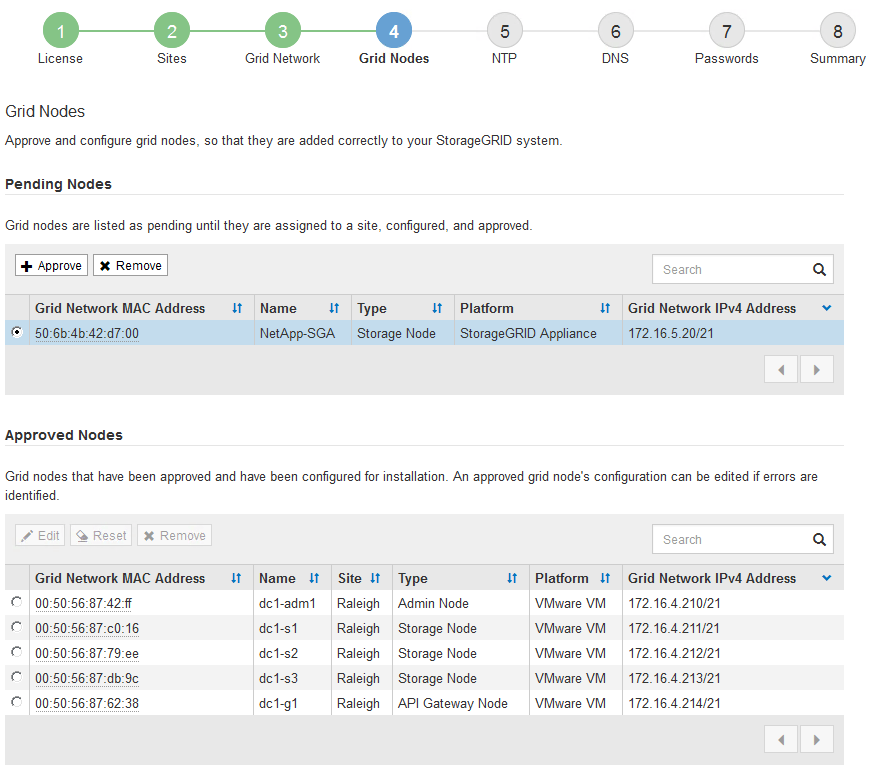
-
*承認*をクリックします。
-
一般設定で、必要に応じて以下のプロパティの設定を変更してください。
-
サイト:このグリッドノードのサイトのシステム名。
-
名前:ノードのシステム名。名前は、ノードを設定した際に指定した名前がデフォルトで使用されます。
システム名は StorageGRID の内部操作に必要であり、インストールの完了後に変更することはできません。ただし、インストールプロセスのこの手順では、必要に応じてシステム名を変更できます。
VMware ノードの場合、ここで名前を変更できますが、この操作では vSphere の仮想マシンの名前は変更されません。 -
NTPの役割:グリッドノードのネットワークタイムプロトコル(NTP)の役割。選択肢は「自動」、「プライマリ」、「クライアント」の3つです。「自動」を選択すると、管理ノード、ADCサービスを備えたストレージノード、ゲートウェイノード、および静的IPアドレスを持たないグリッドノードにプライマリロールが割り当てられます。その他のすべてのグリッドノードにはクライアントロールが割り当てられます。

各サイトの少なくとも2つのノードが、少なくとも4つの外部NTPソースにアクセスできることを確認してください。あるサイト内でNTPソースにアクセスできるノードが1つしかない場合、そのノードがダウンするとタイミングの問題が発生します。さらに、サイトごとに2つのノードを主要なNTPソースとして指定することで、サイトがグリッドの他の部分から隔離された場合でも正確な時刻同期が保証されます。 -
ストレージタイプ(ストレージノードのみ):新しいストレージノードをデータ専用、メタデータ専用、またはその両方専用に指定します。選択肢は、データとメタデータ(「結合」)、データのみ、および*メタデータのみ*です。
これらのノードタイプの要件については、"ストレージノードの種類"を参照してください。 -
ADCサービス(ストレージノードのみ):*自動*を選択すると、システムがノードに管理ドメインコントローラー(ADC)サービスが必要かどうかを判断します。ADCサービスは、グリッドサービスの場所と可用性を追跡します。各サイトにおいて、少なくとも3つのストレージノードにADCサービスを搭載する必要があります。ノードがデプロイされた後に、ADCサービスを追加することはできません。
-
-
グリッドネットワークで、必要に応じて以下のプロパティの設定を変更します。
-
IPv4アドレス(CIDR):グリッドネットワークインターフェース(コンテナ内のeth0)のCIDRネットワークアドレス。例:192.168.1.234/21
-
ゲートウェイ:グリッドネットワークのゲートウェイ。例:192.168.0.1
複数のグリッドサブネットが存在する場合は、ゲートウェイが必要です。
グリッドネットワークの設定でDHCPを選択した場合、ここで値を変更すると、新しい値がノード上の静的アドレスとして設定されます。設定したIPアドレスがDHCPアドレスプールに含まれていないことを確認してください。 -
-
グリッドノードの管理ネットワークを設定する場合は、必要に応じて管理ネットワークセクションの設定を追加または更新してください。
このインターフェースから出るルートの宛先サブネットを「サブネット(CIDR)」テキストボックスに入力します。管理サブネットが複数ある場合は、管理ゲートウェイが必要です。
管理ネットワークの設定でDHCPを選択した場合、ここで値を変更すると、新しい値がノード上の静的アドレスとして設定されます。設定したIPアドレスがDHCPアドレスプールに含まれていないことを確認してください。 アプライアンス: StorageGRIDアプライアンスで、管理ネットワークがStorageGRID アプライアンスインストーラーを使用した初期インストール時に設定されていなかった場合、このGrid Managerダイアログボックスでは設定できません。代わりに、以下の手順に従ってください。
-
アプライアンスを再起動します。アプライアンスインストーラーで、Advanced > Reboot を選択します。
再起動には数分かかる場合があります。
-
Configure Networking > Link Configuration を選択し、適切なネットワークを有効にします。
-
「ネットワークの構成」>「IP構成」を選択し、有効なネットワークを構成します。
-
ホームページに戻り、*インストール開始*をクリックしてください。
-
グリッドマネージャで、ノードが承認済みノードのテーブルにリストされている場合は、そのノードを削除します。
-
保留中のノード一覧からノードを削除します。
-
ノードが「保留中のノード」リストに再び表示されるまで待ちます。
-
適切なネットワークを設定できることを確認してください。アプライアンスインストーラーのIP構成ページで入力した情報が、既に入力されているはずです。
詳細については、 "ハードウェアのインストールに関するクイックスタートガイド"を参照して、お使いのアプライアンスの手順を確認してください。
-
-
グリッドノードのクライアントネットワークを設定する場合は、必要に応じてクライアントネットワークセクションの設定を追加または更新してください。クライアントネットワークが設定されている場合、ゲートウェイは必須であり、インストール後にノードのデフォルトゲートウェイになります。
クライアントネットワーク構成でDHCPを選択した場合、ここで値を変更すると、新しい値がノード上の静的アドレスとして設定されます。設定したIPアドレスがDHCPアドレスプールに含まれていないことを確認してください。 アプライアンス: StorageGRID アプライアンスで、StorageGRID アプライアンスインストーラーを使用した初期インストール時にクライアントネットワークが設定されていなかった場合、このグリッドマネージャーダイアログボックスでは設定できません。代わりに、以下の手順に従ってください。
-
アプライアンスを再起動します。アプライアンスインストーラーで、Advanced > Reboot を選択します。
再起動には数分かかる場合があります。
-
Configure Networking > Link Configuration を選択し、適切なネットワークを有効にします。
-
「ネットワークの構成」>「IP構成」を選択し、有効なネットワークを構成します。
-
ホームページに戻り、*インストール開始*をクリックしてください。
-
グリッドマネージャで、ノードが承認済みノードのテーブルにリストされている場合は、そのノードを削除します。
-
保留中のノード一覧からノードを削除します。
-
ノードが「保留中のノード」リストに再び表示されるまで待ちます。
-
適切なネットワークを設定できることを確認してください。アプライアンスインストーラーのIP構成ページで入力した情報が、既に入力されているはずです。
詳細については、 "ハードウェアのインストールに関するクイックスタートガイド"を参照して、お使いのアプライアンスの手順を確認してください。
-
-
*保存*をクリックします。
グリッドノードのエントリは、承認済みノードリストに移動します。
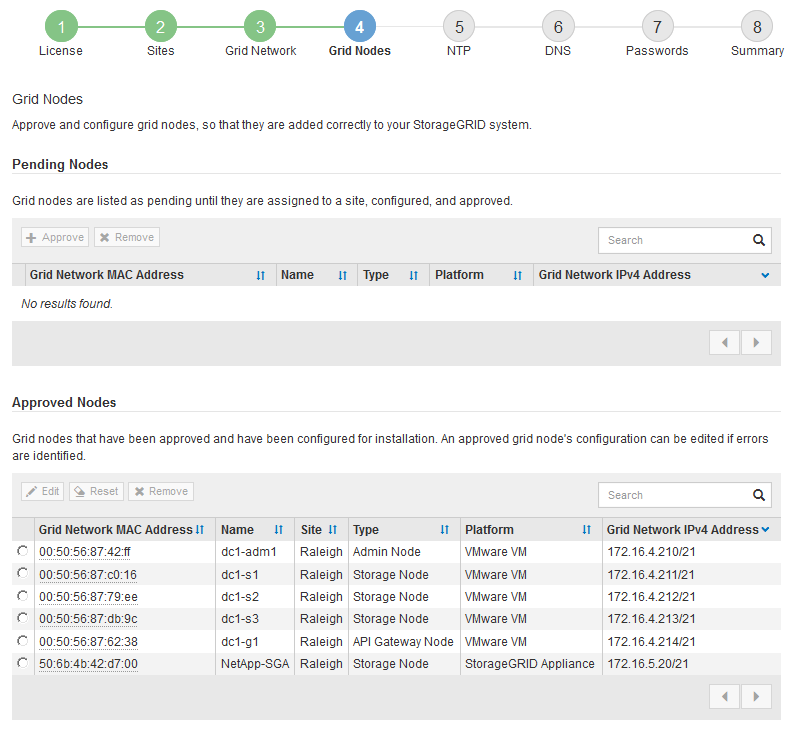
-
承認したい保留中のグリッドノードごとに、これらの手順を繰り返してください。
グリッドに追加したいノードはすべて承認する必要があります。ただし、概要ページで「インストール」をクリックする前であれば、いつでもこのページに戻ることができます。承認済みのグリッドノードのプロパティを変更するには、そのラジオボタンを選択して「編集」をクリックします。
-
グリッドノードの承認が完了したら、*次へ*をクリックしてください。