


StorageGRIDテナントグループを管理
 変更を提案
変更を提案

 PDF
PDF
必要に応じてテナントグループを管理し、グループの表示、編集、複製などを行うことができます。
-
テナントマネージャーに "対応ウェブブラウザ" を使用してサインインしています。
-
あなたは、"ルートアクセス権限"に属するユーザーグループのメンバーです。
グループの表示または編集
各グループの基本情報と詳細情報を表示および編集できます。
-
アクセス管理 > グループ を選択します。
-
グループページに記載されている情報を確認してください。このページには、このテナントアカウントのすべてのローカルグループおよびフェデレーテッドグループの基本情報が一覧表示されています。
テナントアカウントに「グリッドフェデレーション接続の使用」権限があり、テナントのソースグリッド上のグループを表示している場合:
-
バナーメッセージには、グループを編集または削除した場合、変更内容は他のグリッドに同期されないことが示されています。
-
必要に応じて、宛先グリッド上のテナントにグループが複製されなかった場合は、バナーメッセージが表示されます。失敗した操作をグループクローンを再試行できます。
-
-
グループ名を変更する場合:
-
該当するグループのチェックボックスを選択してください。
-
Actions > Edit group name を選択します。
-
新しい名前を入力してください。
-
「変更を保存」を選択します。
-
-
詳細を表示したり、追加の編集を行ったりする場合は、以下のいずれかの操作を行ってください。
-
グループ名を選択します。
-
グループのチェックボックスを選択し、Actions > View group details を選択します。
-
-
概要セクションを確認してください。各グループについて以下の情報が表示されています。
-
表示名
-
一意の名前
-
Type
-
アクセス モード
-
権限
-
S3ポリシー
-
このグループのユーザー数
-
テナントアカウントに*グリッドフェデレーション接続の使用*権限があり、テナントのソースグリッドでグループを表示している場合の追加フィールド:
-
クローン作成状況(成功*または*失敗)
-
このグループを編集または削除した場合、変更内容は他のグリッドに同期されないことを示す青いバナーが表示されます。
-
-
-
必要に応じてグループ設定を編集してください。入力内容の詳細については、"S3テナント用のグループを作成する"を参照してください。
-
概要セクションで、名前または編集アイコン
 を選択して表示名を変更します。
 -
「グループ権限」タブで権限を更新し、「変更を保存」を選択します。
-
「グループポリシー」タブで必要な変更を行い、「変更を保存」を選択します。
必要に応じて、別のS3グループポリシーを選択するか、カスタムポリシーのJSON文字列を入力してください。
-
-
グループに既存のローカルユーザーを1人以上追加するには:
-
「ユーザー」タブを選択します。
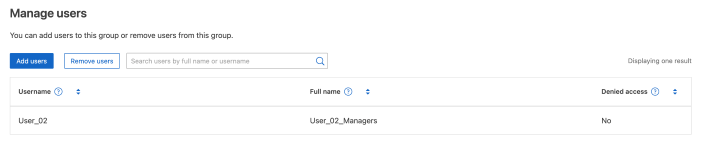
-
「ユーザーを追加」を選択します。
-
追加したい既存ユーザーを選択し、*ユーザーの追加*を選択します。
画面右上に成功メッセージが表示されます。
-
-
ローカルユーザーをグループから削除するには:
-
「ユーザー」タブを選択します。
-
「ユーザーを削除」を選択します。
-
削除するユーザーを選択し、*ユーザーの削除*を選択します。
画面右上に成功メッセージが表示されます。
-
-
変更した各セクションについて、*変更を保存*を選択したことを確認してください。
重複グループ
既存のグループを複製することで、より迅速に新しいグループを作成できます。

|
テナントアカウントに*グリッドフェデレーション接続を使用する*権限が付与されている場合、テナントのソースグリッドからグループを複製すると、複製されたグループはテナントの宛先グリッドにクローンされます。 |
-
アクセス管理 > グループ を選択します。
-
複製したいグループのチェックボックスを選択してください。
-
アクション > *グループの複製*を選択します。
-
入力内容の詳細については、"S3テナント用のグループを作成する"を参照してください。
-
「グループの作成」を選択します。
グループクローンを再試行
失敗したクローンを再試行するには:
-
グループ名の下に「(クローン作成に失敗しました)」と表示されているグループをそれぞれ選択してください。
-
Actions > Clone groups を選択します。
-
クローン作成対象グループごとに、詳細ページからクローン作成操作のステータスを確認できます。
詳細については、"テナントグループとユーザーを複製する"を参照してください。
1つ以上のグループを削除する
1つまたは複数のグループを削除できます。削除されたグループにのみ所属しているユーザーは、テナントマネージャーにサインインしたり、テナントアカウントを使用したりすることができなくなります。
|
|
テナントアカウントに グリッドフェデレーション接続の使用 権限があり、グループを削除しても、StorageGRID は他のグリッド上の対応するグループを削除しません。この情報を同期させる必要がある場合は、両方のグリッドから同じグループを削除する必要があります。 |
-
アクセス管理 > グループ を選択します。
-
削除する各グループのチェックボックスを選択してください。
-
Actions > Delete group または Actions > Delete groups を選択します。
確認ダイアログボックスが表示されます。
-
「グループを削除」または「グループを削除」を選択します。
AssumeRole の設定
AssumeRole を設定するには、管理者である必要があります。
AssumeRole を設定するには、引き受ける対象グループが存在しない場合は、そのグループを作成します。グループの S3 ポリシーを編集して、このグループを引き受ける際に許可されるアクションを指定します。グループの S3 信頼ポリシーを編集して、AssumeRole API を使用してグループを引き受けることを許可する信頼済みユーザーを指定します。
このグループを引き受けることで作成された一時的なセキュリティ認証情報は、有効期間が限定されています。セッション時間は15分から12時間までで、デフォルトのセッション時間は1時間です。グループのS3信頼ポリシーからユーザーを削除すると、そのユーザーはこのグループを引き受けることができなくなります。
-
アクセス管理 > グループ を選択します。
-
グループ名をクリックしてください。
-
「S3 trust policy」タブを選択します。
-
S3 信頼ポリシーを追加し、AssumeRole を実行できるユーザーのリストを含めます。
-
変更を保存 を選択します。
-
「S3グループポリシー」タブを選択します。
-
このグループのS3信頼ポリシーに追加された信頼済みユーザーに対して、必要なS3アクションのみを指定するようにS3ポリシーを編集します。
-
変更を保存 を選択します。
AssumeRole S3 信頼ポリシーの例
{
    "Statement": [
        {
            "Effect": "Allow",
            "Action": "sts:AssumeRole",
            "Principal": {
                "AWS": [
                    "urn:sgws:identity::1234567890:user/user1",
                    "arn:aws:iam::1234567890:user/user2"
                ]
            }
        }
    ]
}
設定が完了すると、S3 トラスト ポリシーにリストされているユーザーは AssumeRole を実行して認証情報を受け取ることができます。最終的なアクセス許可は、グループポリシー、バケットポリシー、およびセッションポリシーによって決定されます。詳細については、"アクセスポリシーを使用する" を参照してください。