


StorageGRIDテナントユーザーを管理
 変更を提案
変更を提案

 PDF
PDF
ローカルユーザーを作成し、ローカルグループに割り当てることで、これらのユーザーがアクセスできる機能を決定できます。連携ユーザーをインポートすることもできます。テナントマネージャーには、「root」という名前の事前定義されたローカルユーザーが1人含まれています。ローカルユーザーの追加や削除は可能ですが、ルートユーザーを削除することはできません。

|
StorageGRID システムでシングル サインオン(SSO)が有効になっている場合、ローカルユーザーはテナントマネージャーやテナント管理 API にサインインできませんが、グループ権限に基づいてクライアントアプリケーションを使用してテナントのリソースにアクセスすることは可能です。 |
-
テナントマネージャーに "対応ウェブブラウザ" を使用してサインインしています。
-
あなたは、"ルートアクセス権限"に属するユーザーグループのメンバーです。
-
テナントアカウントに グリッド フェデレーション接続の使用 権限があり、"テナントグループとユーザーのクローン作成"のワークフローと考慮事項を確認済みで、テナントのソースグリッドにサインインしています。
ローカルユーザーを作成する
ローカルユーザーを作成し、そのユーザーを1つまたは複数のローカルグループに割り当てることで、アクセス権限を制御できます。
いずれのグループにも属していないS3ユーザーには、管理権限やS3グループポリシーは適用されません。これらのユーザーには、バケットポリシーを通じてS3バケットへのアクセス権が付与されている可能性があります。
ユーザー作成ウィザードにアクセスする
-
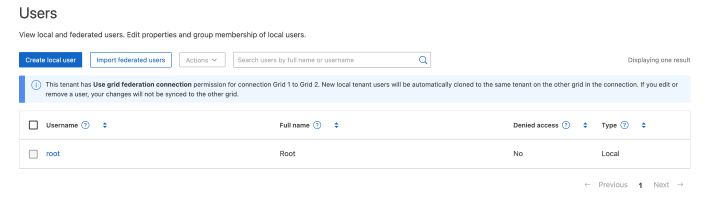
アクセス管理 > ユーザー を選択します。
テナントアカウントに Use grid federation connection 権限が付与されている場合、青色のバナーが表示され、これがテナントのソースグリッドであることを示します。このグリッド上で作成したローカルユーザーは、接続先のもう一方のグリッドにも複製されます。
-
「ユーザーの作成」を選択します。
認証情報を入力
-
「ユーザー認証情報の入力」ステップでは、以下の項目を入力してください。
フィールド 説明 フルネーム
このユーザーのフルネーム。例えば、人名の場合は姓と名、アプリケーション名など。
Username
このユーザーがログイン時に使用する名前です。ユーザー名は一意である必要があり、変更することはできません。
注: テナントアカウントに グリッド フェデレーション接続の使用 権限がある場合、宛先グリッド上のテナントに同じ ユーザー名 が既に存在すると、クローン作成エラーが発生します。
パスワードとパスワードの確認
ユーザーが最初にログインする際に使用するパスワード。
アクセスを拒否する
このユーザーが1つ以上のグループに所属している場合でも、テナントアカウントへのサインインを禁止するには、*はい*を選択してください。
例えば、Yes を選択すると、ユーザーのサインイン機能を一時的に停止できます。
-
*続行*を選択します。
グループに割り当てる
-
ユーザーを1つ以上のローカルグループに割り当てて、実行可能なタスクを決定します。
ユーザーをグループに割り当てるのは任意です。ご希望であれば、グループの作成時または編集時にユーザーを選択することもできます。
いずれのグループにも所属していないユーザーには、管理権限は付与されません。権限は累積されます。ユーザーは、所属するすべてのグループに対して、すべての権限を持つことになります。参照してください "テナント管理権限"。
-
「ユーザーの作成」を選択します。
テナントアカウントに「グリッドフェデレーション接続を使用する」権限があり、かつテナントのソースグリッド上にいる場合、新しいローカルユーザーがテナントの宛先グリッドに複製されます。ユーザーの詳細ページの概要セクションの「クローン作成ステータス」に「成功」と表示されます。
-
「完了」を選択して、ユーザーページに戻ります。
ローカルユーザーの表示または編集
-
アクセス管理 > ユーザー を選択します。
-
ユーザーページに記載されている情報を確認してください。このページには、このテナントアカウントのすべてのローカルユーザーおよびフェデレーションユーザーに関する基本情報が記載されています。
テナントアカウントに*グリッドフェデレーション接続の使用*権限があり、テナントのソースグリッドでユーザーを表示している場合:
-
バナーメッセージには、ユーザーを編集または削除した場合、変更内容は他のグリッドに同期されないことが示されています。
-
必要に応じて、宛先グリッド上でユーザーがテナントにクローンされなかった場合は、バナーメッセージが表示されます。失敗したユーザークローンを再試行するすることができます。
-
-
ユーザーのフルネームを変更する場合は、次の手順に従ってください。
-
ユーザーのチェックボックスを選択します。
-
アクション > *氏名を編集*を選択します。
-
新しい名前を入力してください。
-
「変更を保存」を選択します。
-
-
詳細を表示したり、追加の編集を行ったりする場合は、以下のいずれかの操作を行ってください。
-
ユーザー名を選択します。
-
該当ユーザーのチェックボックスを選択し、Actions > View user details を選択します。
-
-
概要セクションを確認してください。各ユーザーについて、以下の情報が表示されます。
-
フルネーム
-
Username
-
ユーザータイプ
-
アクセス拒否
-
アクセス モード
-
グループ メンバーシップ
-
テナントアカウントに*グリッドフェデレーション接続の使用*権限があり、テナントのソースグリッドでユーザーを表示している場合の追加フィールド:
-
クローン作成状況(成功*または*失敗)
-
このユーザーを編集した場合、変更内容は他のグリッドに同期されないことを示す青いバナーが表示されます。
-
-
-
必要に応じてユーザー設定を編集します。入力内容の詳細については、ローカルユーザーを作成するを参照してください。
-
概要セクションで、名前または編集アイコン
 を選択してフルネームを変更します。
ユーザー名は変更できません。
-
「パスワード」タブでユーザーのパスワードを変更し、「変更を保存」を選択します。
-
アクセス タブで、ユーザーのサインインを許可する場合は いいえ を、サインインを禁止する場合は はい を選択します。次に、変更を保存 を選択します。
-
「アクセスキー」タブで「キーの作成」を選択し、"別のユーザーのS3アクセスキーを作成する"の指示に従ってください。
-
「グループ」タブで、「グループの編集」を選択すると、ユーザーをグループに追加したり、グループから削除したりできます。次に、「変更を保存」を選択します。
-
-
変更した各セクションについて、*変更を保存*を選択したことを確認してください。
フェデレーションユーザーをインポート
1人または複数人の連携ユーザー(最大100人まで)を、ユーザーページに直接インポートできます。
-
アクセス管理 > ユーザー を選択します。
-
「フェデレーションユーザーのインポート」を選択します。
-
1人以上のフェデレーションユーザーのUUIDまたはユーザー名を入力してください。
複数のエントリがある場合は、各UUIDまたはユーザー名を新しい行に追加してください。
-
「インポート」を選択します。
1人以上のユーザーについて「ユーザー」フィールドへのインポートが失敗した場合は、以下の手順を実行してください。
-
「インポートされていないユーザー」を展開し、「ユーザーのコピー」を選択します。
-
前へ を選択し、コピーしたユーザーを フェデレーションユーザーのインポート ダイアログボックスに貼り付けて、インポートを再試行してください。
「フェデレーションユーザーのインポート」ダイアログボックスを閉じると、正常にインポートされたユーザーのフェデレーションユーザー情報が「ユーザー」ページに表示されます。
-
ローカルユーザーの複製
ローカルユーザーを複製することで、より迅速に新しいユーザーを作成できます。
|
|
テナントアカウントに*グリッドフェデレーション接続を使用する*権限が付与されている場合、テナントのソースグリッドからユーザーを複製すると、複製されたユーザーはテナントの宛先グリッドにクローンされます。 |
-
アクセス管理 > ユーザー を選択します。
-
複製したいユーザーのチェックボックスを選択してください。
-
アクション > ユーザーの複製 を選択します。
-
入力内容の詳細については、ローカルユーザーを作成するを参照してください。
-
「ユーザーの作成」を選択します。
ユーザークローンを再試行
失敗したクローンを再試行するには:
-
ユーザー名の下に「(Cloning failed)」と表示されているユーザーをそれぞれ選択してください。
-
アクション > ユーザーの複製 を選択します。
-
クローン作成中の各ユーザーの詳細ページから、クローン作成操作のステータスを確認できます。
詳細については、"テナントグループとユーザーを複製する"を参照してください。
1人以上のローカルユーザーを削除する
StorageGRID テナントアカウントへのアクセスが不要になった1人以上のローカルユーザーを完全に削除できます。
|
|
テナントアカウントに グリッドフェデレーション接続の使用 権限があり、ローカルユーザーを削除した場合、StorageGRID は他のグリッド上の対応するユーザーを削除しません。この情報を同期させる必要がある場合は、両方のグリッドから同じユーザーを削除する必要があります。 |
|
|
フェデレーションユーザーを削除するには、フェデレーションIDソースを使用する必要があります。 |
-
アクセス管理 > ユーザー を選択します。
-
削除する各ユーザーのチェックボックスを選択してください。
-
Actions > Delete user または Actions > Delete users を選択します。
確認ダイアログボックスが表示されます。
-
「ユーザーを削除」または「ユーザーを削除」を選択します。