


Active IQ Unified Manager에서 사용자 지정 시간 범위 지정
 변경 제안

 PDF

성능 탐색기 페이지에서는 성능 데이터의 날짜 및 시간 범위를 지정할 수 있습니다. 사용자 지정 시간 범위를 지정하면 클러스터 오브젝트 데이터를 세분화할 때 미리 정의된 시간 범위를 사용하는 것보다 더 큰 유연성을 제공합니다.
1시간에서 390일 사이의 시간 범위를 선택할 수 있습니다. 각 달은 30일로 계산되므로 13개월은 390일과 같습니다. 날짜 및 시간 범위를 지정하면 더 자세한 정보를 얻을 수 있으며 특정 성능 이벤트 또는 일련의 이벤트를 확대하여 볼 수 있습니다. 또한 날짜 및 시간 범위를 지정하면 성능 이벤트 주변의 데이터를 더 자세히 표시하므로 잠재적인 성능 문제를 해결하는 데 도움이 됩니다. 시간 범위 컨트롤을 사용하여 미리 정의된 날짜 및 시간 범위를 선택하거나 최대 390일까지 사용자 지정 날짜 및 시간 범위를 지정하십시오. 미리 정의된 시간 범위 버튼은 *최근 1시간*부터 *지난 13개월*까지 다양합니다.
지난 13개월 옵션을 선택하거나 30일보다 긴 사용자 지정 날짜 범위를 지정하면, 30일보다 긴 기간의 성능 데이터는 5분 단위 데이터 폴링이 아닌 시간별 평균을 사용하여 차트로 표시된다는 경고 대화 상자가 나타납니다. 따라서 타임라인의 세부적인 시각화가 저하될 수 있습니다. 이 대화 상자에서 다시 표시하지 않음 옵션을 클릭하면, 지난 13개월 옵션을 선택하거나 30일보다 긴 사용자 지정 날짜 범위를 지정할 때 해당 메시지가 나타나지 않습니다. 시간 범위에 오늘로부터 30일이 넘는 시간/날짜가 포함된 경우, 더 짧은 시간 범위에도 요약 데이터가 적용됩니다.
시간 범위를 선택할 때(사용자 지정 또는 사전 정의), 30일 이하의 시간 범위는 5분 간격의 데이터 샘플을 기준으로 합니다. 30일보다 긴 시간 범위는 1시간 간격의 데이터 샘플을 기준으로 합니다.
-
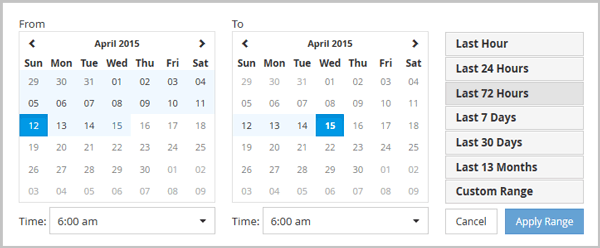
시간 범위 드롭다운 상자를 클릭하면 시간 범위 패널이 표시됩니다.
-
미리 정의된 시간 범위를 선택하려면 시간 범위 패널 오른쪽에 있는 최근… 버튼 중 하나를 클릭하십시오. 미리 정의된 시간 범위를 선택하면 최대 13개월까지의 데이터를 사용할 수 있습니다. 선택한 미리 정의된 시간 범위 버튼이 강조 표시되고, 달력 및 시간 선택기에 해당 날짜와 시간이 표시됩니다.
-
사용자 지정 날짜 범위를 선택하려면 왼쪽의 From 달력에서 시작 날짜를 클릭합니다. 달력에서 앞뒤로 이동하려면 < or >*을 클릭합니다. 종료 날짜를 지정하려면 오른쪽의 *To 달력에서 날짜를 클릭합니다. 다른 종료 날짜를 지정하지 않으면 기본 종료 날짜는 오늘입니다. 시간 범위 패널 오른쪽의 Custom Range 버튼이 강조 표시되어 사용자 지정 날짜 범위를 선택했음을 나타냅니다.
-
사용자 지정 시간 범위를 선택하려면 From 달력 아래에 있는 Time 컨트롤을 클릭하고 시작 시간을 선택합니다. 종료 시간을 지정하려면 오른쪽에 있는 To 달력 아래에 있는 Time 컨트롤을 클릭하고 종료 시간을 선택합니다. 시간 범위 패널 오른쪽에 있는 Custom Range 버튼이 강조 표시되어 사용자 지정 시간 범위를 선택했음을 나타냅니다.
-
선택적으로 미리 정의된 날짜 범위를 선택할 때 시작 및 종료 시간을 지정할 수 있습니다. 앞서 설명한 대로 미리 정의된 날짜 범위를 선택한 다음 앞서 설명한 대로 시작 및 종료 시간을 선택합니다. 선택한 날짜는 달력에서 강조 표시되고, 지정한 시작 및 종료 시간은 Time 컨트롤에 표시되며, Custom Range 버튼이 강조 표시됩니다.
-
날짜 및 시간 범위를 선택한 후 *범위 적용*을 클릭합니다. 해당 기간의 성능 통계가 차트와 이벤트 타임라인에 표시됩니다.