


Active IQ Unified Manager에서 애그리게이트 용량 테이블 및 차트를 표시하는 보고서 생성
 변경 제안

 PDF

Excel 파일에서 합계와 묶은 세로 막대형 차트 형식을 사용하여 용량을 분석하는 보고서를 작성할 수 있습니다.
-
애플리케이션 관리자 또는 스토리지 관리자 역할이 있어야 합니다.
다음 단계에 따라 상태: 모든 애그리게이트 보기를 열고, 보기를 Excel로 다운로드하고, 사용 가능한 용량 차트를 생성하고, 사용자 지정된 Excel 파일을 업로드하고, 최종 보고서를 예약하십시오.
-
왼쪽 탐색 창에서 스토리지 > *애그리게이트*를 클릭합니다.
-
보고서 > *Excel 다운로드*를 선택합니다.
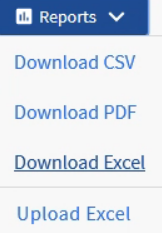
사용하는 브라우저에 따라 파일을 저장하려면 *확인*을 클릭해야 할 수도 있습니다.
-
필요한 경우 *편집 활성화*를 클릭하십시오.
-
Excel에서 다운로드한 파일을 엽니다.
-
data시트 뒤에 새 시트( )를 만들고 이름을 *Total Data Capacity*로 지정합니다.
-
새로운 총 데이터 용량 시트에 다음 열을 추가하십시오:
-
총 데이터 용량(GB)
-
약정 용량(GB)
-
사용된 데이터 용량(GB)
-
사용 가능한 데이터 용량(GB)
-
-
각 열의 첫 번째 행에 다음 수식을 입력하여 데이터 시트(data!)를 참조하고 캡처된 데이터에 대한 올바른 열 및 행 지정자를 참조하는지 확인하십시오(Total Data Capacity는 E열 2행부터 20행까지의 데이터를 가져옵니다).
-
=SUM(data!E$2:data!E$20)
-
=SUM(data!F$2:data!F$50)
-
=SUM(data!G$2:data!G$50)
-
=SUM(data!H$2:data!H$50)
이 공식은 현재 데이터를 기준으로 각 열의 합계를 계산합니다.
-

-
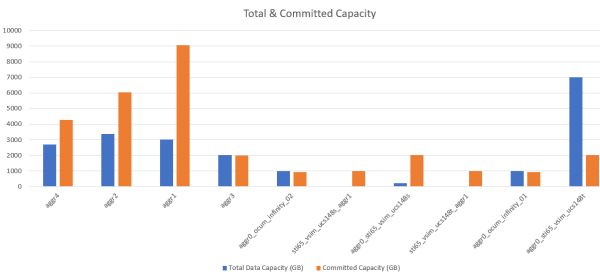
데이터 시트에서 총 데이터 용량(GB) 및 약정 용량(GB) 열을 선택합니다.
-
삽입 메뉴에서 권장 차트*를 선택하고 *묶은 세로 막대형 차트를 선택합니다.
-
차트를 마우스 오른쪽 버튼으로 클릭하고 *차트 이동*을 선택하여 차트를
Total Data Capacity시트로 이동합니다. -
차트를 선택했을 때 나타나는 디자인 및 서식 메뉴를 사용하여 차트의 모양을 사용자 지정할 수 있습니다.
-
변경 사항에 만족하면 파일을 저장하십시오. 파일 이름이나 위치는 변경하지 마십시오.
-
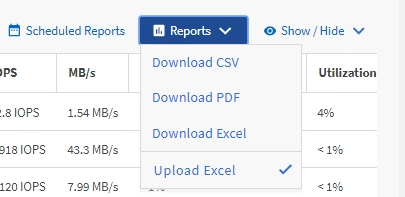
Unified Manager에서 보고서 > *Excel 업로드*를 선택합니다.

Excel 파일을 다운로드한 뷰와 동일한 뷰에 있는지 확인하십시오.
-
수정한 Excel 파일을 선택하십시오.
-
*열기*를 클릭하세요.
-
*제출*을 클릭하십시오.
보고서 > Excel 업로드 메뉴 항목 옆에 확인 표시가 나타납니다.
-
*예약 보고서*를 클릭합니다.
-
새 보고서의 일정 특성을 정의할 수 있도록 *일정 추가*를 클릭하여 보고서 일정 페이지에 새 행을 추가하십시오.
보고서에 대해 XLSX 형식을 선택하십시오.
-
보고서 일정의 이름을 입력하고 나머지 보고서 필드를 모두 작성한 다음 행 끝에 있는 확인 표시(
 )를 클릭하십시오.
보고서는 테스트 목적으로 즉시 전송됩니다. 이후 보고서는 생성된 후 지정된 빈도로 나열된 수신자에게 이메일로 전송됩니다.
보고서에 제시된 결과를 바탕으로 네트워크에서 사용 가능한 용량을 최대한 활용하는 방법을 검토해 보는 것이 좋습니다.