NetApp Console 조직에 대해 읽기 전용 모드를 활성화합니다.
보안상의 예방 조치로 NetApp Console 조직에 대해 읽기 전용 모드를 활성화할 수 있습니다. 읽기 전용 모드에서는 사용자가 리소스와 설정을 볼 수는 있지만 변경할 수는 없습니다.
읽기 전용 모드에서는 관리자 권한을 가진 사용자가 변경을 하려면 수동으로 권한을 높여야 하므로 변경 사항이 의도적인 것임을 보장합니다.
최고 관리자 또는 조직 관리자.
콘솔 조직에 대해 읽기 전용 모드를 활성화합니다.
콘솔 조직에 대한 변경을 제한하려면 읽기 전용 모드를 활성화하세요. 모든 사용자는 여전히 리소스를 볼 수 있습니다. 관리자 권한을 가진 사용자는 수동으로 권한을 높이지 않으면 콘솔에서 어떤 작업도 수행할 수 없습니다.
읽기 전용 모드가 활성화되면 사용자는 조직이 읽기 전용 모드임을 알리는 배너를 보게 됩니다. 사용자는 자신의 역할을 높이기 위해 사용자 설정으로 이동해야 합니다.
-
*관리 > ID 및 액세스*를 선택합니다.
-
조직 탭에서 읽기 전용 모드로 설정하려는 조직의 *조직 설정 편집*을 선택합니다.
-
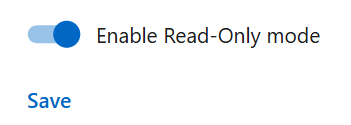
읽기 전용 모드 섹션에서 토글 스위치를 켜짐 위치로 이동하여 읽기 전용 모드를 활성화한 다음 *저장*을 선택합니다.
NetApp Console 에 최초 조직 관리자로 등록하세요.
회사에 NetApp Console 조직이 없는 경우 가입하여 조직을 생성하세요. 첫 번째 사용자는 관리자이며 계정과 권한을 관리합니다. 역할은 나중에 업데이트하고 관리자를 추가할 수 있습니다.
-
웹 브라우저를 열고 이동하세요 "NetApp Console"
-
NetApp 지원 사이트 계정이 있는 경우, 로그인 페이지에서 계정과 연결된 이메일 주소를 직접 입력하십시오.
콘솔은 초기 로그인 과정에서 NetApp 지원 사이트 자격 증명을 사용하여 사용자를 등록합니다.
-
콘솔 로그인을 만들어 가입하려면 *가입*을 선택하세요.
-
가입 페이지에서 필요한 정보를 입력하고 *다음*을 선택하세요.
회원가입 양식에는 영문자만 입력할 수 있습니다. -
NetApp 에서 보낸 이메일이 받은 편지함에서 확인되었는지 확인하세요. 이메일 주소 확인 지침이 포함되어 있습니다.
가입을 완료하려면 이메일 주소를 인증하세요.
-
-
로그인 후 최종 사용자 라이선스 계약을 검토하고 동의하십시오.
-
환영 페이지에서 조직을 생성하세요.
-
*시작하기*를 선택하세요.
+ 처음 관리자 권한을 획득한 경우, 안내에 따라 스토리지를 추가하고 콘솔 에이전트를 생성하는 등의 작업을 진행하세요. "콘솔 지원 사용법에 대해 알아보세요."
관리자로서 콘솔 지원 도구에 포함된 단계를 완료한 후에는 ID 및 액세스 전략을 계획하고, 조직에 사용자를 추가하고, 역할을 할당해야 합니다. "NetApp Console 의 ID 및 액세스 관리에 대해 알아보세요."
이미 조직이 있는 경우 NetApp Console 에 가입하거나 로그인하세요.
귀사에 이미 NetApp Console 조직이 있는 경우, 가입하거나 로그인하여 액세스하십시오. 가입 또는 로그인 방법은 회사에서 ID 페더레이션을 사용하는지 또는 NetApp 지원 사이트 자격 증명을 보유하고 있는지에 따라 다릅니다. 그렇지 않다면 NetApp Console 로그인 계정을 생성하십시오.
-
웹 브라우저를 열고 이동하세요 "NetApp Console"
-
NetApp 지원 사이트 계정이 있거나 회사에서 단일 로그인(SSO)을 설정한 경우 로그인 페이지에서 연결된 이메일 주소 또는 SSO 자격 증명을 입력하십시오. 안내에 따라 로그인을 완료하세요.
두 경우 모두, 초기 로그인의 일부로 콘솔에 가입하게 됩니다.
-
콘솔 로그인을 만들어 가입하려면 *가입*을 선택하세요.
-
가입 페이지에서 필요한 정보를 입력하고 *다음*을 선택하세요.
회원가입 양식에는 영문자만 입력할 수 있습니다. -
NetApp 에서 보낸 이메일이 받은 편지함에서 확인되었는지 확인하세요. 이메일 주소 확인 지침이 포함되어 있습니다.
가입을 완료하려면 이메일 주소를 인증하세요.
-
-
로그인 후 최종 사용자 라이선스 계약을 검토하고 동의하십시오.
-
시스템에서 조직을 생성하라는 메시지가 표시되면 대화 상자를 닫고 콘솔 관리자에게 알려 콘솔 조직에 추가하고 액세스 권한을 부여받으십시오. "조직 관리자에게 연락하는 방법을 알아보세요."
조직에 대한 액세스 권한이 부여되면 스토리지를 관리하고 할당된 데이터 서비스를 사용할 수 있습니다.