


NetApp Console 조직에 폴더와 프로젝트를 추가하세요.

 변경 제안
변경 제안

 PDF
PDF
비즈니스 구조에 맞게 폴더와 프로젝트를 추가하세요. 폴더와 프로젝트를 생성한 후에는 해당 폴더에 리소스를 연결하고 프로젝트에 대한 구성원의 액세스 권한을 관리할 수 있습니다.
NetApp Console은 새 조직을 생성할 때 자동으로 프로젝트를 하나 생성합니다. 대부분의 조직은 여러 개의 프로젝트와 정리를 위한 폴더가 필요합니다. "NetApp Console 의 리소스 계층 구조에 대해 알아보세요.".
폴더와 프로젝트를 사용하여 리소스를 정리하세요
NetApp Console 에서 조직은 리소스를 구성하는 데 도움이 되는 폴더와 프로젝트로 구성됩니다. 폴더를 사용하면 관련 프로젝트를 그룹화할 수 있고, 프로젝트를 사용하면 리소스와 구성원 접근 권한을 관리할 수 있습니다.
폴더
폴더는 관련된 프로젝트를 정리하는 데 도움이 됩니다. 조직 구조의 다양한 계층을 나타내기 위해 중첩 폴더를 만들 수 있습니다. 예를 들어, 각 사업부별로 최상위 폴더를 만들고 그 안에 해당 사업부 내의 여러 팀별로 하위 폴더를 만들 수 있습니다. 그다음에는 폴더 안에 프로젝트를 생성합니다.
폴더를 사용하면 역할 상속을 통해 구성원 접근 권한을 더욱 효율적으로 관리할 수 있습니다. 폴더 수준에서 멤버에게 역할을 할당하면 해당 멤버는 모든 하위 프로젝트 및 폴더에 대한 권한을 상속받습니다.

|
폴더는 조직 관리를 위한 도구이며, 조직 관리자, 폴더 관리자, 프로젝트 관리자 또는 슈퍼 관리자 역할과 같은 IAM 권한이 없는 구성원에게는 표시되지 않습니다. 회원은 폴더가 아닌 프로젝트에 접근할 수 있습니다. |
조직 관리자는 폴더를 생성하여 관리 책임을 위임할 수 있습니다. 폴더를 생성한 후 조직 관리자는 특정 폴더에 대해 구성원에게 폴더 또는 프로젝트 관리자 역할을 할당할 수 있습니다. 이러한 구성원은 전체 조직에 대한 액세스 권한 없이 해당 폴더 내의 모든 프로젝트를 관리할 수 있습니다.
폴더는 다른 폴더나 프로젝트를 하위 폴더로 포함할 수 있지만, 리소스를 직접적으로 연결할 수는 없습니다. 리소스는 프로젝트와 연관되어야 합니다.
|
|
리소스를 폴더와 연결할 때
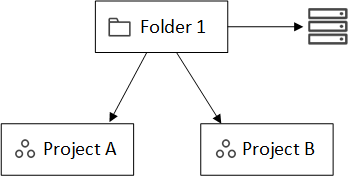
_조직 관리자_는 리소스를 폴더와 연결할 수 있으므로 _폴더 또는 프로젝트 관리자_는 이를 폴더 내의 적절한 프로젝트에 연결할 수 있습니다. 예를 들어, 두 개의 프로젝트가 포함된 폴더가 있다고 가정해 보겠습니다.
_조직 관리자_는 리소스를 폴더와 연결할 수 있습니다.
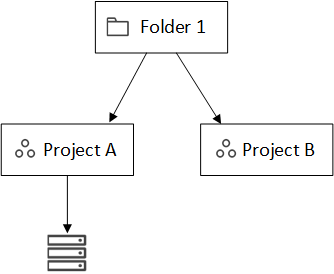
리소스를 폴더와 연결해도 모든 프로젝트에서 액세스할 수 있는 것은 아닙니다. 폴더 또는 프로젝트 관리자만 볼 수 있습니다. _폴더 또는 프로젝트 관리자_는 어떤 프로젝트가 액세스할 수 있는지 결정하고 리소스를 적절한 프로젝트와 연결합니다. 이 예에서 관리자는 리소스를 프로젝트 A와 연결합니다.
프로젝트 A에 대한 권한이 있는 멤버는 이제 리소스에 액세스할 수 있습니다. |
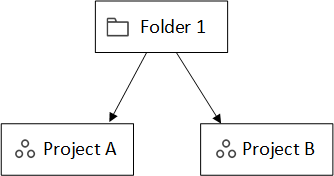
프로젝트
구성원이 리소스를 관리할 수 있도록 리소스와 프로젝트를 연결하세요. 리소스는 관리 및 사용자 접근을 위해 프로젝트와 연결되어야 합니다.
조직은 하나 또는 여러 개의 프로젝트를 가질 수 있습니다. 프로젝트는 조직 바로 아래에 있거나 폴더 안에 있을 수 있습니다. 프로젝트 내 리소스를 검색하는 데 에이전트를 사용하는 경우 해당 에이전트를 프로젝트와 연결해야 합니다.
사용자는 시스템 페이지에서 할당된 프로젝트 간을 탐색하여 각 프로젝트와 관련된 리소스를 관리할 수 있습니다.
폴더 또는 프로젝트 추가
프로젝트를 추가하여 리소스를 관리하고, 폴더를 추가하여 관련 프로젝트를 그룹화하세요. 새 조직을 생성하면 콘솔에 프로젝트 하나가 포함됩니다.
조직의 리소스 구조에서 최대 7단계의 폴더와 프로젝트를 생성할 수 있습니다. 필요에 따라 하위 폴더를 만들어 리소스를 정리하세요.
-
*관리 > ID 및 액세스*를 선택합니다.
-
*조직*을 선택하세요.
-
조직 페이지에서 *폴더 또는 프로젝트 추가*를 선택합니다.
-
폴더 또는 *프로젝트*를 선택하세요.
-
폴더 또는 프로젝트 세부 정보를 입력하세요:
-
이름 및 위치: 폴더 또는 프로젝트의 이름을 입력하고 위치를 선택하세요. 폴더나 프로젝트는 조직 아래에 또는 다른 폴더 안에 배치할 수 있습니다.
-
리소스: 이 폴더 또는 프로젝트와 연결할 리소스를 선택하세요. 콘솔에 스토리지 시스템을 아직 추가하지 않았다면 나중에 이 단계를 진행할 수 있습니다.
구성원은 해당 리소스가 프로젝트에 할당되기 전까지는 폴더 내의 리소스에 접근할 수 없습니다. 필요한 프로젝트를 만들 때까지 리소스를 임시로 보관하려면 폴더를 사용하세요. 이 기능을 통해 조직 관리자는 리소스 할당을 폴더 또는 프로젝트 관리자에게 위임할 수 있으며, 폴더 또는 프로젝트 관리자는 해당 폴더 내의 프로젝트에 리소스를 할당할 수 있습니다. -
접근 권한: *멤버 추가*를 선택하여 접근 권한과 역할을 할당하세요. 프로젝트 또는 폴더에서 언제든지 구성원을 추가하거나 삭제할 수 있습니다.
-
-
*추가*를 선택하세요.
폴더 또는 프로젝트 이름 바꾸기
필요에 따라 폴더 또는 프로젝트 이름을 변경하세요. 이름 변경은 관련 리소스나 회원 접근 권한에 영향을 미치지 않습니다.
-
조직 페이지에서 표의 프로젝트나 폴더로 이동하여 다음을 선택합니다.
 그런 다음 폴더 편집 또는 *프로젝트 편집*을 선택합니다.
 -
편집 페이지에서 새 이름을 입력하고 *적용*을 선택합니다.
폴더 또는 프로젝트 삭제
팀 재편성이나 프로젝트 완료 후 더 이상 필요하지 않은 폴더와 프로젝트를 삭제하세요.
폴더나 프로젝트를 삭제하기 전에 해당 폴더에 리소스가 포함되어 있지 않은지 확인하십시오. 리소스를 제거하는 방법을 알아보세요.
-
조직 페이지에서 표의 프로젝트나 폴더로 이동하여 다음을 선택합니다.
그런 다음 *삭제*를 선택하세요. -
폴더나 프로젝트를 삭제할지 확인하세요.
폴더 또는 프로젝트와 관련된 리소스 보기
폴더나 프로젝트와 연관된 리소스와 멤버를 확인하세요.
-
조직 페이지에서 표의 프로젝트나 폴더로 이동하여 다음을 선택합니다.
그런 다음 폴더 편집 또는 *프로젝트 편집*을 선택합니다.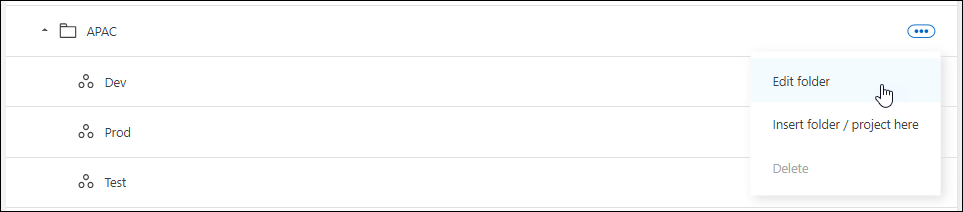
-
편집 페이지에서 리소스 또는 액세스 섹션을 확장하여 선택한 폴더나 프로젝트에 대한 세부 정보를 볼 수 있습니다.
-
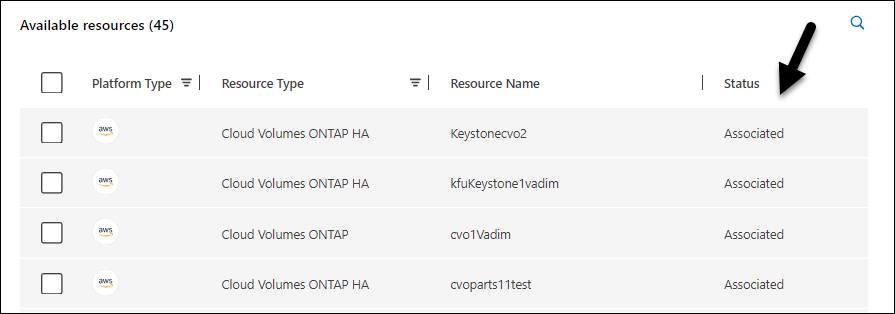
연관된 리소스를 보려면 리소스*를 선택하세요. 표에서 *상태 열은 폴더나 프로젝트와 연관된 리소스를 식별합니다.
-
폴더 또는 프로젝트와 관련된 리소스를 변경합니다.
조직의 요구 사항이 변경됨에 따라 폴더 또는 프로젝트와 연결된 리소스를 변경할 수 있습니다.
-
조직 페이지에서 표의 프로젝트나 폴더로 이동하여 다음을 선택합니다.
그런 다음 폴더 편집 또는 *프로젝트 편집*을 선택합니다. -
편집 페이지에서 *리소스*를 선택합니다.
표에서 상태 열은 폴더나 프로젝트와 연관된 리소스를 식별합니다.
-
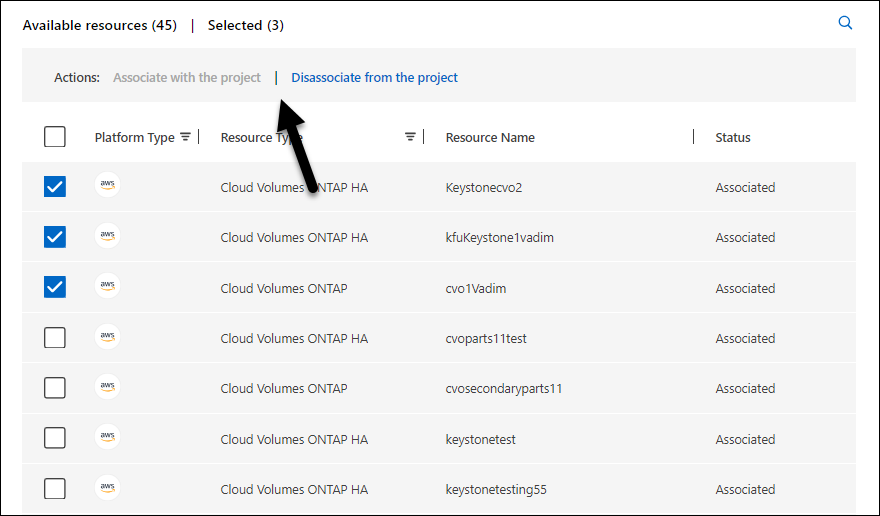
연결하거나 연결 해제할 리소스를 선택하세요.
-
선택한 리소스를 기반으로 프로젝트에 연결 또는 *프로젝트에서 연결 해제*를 선택하십시오.
-
*적용*을 선택하세요.
폴더 또는 프로젝트와 연관된 멤버 보기
조직 페이지에서 폴더 또는 프로젝트와 관련된 구성원을 볼 수 있습니다.
-
조직 페이지에서 표의 프로젝트나 폴더로 이동하여 다음을 선택합니다.
그런 다음 폴더 편집 또는 *프로젝트 편집*을 선택합니다. -
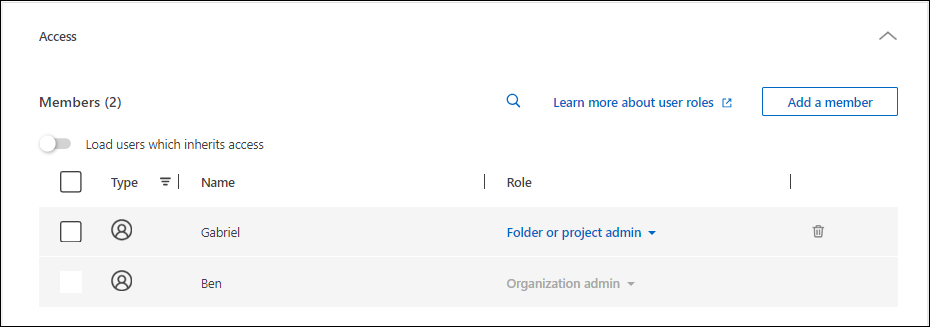
편집 페이지에서 *액세스*를 선택하면 선택한 폴더나 프로젝트에 액세스할 수 있는 멤버 목록을 볼 수 있습니다.
-
폴더나 프로젝트에 접근할 수 있는 멤버를 보려면 *접근*을 선택하세요.
-
폴더 또는 프로젝트에 대한 멤버 액세스 수정
리소스 접근을 제어하려면 멤버 접근 권한을 수정하세요. 폴더 수준에서 할당된 역할은 모든 하위 프로젝트 및 폴더에 상속된다는 점을 기억하십시오.
폴더 또는 조직 수준에서 상속된 구성원 액세스 권한은 하위 수준에서 변경할 수 없습니다. 액세스 권한을 변경하려면 상위 계층 수준에서 구성원의 권한을 변경하십시오. 또는 "회원 페이지에서 권한 관리"을(를) 수행할 수 있습니다.
-
조직 페이지에서 표의 프로젝트나 폴더로 이동하여 다음을 선택합니다.
그런 다음 폴더 편집 또는 *프로젝트 편집*을 선택합니다. -
편집 페이지에서 *액세스*를 선택하면 선택한 폴더나 프로젝트에 액세스할 수 있는 멤버 목록을 볼 수 있습니다.
-
멤버 접근 권한 수정:
-
멤버 추가: 폴더나 프로젝트에 추가하려는 멤버를 선택하고 역할을 할당합니다.
-
멤버 역할 변경: 조직 관리자 이외의 역할을 가진 멤버의 경우 기존 역할을 선택한 다음 새 역할을 선택합니다.
-
멤버 접근 권한 제거: 보고 있는 폴더나 프로젝트에 역할이 정의된 멤버의 경우, 해당 접근 권한을 제거할 수 있습니다.
-
-
*적용*을 선택하세요.