


NetApp Console 프라이빗 모드에서 배포 준비

 변경 제안
변경 제안

 PDF
PDF
프라이빗 모드로 NetApp Console을 배포하기 전에 환경을 준비하십시오. 호스트 요구 사항을 검토하고, 네트워킹을 준비하고, 권한을 설정하는 등의 작업이 필요합니다.

|
"AWS Secret Cloud" 또는 "AWS Top Secret Cloud"에서 NetApp Console을 사용하려면 해당 환경에 맞는 구체적인 지침을 따르십시오. "AWS Secret Cloud 또는 Top Secret Cloud에서 Cloud Volumes ONTAP을 시작하는 방법을 알아보세요" |
1단계: 개인 정보 보호 모드의 작동 방식을 이해합니다
프라이빗 모드에서는 온프레미스 또는 클라우드에 콘솔 에이전트를 설치한 다음 NetApp Console을 사용하여 스토리지 시스템(ONTAP 온프레미스 및 Cloud Volumes ONTAP)을 관리합니다. NetApp Console API 엔드포인트 또는 NetApp Console SaaS 애플리케이션에 대한 연결은 제공되지 않으므로 콘솔 에이전트에서 제공하는 로컬 UI를 통해 Console에 액세스합니다.
2단계: 설치 옵션 검토
프라이빗 모드에서는 온프레미스 또는 클라우드에 Console 에이전트를 설치할 수 있으며, 이를 위해서는 사용자의 Linux 호스트에 에이전트를 수동으로 설치해야 합니다.
콘솔 에이전트를 설치하는 위치에 따라 프라이빗 모드 사용 시 사용할 수 있는 NetApp Console 서비스 및 기능이 결정됩니다. Cloud Volumes ONTAP를 배포하고 관리하려면 콘솔 에이전트를 클라우드에 설치해야 합니다.
3단계: 호스트 요구 사항 검토
NetApp Console 에이전트를 실행하려면 호스트가 특정 운영 체제 요구 사항, RAM 요구 사항, 포트 요구 사항 등을 충족해야 합니다.
- 전담 호스트
-
콘솔 에이전트를 실행하려면 전용 호스트가 필요합니다. 다음의 크기 요건을 충족하는 모든 아키텍처가 지원됩니다.
-
CPU: 8개 코어 또는 8개 vCPU
-
램: 32GB
-
디스크 공간: 호스트에 권장되는 디스크 공간은 165GB이며, 다음 파티션 요구 사항이 적용됩니다.
-
/opt: 120GiB의 공간이 사용 가능해야 합니다.에이전트는 다음을 사용합니다.
/opt설치하려면/opt/application/netapp디렉토리와 그 내용. -
/var: 40GiB의 공간이 사용 가능해야 합니다.Podman 또는 Docker가 이 디렉터리 내에 컨테이너를 생성하도록 설계되었기 때문에 Console 에이전트는
/var`에 이 공간이 필요합니다. 특히 `/var/lib/containers/storage디렉터리와 Docker의 경우 `/var/lib/docker`에 컨테이너를 생성합니다. 외부 마운트 또는 심볼릭 링크는 이 공간에서 작동하지 않습니다.
-
-
- 운영 체제 및 컨테이너 요구 사항
-
콘솔 에이전트는 개인 모드에서 콘솔을 사용할 때 다음 운영 체제에서 지원됩니다. 에이전트를 설치하기 전에 컨테이너 오케스트레이션 도구가 필요합니다.
| 운영 체제 | 지원되는 OS 버전 | 지원되는 에이전트 버전 | 필수 컨테이너 도구 | 셀리눅스 |
|---|---|---|---|---|
레드햇 엔터프라이즈 리눅스 |
9.6
|
콘솔을 비공개 모드로 실행하고 버전 4.10.0 이상이어야 합니다. |
Podman 버전 5.4.0과 podman-compose 1.5.0. |
강제 모드 또는 허용 모드에서 지원됨 |
9.1에서 9.4까지
|
4.0.0 이상, 콘솔이 표준 모드 또는 제한 모드인 경우 |
Podman 버전 4.9.4와 podman-compose 1.5.0. |
강제 모드 또는 허용 모드에서 지원됨 |
8.6에서 8.10까지
|
콘솔을 비공개 모드로 실행하고 버전 4.0.0 이상이어야 합니다. |
Podman 버전 4.6.1 또는 4.9.4와 podman-compose 1.0.6. |
강제 모드 또는 허용 모드에서 지원됨 |
우분투 |
24.04 장기 |
참고사항:
-
콘솔 에이전트는 이러한 운영 체제의 영어 버전에서 지원됩니다.
-
RHEL의 경우 호스트를 Red Hat Subscription Management에 등록해야 합니다. 등록되지 않은 경우 호스트는 에이전트 설치 중에 필요한 타사 소프트웨어를 업데이트하기 위해 저장소에 액세스할 수 없습니다.
- 하이퍼바이저
-
지원되는 운영 체제를 실행하도록 인증된 베어 메탈 또는 호스팅 하이퍼바이저가 필요합니다.
- CPU
-
8개 코어 또는 8개 vCPU
- 숫양
-
32GB
- AWS EC2 인스턴스 유형
-
CPU 및 RAM 요구 사항을 충족하는 인스턴스 유형입니다. NetApp t3.2xlarge를 권장합니다.
- Azure VM 크기
-
CPU 및 RAM 요구 사항을 충족하는 인스턴스 유형입니다. NetApp Standard_D8s_v3를 권장합니다.
- Google Cloud 머신 유형
-
CPU 및 RAM 요구 사항을 충족하는 인스턴스 유형입니다. NetApp n2-standard-8을 권장합니다.
콘솔 에이전트는 OS가 있는 VM 인스턴스의 Google Cloud에서 지원됩니다. "보호된 VM 기능"
- /opt의 디스크 공간
-
100GiB의 공간이 사용 가능해야 합니다.
에이전트는 다음을 사용합니다.
/opt설치하려면/opt/application/netapp디렉토리와 그 내용. - /var의 디스크 공간
-
20GiB의 공간이 사용 가능해야 합니다.
Console 에이전트는
/varDocker 또는 Podman이 이 디렉터리 내에 컨테이너를 생성하도록 설계되었기 때문에 이 공간이 필요합니다. 구체적으로, 컨테이너는/var/lib/containers/storage디렉터리에 생성됩니다. 외부 마운트 또는 심볼릭 링크는 이 공간에서 작동하지 않습니다.
4단계: Podman 또는 Docker Engine 설치
Console 에이전트를 실행하려면 Podman 또는 Docker Engine을 설치하여 호스트를 준비해야 합니다.
운영 체제에 따라 에이전트를 설치하기 전에 Podman 또는 Docker Engine이 필요합니다.
-
Red Hat Enterprise Linux 8 및 9에는 Podman이 필요합니다.
-
Ubuntu에는 Docker 엔진이 필요합니다.
Podman을 설치하고 구성하려면 다음 단계를 따르세요.
-
podman.socket 서비스를 활성화하고 시작합니다.
-
python3 설치
-
podman-compose 패키지 설치(Red Hat 버전에 따라 다름)
-
PATH 환경 변수에 podman-compose를 추가합니다.
-
Red Hat Enterprise Linux를 사용하는 경우 Podman 버전이 CNI 대신 Netavark Aardvark DNS를 사용하는지 확인하십시오.
|
|
DNS 포트 충돌을 피하기 위해 에이전트를 설치한 후 aardvark-dns 포트(기본값: 53)를 조정하세요. 지침에 따라 포트를 구성하세요. |
-
호스트에 podman-docker 패키지가 설치되어 있다면 제거합니다.
dnf remove podman-docker rm /var/run/docker.sock -
Podman을 설치하세요.
공식 Red Hat Enterprise Linux 저장소에서 Podman을 다운로드할 수 있습니다.
-
Red Hat Enterprise Linux 9.1~9.4 버전의 경우:
sudo dnf install podman-4:<version>여기서 <버전>은 설치하려는 Podman의 지원되는 버전입니다. 지원되는 Podman 버전 보기 .
-
Red Hat Enterprise Linux 8의 경우:
sudo dnf install podman-4:<version>여기서 <버전>은 설치하려는 Podman의 지원되는 버전입니다. 지원되는 Podman 버전 보기 .
-
-
podman.socket 서비스를 활성화하고 시작합니다.
sudo systemctl enable --now podman.socket -
python3를 설치합니다.
sudo dnf install python3 -
시스템에 EPEL 저장소 패키지가 아직 없으면 설치하세요.
이 단계는 podman-compose가 EPEL(Enterprise Linux용 추가 패키지) 저장소에서 사용 가능하기 때문에 필요합니다.
-
Red Hat Enterprise 9를 사용하는 경우:
-
EPEL 저장소 패키지를 설치하세요.
sudo dnf install https://dl.fedoraproject.org/pub/epel/epel-release-latest-9.noarch.rpm+
-
podman-compose 패키지 1.5.0을 설치합니다.
sudo dnf install podman-compose-1.5.0
-
-
Red Hat Enterprise Linux 8을 사용하는 경우:
-
EPEL 저장소 패키지를 설치하세요.
sudo dnf install https://dl.fedoraproject.org/pub/epel/epel-release-latest-8.noarch.rpm -
podman-compose 패키지 1.0.6을 설치합니다.
sudo dnf install podman-compose-1.0.6
를 사용하여 dnf install명령은 PATH 환경 변수에 podman-compose를 추가하는 요구 사항을 충족합니다. 설치 명령은 이미 포함되어 있는 /usr/bin에 podman-compose를 추가합니다.secure_path호스트의 옵션. -
Red Hat Enterprise Linux 8을 사용하는 경우 Podman 버전이 CNI 대신 Aardvark DNS와 함께 NetAvark를 사용하는지 확인하세요.
-
다음 명령을 실행하여 networkBackend가 CNI로 설정되어 있는지 확인하세요.
podman info | grep networkBackend -
networkBackend가 설정된 경우
CNI, 당신은 그것을 변경해야 합니다netavark. -
설치하다
netavark그리고aardvark-dns다음 명령을 사용합니다.dnf install aardvark-dns netavark -
열기
/etc/containers/containers.conf파일을 열고 network_backend 옵션을 "cni" 대신 "netavark"를 사용하도록 수정합니다.만약에
/etc/containers/containers.conf존재하지 않습니다. 구성을 변경하세요./usr/share/containers/containers.conf. -
Podman을 다시 시작하세요.
systemctl restart podman -
다음 명령을 사용하여 networkBackend가 이제 "netavark"로 변경되었는지 확인하세요.
podman info | grep networkBackend
-
-
Docker Engine을 설치하려면 Docker 설명서를 따르세요.
-
지원되는 Docker Engine 버전을 설치하려면 다음 단계를 따르세요. 콘솔에서 지원되지 않으므로 최신 버전을 설치하지 마세요.
-
Docker가 활성화되어 실행 중인지 확인하세요.
sudo systemctl enable docker && sudo systemctl start docker
5단계: 네트워킹 준비
Console 에이전트가 퍼블릭 클라우드의 리소스를 관리할 수 있도록 네트워킹을 설정합니다. Console 에이전트용 가상 네트워크 및 서브넷을 설정하는 것 외에도 다음 요구 사항을 충족해야 합니다.
- 대상 네트워크에 대한 연결
-
Console 에이전트는 스토리지를 관리할 위치에 네트워크로 연결되어 있어야 합니다. 예를 들어 Cloud Volumes ONTAP를 배포할 VPC 또는 VNet, 또는 온프레미스 ONTAP 클러스터가 있는 데이터 센터 등이 있습니다.
- 일상적인 운영을 위한 엔드포인트
-
Cloud Volumes ONTAP 시스템을 생성하려는 경우 Console 에이전트는 클라우드 공급자의 공개적으로 사용 가능한 리소스의 엔드포인트에 연결해야 합니다.
엔드포인트 목적 AWS 서비스(amazonaws.com):
-
클라우드포메이션
-
탄력적 컴퓨팅 클라우드(EC2)
-
ID 및 액세스 관리(IAM)
-
키 관리 서비스(KMS)
-
보안 토큰 서비스(STS)
-
간편 보관 서비스(S3)
AWS 리소스를 관리합니다. 엔드포인트는 AWS 지역에 따라 달라집니다. "자세한 내용은 AWS 설명서를 참조하세요."
Amazon FSx for NetApp ONTAP:
-
api.workloads.netapp.com
웹 기반 콘솔은 이 엔드포인트에 연결하여 Workload Factory API와 상호 작용함으로써 ONTAP 기반 워크로드용 FSx를 관리하고 운영합니다.
Azure 공용 지역의 리소스를 관리합니다.
https://management.azure.microsoft.scloud https://login.microsoftonline.microsoft.scloud https://blob.core.microsoft.scloud https://core.microsoft.scloud
Azure IL6 지역의 리소스를 관리합니다.
Azure China 지역의 리소스를 관리합니다.
https://www.googleapis.com/compute/v1/ https://compute.googleapis.com/compute/v1 https://cloudresourcemanager.googleapis.com/v1/projects https://www.googleapis.com/compute/beta https://storage.googleapis.com/storage/v1 https://www.googleapis.com/storage/v1 https://iam.googleapis.com/v1 https://cloudkms.googleapis.com/v1 https://config.googleapis.com/v1/projects
Google Cloud에서 리소스를 관리합니다.
-
- Azure의 공용 IP 주소
-
Azure의 콘솔 에이전트 VM에서 공용 IP 주소를 사용하려면 콘솔에서 이 공용 IP 주소를 사용하도록 IP 주소에 기본 SKU를 사용해야 합니다.
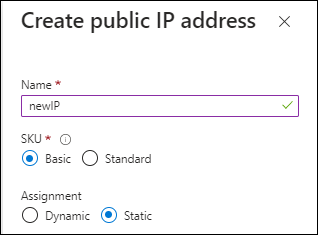
대신 표준 SKU IP 주소를 사용하면 콘솔은 공용 IP 대신 콘솔 에이전트의 개인 IP 주소를 사용합니다. 콘솔에 액세스하는 데 사용하는 컴퓨터가 해당 개인 IP 주소에 액세스할 수 없는 경우 콘솔의 작업은 실패합니다.
- 프록시 서버
-
NetApp 명시적 프록시 구성과 투명 프록시 구성을 모두 지원합니다. 투명 프록시를 사용하는 경우 프록시 서버에 대한 인증서만 제공하면 됩니다. 명시적 프록시를 사용하는 경우 IP 주소와 자격 증명도 필요합니다.
-
IP 주소
-
신임장
-
HTTPS 인증서
개인 모드에서는 NetApp Console이 외부 트래픽을 전송하는 유일한 경우는 클라우드 공급자에게 Cloud Volumes ONTAP 시스템을 생성하기 위한 트래픽입니다.
-
- 포트
-
NetApp Console 에이전트에는 사용자가 시작하지 않는 한 수신 트래픽이 없습니다.
HTTP(80) 및 HTTPS(443)는 NetApp Console에 대한 액세스를 제공합니다. 문제 해결을 위해 호스트에 연결해야 하는 경우 SSH(22)가 필요합니다.
- NTP 활성화
-
NetApp Data Classification을 사용하여 회사 데이터 소스를 스캔할 계획이라면 Console 에이전트와 NetApp Data Classification 시스템 모두에서 네트워크 시간 프로토콜(NTP) 서비스를 활성화하여 시스템 간 시간을 동기화해야 합니다 "NetApp Data Classification에 대해 자세히 알아보세요".
6단계: 클라우드 권한 준비
콘솔 에이전트를 클라우드에 설치하고 Cloud Volumes ONTAP 시스템을 생성하려는 경우 NetApp Console에는 클라우드 공급자 권한이 필요합니다. 클라우드 공급자에서 권한을 설정한 다음 콘솔 에이전트 인스턴스를 설치한 후 해당 권한을 콘솔 에이전트 인스턴스와 연결해야 합니다.
필요한 단계를 보려면 클라우드 공급자에 사용할 인증 방법을 선택하십시오.
IAM 역할을 사용하여 Console 에이전트에 권한을 제공합니다. Console 에이전트용 EC2 인스턴스에 역할을 수동으로 연결해야 합니다.
-
AWS 콘솔에 로그인하고 IAM 서비스로 이동합니다.
-
정책을 만듭니다.
-
*정책 > 정책 만들기*를 선택합니다.
-
*JSON*을 선택하고 내용을 복사하여 붙여넣습니다."콘솔 에이전트에 대한 IAM 정책" .
-
나머지 단계를 완료하여 정책을 만듭니다.
-
-
IAM 역할을 만듭니다.
-
*역할 > 역할 만들기*를 선택합니다.
-
*AWS 서비스 > EC2*를 선택합니다.
-
방금 만든 정책을 첨부하여 권한을 추가합니다.
-
나머지 단계를 완료하여 역할을 만듭니다.
-
이제 콘솔 에이전트 EC2 인스턴스에 대한 IAM 역할이 생겼습니다.
IAM 사용자에 대한 권한 및 액세스 키를 설정하십시오. Console 에이전트를 설치하고 NetApp Console을 설정한 후 NetApp Console에 AWS 액세스 키를 제공하십시오.
-
AWS 콘솔에 로그인하고 IAM 서비스로 이동합니다.
-
정책을 만듭니다.
-
*정책 > 정책 만들기*를 선택합니다.
-
*JSON*을 선택하고 내용을 복사하여 붙여넣습니다."콘솔 에이전트에 대한 IAM 정책" .
-
나머지 단계를 완료하여 정책을 만듭니다.
사용하려는 NetApp Console 서비스에 따라 두 번째 정책을 생성해야 할 수도 있습니다.
표준 지역의 경우 권한은 두 가지 정책에 걸쳐 분산됩니다. AWS의 관리형 정책에는 최대 문자 크기 제한이 있으므로 두 개의 정책이 필요합니다. "콘솔 에이전트에 대한 IAM 정책에 대해 자세히 알아보세요." .
-
-
IAM 사용자에게 정책을 연결합니다.
-
콘솔 에이전트를 설치한 후 NetApp Console 에 추가할 수 있는 액세스 키가 사용자에게 있는지 확인하세요.
이제 계정에 필요한 권한이 있습니다.
필요한 권한을 가진 Azure 사용자 지정 역할을 생성합니다. 이 역할을 Console 에이전트 VM에 할당합니다.
Azure 포털, Azure PowerShell, Azure CLI 또는 REST API를 사용하여 Azure 사용자 지정 역할을 만들 수 있습니다. 다음 단계는 Azure CLI를 사용하여 역할을 만드는 방법을 보여줍니다. 다른 방법을 사용하려면 "Azure 설명서"을 참조하십시오.
-
Console 에이전트를 설치할 VM에서 시스템 할당 관리 ID를 활성화하여 사용자 지정 역할을 통해 필요한 Azure 권한을 제공할 수 있도록 하세요.
-
내용을 복사하세요"콘솔 에이전트에 대한 사용자 정의 역할 권한" JSON 파일에 저장합니다.
-
할당 가능한 범위에 Azure 구독 ID를 추가하여 JSON 파일을 수정합니다.
NetApp Console 과 함께 사용하려는 각 Azure 구독에 대한 ID를 추가해야 합니다.
예
"AssignableScopes": [ "/subscriptions/d333af45-0d07-4154-943d-c25fbzzzzzzz", "/subscriptions/54b91999-b3e6-4599-908e-416e0zzzzzzz", "/subscriptions/398e471c-3b42-4ae7-9b59-ce5bbzzzzzzz" ] -
JSON 파일을 사용하여 Azure에서 사용자 지정 역할을 만듭니다.
다음 단계에서는 Azure Cloud Shell에서 Bash를 사용하여 역할을 만드는 방법을 설명합니다.
-
시작 "Azure 클라우드 셸" Bash 환경을 선택하세요.
-
JSON 파일을 업로드합니다.
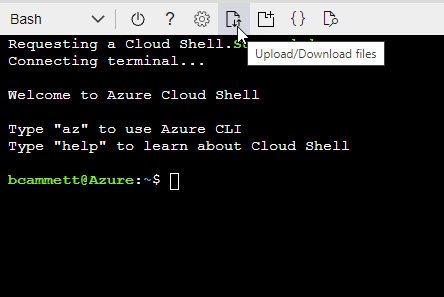
-
Azure CLI를 사용하여 사용자 지정 역할을 만듭니다.
az role definition create --role-definition agent_Policy.json
-
Microsoft Entra ID에서 서비스 주체를 생성 및 설정하고 NetApp Console에 필요한 Azure 자격 증명을 확보하십시오. Console 에이전트를 설치하고 NetApp Console을 설정한 후 NetApp Console에 이러한 자격 증명을 제공해야 합니다.
-
Azure에서 Active Directory 애플리케이션을 만들고 해당 애플리케이션에 역할을 할당할 수 있는 권한이 있는지 확인하세요.
자세한 내용은 다음을 참조하세요. "Microsoft Azure 설명서: 필요한 권한"
-
Azure Portal에서 Microsoft Entra ID 서비스를 엽니다.
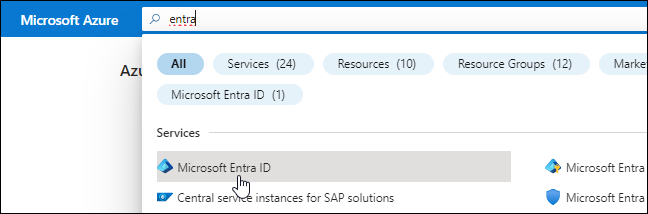
-
메뉴에서 *앱 등록*을 선택하세요.
-
*신규 등록*을 선택하세요.
-
신청서에 대한 세부 사항을 지정하세요:
-
이름: 애플리케이션의 이름을 입력하세요.
-
계정 유형: 계정 유형을 선택하세요(모든 계정 유형이 NetApp Console 에서 작동합니다).
-
리디렉션 URI: 이 필드는 비워두어도 됩니다.
-
-
*등록*을 선택하세요.
AD 애플리케이션과 서비스 주체를 생성했습니다.
-
사용자 정의 역할 만들기:
Azure Portal, Azure PowerShell, Azure CLI 또는 REST API를 사용하여 Azure 사용자 지정 역할을 만들 수 있습니다. 다음 단계에서는 Azure CLI를 사용하여 역할을 만드는 방법을 보여줍니다. 다른 방법을 사용하려면 다음을 참조하세요. "Azure 설명서"
-
내용을 복사하세요"콘솔 에이전트에 대한 사용자 정의 역할 권한" JSON 파일에 저장합니다.
-
할당 가능한 범위에 Azure 구독 ID를 추가하여 JSON 파일을 수정합니다.
사용자가 Cloud Volumes ONTAP 시스템을 생성할 각 Azure 구독에 대한 ID를 추가해야 합니다.
예
"AssignableScopes": [ "/subscriptions/d333af45-0d07-4154-943d-c25fbzzzzzzz", "/subscriptions/54b91999-b3e6-4599-908e-416e0zzzzzzz", "/subscriptions/398e471c-3b42-4ae7-9b59-ce5bbzzzzzzz" ] -
JSON 파일을 사용하여 Azure에서 사용자 지정 역할을 만듭니다.
다음 단계에서는 Azure Cloud Shell에서 Bash를 사용하여 역할을 만드는 방법을 설명합니다.
-
시작 "Azure 클라우드 셸" Bash 환경을 선택하세요.
-
JSON 파일을 업로드합니다.
-
Azure CLI를 사용하여 사용자 지정 역할을 만듭니다.
az role definition create --role-definition agent_Policy.json이제 콘솔 에이전트 가상 머신에 할당할 수 있는 콘솔 운영자라는 사용자 지정 역할이 생겼습니다.
-
-
-
역할에 애플리케이션을 할당합니다.
-
Azure Portal에서 구독 서비스를 엽니다.
-
구독을 선택하세요.
-
*액세스 제어(IAM) > 추가 > 역할 할당 추가*를 선택합니다.
-
역할 탭에서 콘솔 운영자 역할을 선택하고 *다음*을 선택합니다.
-
멤버 탭에서 다음 단계를 완료하세요.
-
*사용자, 그룹 또는 서비스 주체*를 선택된 상태로 유지합니다.
-
*멤버 선택*을 선택하세요.
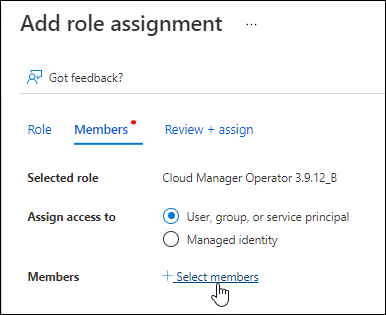
-
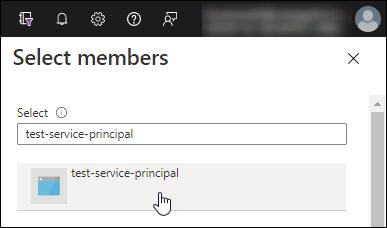
애플리케이션 이름을 검색하세요.
예를 들면 다음과 같습니다.
-
애플리케이션을 선택하고 *선택*을 선택하세요.
-
*다음*을 선택하세요.
-
-
*검토 + 할당*을 선택하세요.
이제 서비스 주체는 콘솔 에이전트를 배포하는 데 필요한 Azure 권한을 갖게 되었습니다.
여러 Azure 구독에서 Cloud Volumes ONTAP 배포하려면 각 구독에 서비스 주체를 바인딩해야 합니다. NetApp Console 에서 Cloud Volumes ONTAP 배포할 때 사용할 구독을 선택할 수 있습니다.
-
-
Microsoft Entra ID 서비스에서 *앱 등록*을 선택하고 애플리케이션을 선택합니다.
-
*API 권한 > 권한 추가*를 선택합니다.
-
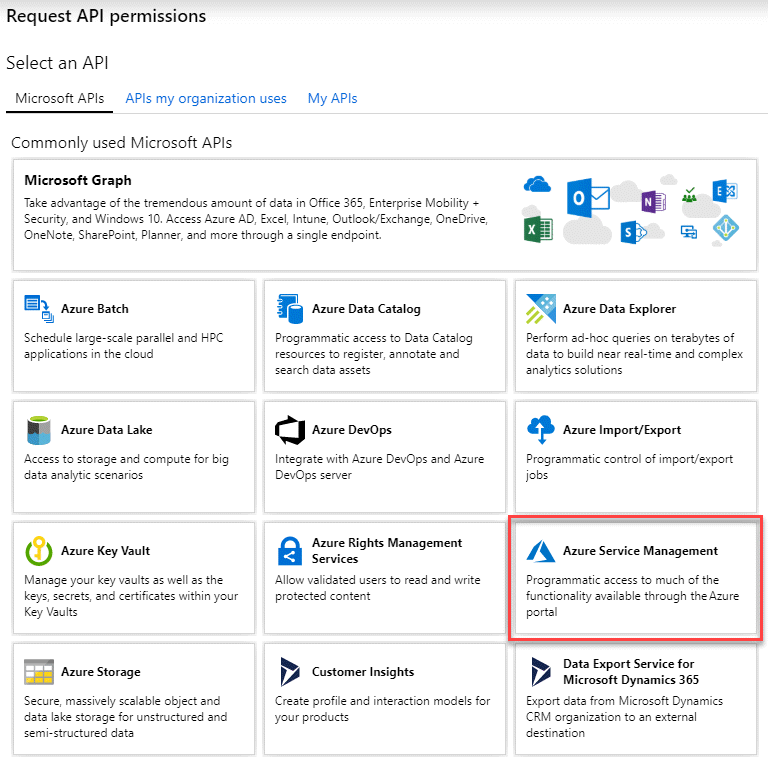
*Microsoft API*에서 *Azure Service Management*를 선택합니다.
-
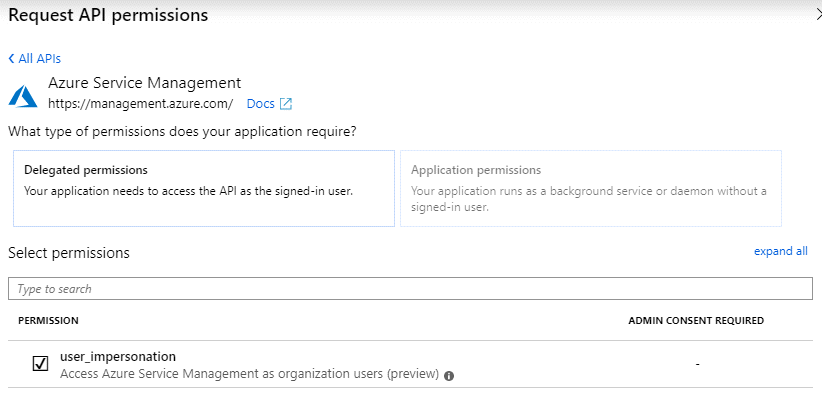
*조직 사용자로 Azure Service Management에 액세스*를 선택한 다음 *권한 추가*를 선택합니다.
-
Microsoft Entra ID 서비스에서 *앱 등록*을 선택하고 애플리케이션을 선택합니다.
-
*애플리케이션(클라이언트) ID*와 *디렉토리(테넌트) ID*를 복사합니다.
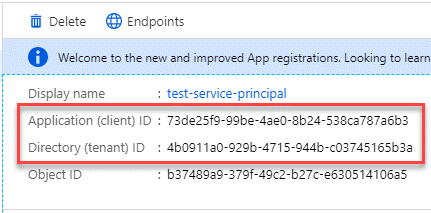
콘솔에 Azure 계정을 추가하는 경우 애플리케이션(클라이언트) ID와 애플리케이션의 디렉터리(테넌트) ID를 제공해야 합니다. 콘솔은 ID를 사용하여 프로그래밍 방식으로 로그인합니다.
-
Microsoft Entra ID 서비스를 엽니다.
-
*앱 등록*을 선택하고 애플리케이션을 선택하세요.
-
*인증서 및 비밀번호 > 새 클라이언트 비밀번호*를 선택합니다.
-
비밀에 대한 설명과 기간을 제공하세요.
-
*추가*를 선택하세요.
-
클라이언트 비밀번호 값을 복사합니다.
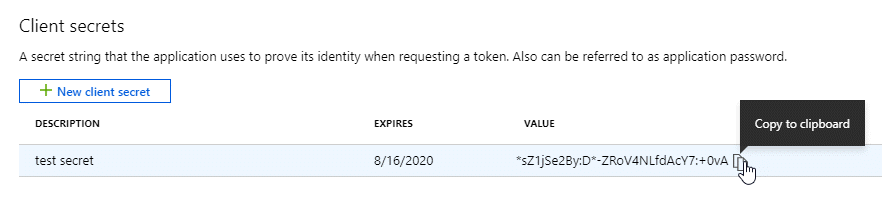
이제 서비스 주체가 설정되었으며 애플리케이션(클라이언트) ID, 디렉터리(테넌트) ID 및 클라이언트 암호 값을 복사했을 것입니다. Azure 자격 증명을 추가할 때 NetApp Console에 이 정보를 입력하십시오.
역할을 만들고 콘솔 에이전트 VM 인스턴스에 사용할 서비스 계정에 적용합니다.
-
Google Cloud에서 사용자 지정 역할을 만듭니다.
-
정의된 권한을 포함하는 YAML 파일을 만듭니다."Google Cloud용 콘솔 에이전트 정책" .
-
Google Cloud에서 Cloud Shell을 활성화합니다.
-
콘솔 에이전트에 필요한 권한이 포함된 YAML 파일을 업로드합니다.
-
다음을 사용하여 사용자 정의 역할을 만듭니다.
gcloud iam roles create명령.다음 예제는 프로젝트 수준에서 "agent"라는 이름의 역할을 생성합니다.
gcloud iam roles create agent --project=myproject --file=agent.yaml -
-
Google Cloud에서 서비스 계정을 만듭니다.
-
IAM 및 관리 서비스에서 *서비스 계정 > 서비스 계정 만들기*를 선택합니다.
-
서비스 계정 세부 정보를 입력하고 *만들기 및 계속*을 선택하세요.
-
방금 만든 역할을 선택하세요.
-
나머지 단계를 완료하여 서비스 계정을 생성합니다.
-
7단계: Google Cloud API 활성화
Google Cloud에 Cloud Volumes ONTAP을 배포하려면 몇 가지 API를 활성화해야 합니다.
-
"프로젝트에서 다음 Google Cloud API를 활성화하세요."
-
Cloud Build API(Infrastructure Manager를 사용하는 프라이빗 모드 Cloud Volumes ONTAP 배포에 필요)
-
클라우드 배포 관리자 V2 API
-
클라우드 인프라 관리자 API
-
클라우드 로깅 API
-
클라우드 리소스 관리자 API
-
컴퓨트 엔진 API
-
ID 및 액세스 관리(IAM) API
-
클라우드 키 관리 서비스(KMS) API(NetApp Backup and Recovery를 고객 관리 암호화 키(CMEK)와 함께 사용하려는 경우에만 필요)
-
Cloud Quotas API(Infrastructure Manager를 사용하는 Cloud Volumes ONTAP 배포에 필요)
-