


찾아보기 및 복원을 사용하여 ONTAP 데이터를 복원합니다(NetApp Backup and Recovery)

 변경 제안
변경 제안

 PDF
PDF
소스 볼륨 이름, 소스 시스템, 스토리지 VM 및 백업 파일 날짜를 알고 있는 경우 찾아보기 및 복원 기능을 사용하십시오. 스냅샷, 복제된 볼륨 또는 오브젝트 스토리지에 저장된 백업에서 ONTAP 데이터를 복원할 수 있습니다.
복원 기능은 ONTAP 버전에 따라 다릅니다.
-
폴더: ONTAP 9.13.0 이상을 사용하면 모든 파일과 하위 폴더가 포함된 폴더를 복원할 수 있습니다. 이전 버전에서는 폴더 내의 파일만 복원할 수 있습니다.
-
보관 저장소: 보관 저장소( ONTAP 9.10.1 이상에서 사용 가능)에서 복원하는 경우 속도가 느리고 추가 비용이 발생할 수 있습니다.
-
목적지 클러스터 요구 사항:
-
볼륨 복원: ONTAP 9.10.1 이상
-
파일 복원: ONTAP 9.11.1 이상
-
Google Archive 및 StorageGRID: ONTAP 9.12.1 이상
-
폴더 복원: ONTAP 9.13.1 이상
-
"AWS 보관 스토리지에서 복원하는 방법에 대해 자세히 알아보세요.". "Azure 보관 저장소에서 복원하는 방법에 대해 자세히 알아보세요.". "Google 보관 저장소에서 복원하는 방법에 대해 자세히 알아보세요.".

|
Azure 아카이브 스토리지에서 StorageGRID 시스템으로 데이터를 복원할 때 높은 복원 우선 순위는 지원되지 않습니다. |
지원되는 시스템 및 개체 스토리지 공급자를 찾아보고 복원합니다.
2차 시스템(복제된 볼륨) 또는 오브젝트 스토리지(백업 파일)에 있는 백업 파일에서 ONTAP 데이터를 다음 시스템으로 복원할 수 있습니다.
| 객체 저장소에서(백업) | 기본(스냅샷)에서 | 2차 시스템(복제)에서 | 목적지 시스템 |
|---|---|---|---|
아마존 S3 |
|
|
|
Azure Blob |
|
|
|
구글 클라우드 스토리지 |
|
|
|
StorageGRID |
온프레미스 ONTAP 시스템 |
|
온프레미스 ONTAP 시스템 |
ONTAP S3 |
온프레미스 ONTAP 시스템 |
|
온프레미스 ONTAP 시스템 |
S3 호환 오브젝트 저장소 |
온프레미스 ONTAP 시스템 |
|
온프레미스 ONTAP 시스템 |
찾아보기 및 복원의 경우 콘솔 에이전트를 다음 위치에 설치할 수 있습니다.
-
Amazon S3의 경우 콘솔 에이전트는 AWS 또는 온프레미스에 배포할 수 있습니다.
-
Azure Blob의 경우 콘솔 에이전트는 Azure 또는 온프레미스에 배포할 수 있습니다.
-
Google Cloud Storage의 경우 콘솔 에이전트는 Google Cloud Platform VPC에 배포되어야 합니다.
-
StorageGRID의 경우 Console 에이전트는 인터넷 액세스 여부에 관계없이 온프레미스에 배포해야 합니다.
-
ONTAP S3의 경우 Console 에이전트는 온프레미스(인터넷 액세스 여부와 관계없이) 또는 클라우드 공급자 환경에 배포할 수 있습니다.
"온프레미스 ONTAP 시스템"이라는 용어에는 FAS, AFF 및 ONTAP Select 시스템이 포함된다는 점에 유의하십시오.
|
|
시스템의 ONTAP 버전이 9.13.1 미만이면 백업 파일이 DataLock & Ransomware로 구성된 경우 폴더나 파일을 복원할 수 없습니다. 이 경우 백업 파일에서 전체 볼륨을 복원한 다음 필요한 파일에 액세스할 수 있습니다. |
찾아보기 및 복원을 사용하여 볼륨 복원
백업 파일에서 볼륨을 복원하면 NetApp Backup and Recovery 백업의 데이터를 사용하여 새로운 볼륨을 만듭니다. 개체 스토리지에서 백업을 사용하면 원본 시스템의 볼륨, 소스 시스템과 동일한 클라우드 계정에 있는 다른 시스템 또는 온프레미스 ONTAP 시스템에 데이터를 복원할 수 있습니다.
|
|
SnapLock이 활성화된 볼륨을 복원할 때, 복원된 볼륨은 대상 스토리지가 WORM을 지원하는 경우에만 SnapLock 보호 기능을 유지합니다. WORM을 지원하지 않는 대상으로 복원하는 경우, 복원된 볼륨에서 SnapLock 상태가 제거됩니다. |
ONTAP 9.13.0 이상을 사용하는 Cloud Volumes ONTAP 시스템 또는 ONTAP 9.14.1을 실행하는 온프레미스 ONTAP 시스템으로 클라우드 백업을 복원할 때 빠른 복원 작업을 수행할 수 있는 옵션이 제공됩니다. 빠른 복원은 가능한 한 빨리 볼륨에 액세스할 수 있도록 해야 하는 재해 복구 상황에 적합합니다. 빠른 복원은 전체 백업 파일을 복원하는 대신 백업 파일의 메타데이터를 볼륨으로 복원합니다. 빠른 복원은 성능이나 지연 시간에 민감한 애플리케이션에는 권장되지 않으며, 아카이브 스토리지에 저장된 백업에는 지원되지 않습니다.
|
|
빠른 복원은 클라우드 백업이 생성된 소스 시스템이 ONTAP 9.12.1 이상을 실행 중인 경우에만 FlexGroup 볼륨에서 지원됩니다. 소스 시스템이 ONTAP 9.11.0 이상을 실행 중인 경우에만 SnapLock 볼륨에서 지원됩니다. |
복제된 볼륨에서 복원할 경우 볼륨을 원래 시스템이나 Cloud Volumes ONTAP 또는 온프레미스 ONTAP 시스템으로 복원할 수 있습니다.
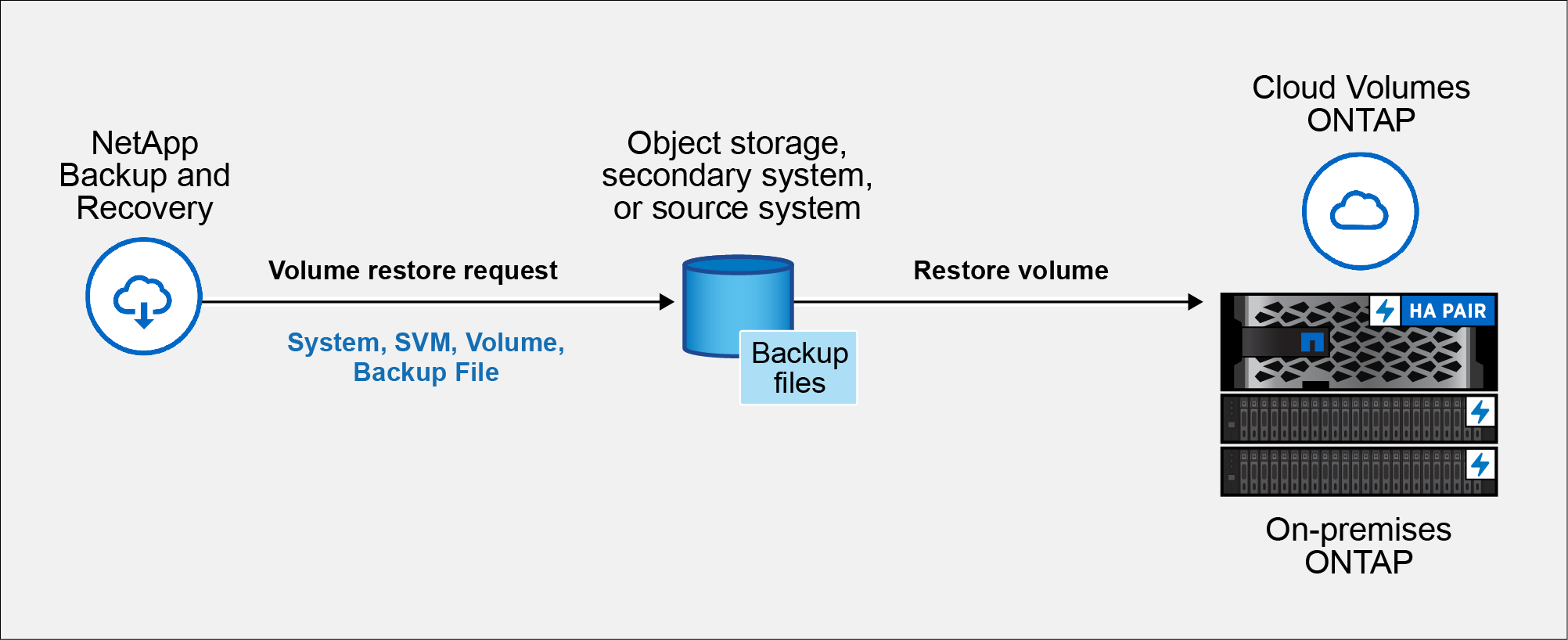
볼륨을 복원하려면 소스 시스템 이름, 스토리지 VM, 볼륨 이름 및 백업 파일 날짜가 필요합니다.
-
콘솔 메뉴에서 *보호 > 백업 및 복구*를 선택합니다.
-
복원 대시보드를 표시하려면 복원 탭을 선택합니다.
-
찾아보기 및 복원 섹션에서 *볼륨 복원*을 선택합니다.
-
소스 선택 페이지에서 복원하려는 볼륨의 백업 파일로 이동합니다. 복원하려는 날짜/시간 스탬프가 있는 시스템, 볼륨, 백업 파일을 선택합니다.
위치 열에는 백업 파일(스냅샷)이 로컬(소스 시스템의 스냅샷), 보조(보조 ONTAP 시스템의 복제된 볼륨) 또는 오브젝트 스토리지(오브젝트 스토리지의 백업 파일)인지 여부가 표시됩니다. 복원할 파일을 선택하십시오.
-
*다음*을 선택하세요.
참고로, 오브젝트 스토리지에서 백업 파일을 선택할 때 해당 백업에 대해 랜섬웨어 보호 기능이 활성화되어 있는 경우(백업 정책에서 DataLock 및 랜섬웨어 보호를 활성화한 경우), 데이터를 복원하기 전에 백업 파일에 대한 추가 랜섬웨어 검사를 실행하라는 메시지가 표시됩니다. 백업 파일에 대한 랜섬웨어 검사를 권장합니다. (백업 파일의 내용에 액세스하려면 클라우드 공급자로부터 추가 송출 비용이 발생합니다.)
-
대상 선택 페이지에서 볼륨을 복원할 *시스템*을 선택합니다.
-
개체 스토리지에서 백업 파일을 복원할 때 온프레미스 ONTAP 시스템을 선택하고 개체 스토리지에 대한 클러스터 연결을 아직 구성하지 않은 경우 추가 정보를 입력하라는 메시지가 표시됩니다.
-
Amazon S3에서 복원할 때는 대상 볼륨이 위치할 ONTAP 클러스터의 IPspace를 선택하고, ONTAP 클러스터가 S3 버킷에 액세스할 수 있도록 생성한 사용자의 액세스 키와 비밀 키를 입력하고, 선택적으로 안전한 데이터 전송을 위해 프라이빗 VPC 엔드포인트를 선택합니다. 프라이빗 VPC 엔드포인트를 사용하는 경우, 구성된 프록시 연결보다 우선합니다.
-
Azure Blob에서 복원할 때 대상 볼륨이 상주할 ONTAP 클러스터의 IP 공간을 선택하고, 개체 스토리지에 액세스할 Azure 구독을 선택하고, 선택적으로 VNet 및 서브넷을 선택하여 안전한 데이터 전송을 위한 개인 엔드포인트를 선택합니다.
-
Google Cloud Storage에서 복원할 때 Google Cloud Project와 개체 스토리지에 액세스할 액세스 키 및 비밀 키, 백업이 저장된 지역, 대상 볼륨이 상주할 ONTAP 클러스터의 IP 공간을 선택합니다.
-
StorageGRID 에서 복원할 때 StorageGRID 서버의 FQDN과 ONTAP StorageGRID 와 HTTPS 통신에 사용해야 하는 포트를 입력하고, 개체 스토리지에 액세스하는 데 필요한 액세스 키와 비밀 키를 선택하고, 대상 볼륨이 상주할 ONTAP 클러스터의 IP 공간을 선택합니다.
-
ONTAP S3에서 복원할 때 ONTAP S3 서버의 FQDN과 ONTAP ONTAP S3와 HTTPS 통신에 사용해야 하는 포트를 입력하고, 개체 스토리지에 액세스하는 데 필요한 액세스 키와 비밀 키를 선택하고, 대상 볼륨이 상주할 ONTAP 클러스터의 IP 공간을 선택합니다.
-
-
복원된 볼륨에 사용할 이름을 입력하고 볼륨이 상주할 저장소 VM과 집계를 선택합니다. FlexGroup 볼륨을 복원할 때는 여러 개의 집계를 선택해야 합니다. 기본적으로 *<source_volume_name>_restore*가 볼륨 이름으로 사용됩니다.
ONTAP 9.13.0 이상을 사용하여 Cloud Volumes ONTAP 시스템이나 ONTAP 9.14.1을 실행하는 온프레미스 ONTAP 시스템으로 개체 스토리지에서 백업을 복원하는 경우 빠른 복원 작업을 수행할 수 있는 옵션이 제공됩니다.
그리고 보관 스토리지 계층( ONTAP 9.10.1부터 사용 가능)에 있는 백업 파일에서 볼륨을 복원하는 경우 복원 우선순위를 선택할 수 있습니다.
"AWS 보관 스토리지에서 복원하는 방법에 대해 자세히 알아보세요.". "Azure 보관 저장소에서 복원하는 방법에 대해 자세히 알아보세요.". "Google 보관 저장소에서 복원하는 방법에 대해 자세히 알아보세요.". Google 보관함 저장 계층의 백업 파일은 거의 즉시 복원되며 복원 우선 순위가 필요하지 않습니다.
-
*다음*을 선택하여 일반 복원 또는 빠른 복원 프로세스를 수행할지 여부를 선택합니다.
-
일반 복원: 높은 성능이 필요한 볼륨에 일반 복원을 사용합니다. 복원 프로세스가 완료될 때까지 볼륨을 사용할 수 없습니다.
-
빠른 복원: 복원된 볼륨과 데이터는 즉시 사용할 수 있습니다. 높은 성능이 필요한 볼륨에서는 이 기능을 사용하지 마세요. 빠른 복원 프로세스 중에는 데이터에 대한 액세스가 평소보다 느릴 수 있습니다.
-
-
선택적으로 *기존 작업 대기열보다 이 복원 작업 우선 순위 지정*을 활성화하여 이 복원 작업에 더 높은 우선순위를 부여할 수 있습니다. 이 옵션을 활성화하면 이 복원 작업이 진행될 수 있도록 다른 실행 중인 작업이 일시 중지되거나 지연될 수 있습니다.
-
*복원*을 선택하세요.
복원 대시보드로 돌아가면 복원 작업의 진행 상황을 확인할 수 있습니다.
NetApp Backup and Recovery 선택한 백업을 기반으로 새 볼륨을 생성합니다.
보관 저장소에 있는 백업 파일에서 볼륨을 복원하는 작업은 보관 계층과 복원 우선순위에 따라 몇 분에서 몇 시간이 걸릴 수 있습니다. 작업 모니터링 탭을 선택하면 복원 진행 상황을 볼 수 있습니다.
찾아보기 및 복원을 사용하여 폴더 및 파일 복원
ONTAP 볼륨 백업에서 몇 개의 파일만 복원해야 하는 경우 전체 볼륨을 복원하는 대신 폴더나 개별 파일만 복원하도록 선택할 수 있습니다. 원래 시스템의 기존 볼륨이나 동일한 클라우드 계정을 사용하는 다른 시스템으로 폴더와 파일을 복원할 수 있습니다. 온프레미스 ONTAP 시스템의 볼륨으로 폴더와 파일을 복원할 수도 있습니다.
|
|
지금은 개체 스토리지의 백업 파일에서만 폴더나 개별 파일을 복원할 수 있습니다. 현재 로컬 스냅샷이나 보조 시스템(복제된 볼륨)에 있는 백업 파일에서 파일과 폴더를 복원하는 것은 지원되지 않습니다. |
여러 파일을 선택하면 동일한 대상 볼륨에 복원됩니다. 파일을 다른 볼륨으로 복원하려면 프로세스를 여러 번 실행하세요.
ONTAP 9.13.0 이상을 사용하면 폴더와 그 안의 모든 파일 및 하위 폴더를 복원할 수 있습니다. 9.13.0 이전 버전의 ONTAP 사용하는 경우 해당 폴더의 파일만 복원되고 하위 폴더나 하위 폴더의 파일은 복원되지 않습니다.
|
|
|
폴더 및 파일 복원
ONTAP 볼륨 백업에서 볼륨으로 폴더나 파일을 복원하려면 다음 단계를 따르세요. 폴더나 파일을 복원하는 데 사용할 볼륨의 이름과 백업 파일의 날짜를 알아야 합니다. 이 기능은 라이브 브라우징을 사용하여 각 백업 파일 내의 디렉토리와 파일 목록을 볼 수 있습니다.
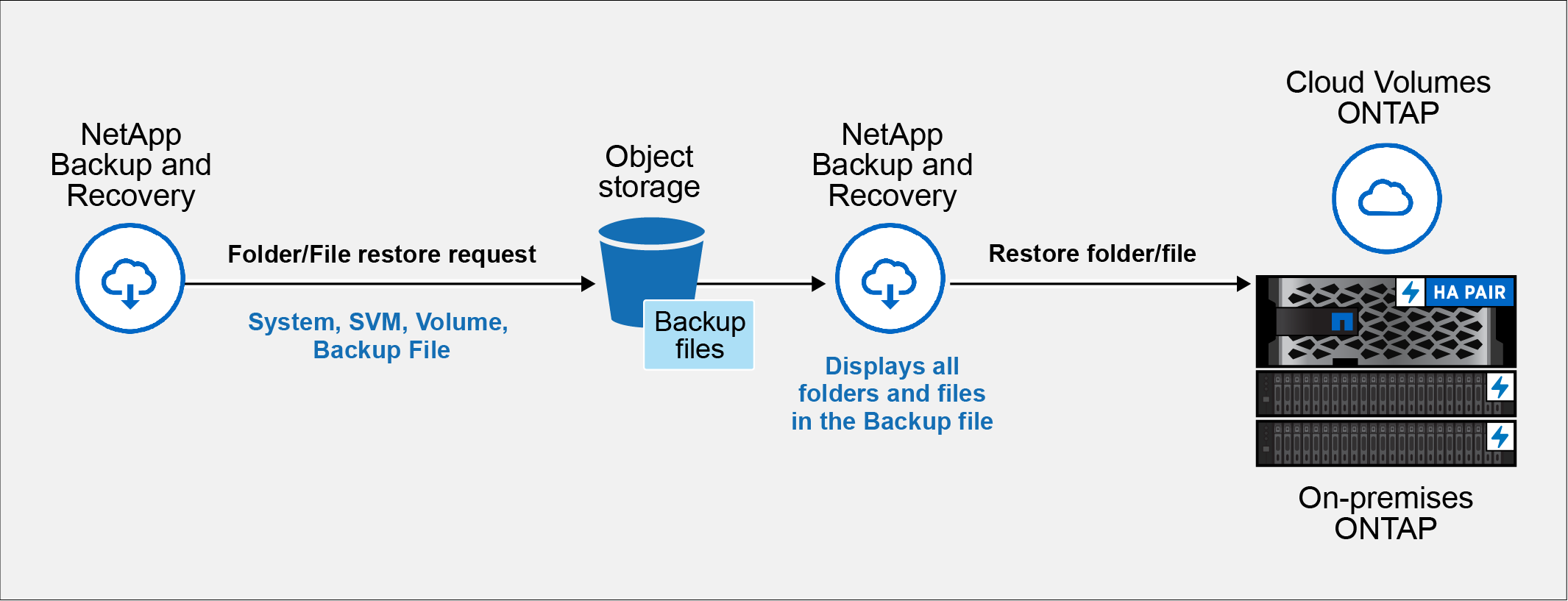
-
파일 복원 작업을 수행하려면 ONTAP 버전이 9.6 이상이어야 합니다.
-
폴더 복원 작업을 수행하려면 ONTAP 버전이 9.11.1 이상이어야 합니다. 데이터가 보관 저장소에 있거나 백업 파일에 DataLock 및 랜섬웨어 보호 기능이 있는 경우 ONTAP 버전 9.13.1이 필요합니다.
-
찾아보기 및 복원 옵션을 사용하여 FlexGroup 디렉토리를 복원하려면 ONTAP 버전이 9.15.1 p2 이상이어야 합니다.
-
콘솔 메뉴에서 *보호 > 백업 및 복구*를 선택합니다.
-
복원 대시보드를 표시하려면 복원 탭을 선택합니다.
-
찾아보기 및 복원 섹션에서 *파일 또는 폴더 복원*을 선택합니다.
-
소스 선택 페이지에서 복원하려는 폴더나 파일이 포함된 볼륨의 백업 파일로 이동합니다. 파일을 복원할 날짜/시간 스탬프가 있는 시스템, 볼륨, *백업*을 선택합니다.
-
*다음*을 선택하면 볼륨 백업의 폴더와 파일 목록이 표시됩니다.
보관 저장소 계층에 있는 백업 파일에서 폴더나 파일을 복원하는 경우 복원 우선순위를 선택할 수 있습니다.
"AWS 보관 스토리지에서 복원하는 방법에 대해 자세히 알아보세요.". "Azure 보관 저장소에서 복원하는 방법에 대해 자세히 알아보세요.". "Google 보관 저장소에서 복원하는 방법에 대해 자세히 알아보세요.". Google 보관함 저장 계층의 백업 파일은 거의 즉시 복원되며 복원 우선 순위가 필요하지 않습니다.
백업 파일에 랜섬웨어 방지 기능이 활성화된 경우(백업 정책에서 DataLock 및 랜섬웨어 방지를 활성화한 경우), 데이터를 복원하기 전에 백업 파일에 대한 추가 랜섬웨어 검사를 실행하라는 메시지가 표시됩니다. 백업 파일에 대한 랜섬웨어 검사를 권장합니다. (백업 파일의 내용에 액세스하려면 클라우드 공급자로부터 추가 송출 비용이 발생합니다.)
-
항목 선택 페이지에서 복원하려는 폴더나 파일을 선택하고 *계속*을 선택합니다. 해당 항목을 찾는 데 도움이 되는 내용:
-
폴더나 파일 이름이 보이면 선택할 수 있습니다.
-
검색 아이콘을 선택하고 폴더나 파일 이름을 입력하면 해당 항목으로 바로 이동할 수 있습니다.
-
행 끝에 있는 아래쪽 화살표를 사용하여 폴더의 하위 수준으로 이동하여 특정 파일을 찾을 수 있습니다.
파일을 선택하면 해당 파일이 페이지 왼쪽에 추가되어 이미 선택한 파일을 볼 수 있습니다. 필요한 경우 파일 이름 옆에 있는 *x*를 선택하여 이 목록에서 파일을 제거할 수 있습니다.
-
-
대상 선택 페이지에서 항목을 복원할 *시스템*을 선택합니다.
온프레미스 클러스터를 선택하고 개체 스토리지에 대한 클러스터 연결을 아직 구성하지 않은 경우 추가 정보를 입력하라는 메시지가 표시됩니다.
-
Amazon S3에서 복원할 때 대상 볼륨이 있는 ONTAP 클러스터의 IP 공간과 개체 스토리지에 액세스하는 데 필요한 AWS 액세스 키와 비밀 키를 입력합니다. 클러스터에 연결하기 위해 개인 링크 구성을 선택할 수도 있습니다.
-
Azure Blob에서 복원하는 경우 대상 볼륨이 있는 ONTAP 클러스터의 IP 공간을 입력합니다. 클러스터에 연결하기 위해 개인 엔드포인트 구성을 선택할 수도 있습니다.
-
Google Cloud Storage에서 복원하는 경우 대상 볼륨이 있는 ONTAP 클러스터의 IP 공간과 개체 스토리지에 액세스하는 데 필요한 액세스 키와 비밀 키를 입력합니다.
-
StorageGRID 에서 복원할 때 StorageGRID 서버의 FQDN과 ONTAP StorageGRID 와 HTTPS 통신에 사용해야 하는 포트를 입력하고, 개체 스토리지에 액세스하는 데 필요한 액세스 키와 비밀 키를 입력하고, 대상 볼륨이 있는 ONTAP 클러스터의 IP 공간을 입력합니다.
-
-
그런 다음 폴더나 파일을 복원할 *볼륨*과 *폴더*를 선택합니다.
폴더와 파일을 복원할 때 위치를 지정하는 데에는 몇 가지 옵션이 있습니다.
-
위에 표시된 대로 *대상 폴더 선택*을 선택한 경우:
-
원하는 폴더를 선택할 수 있습니다.
-
폴더 위로 마우스를 가져간 다음 행의 끝을 선택하면 하위 폴더로 이동한 후 폴더를 선택할 수 있습니다.
-
-
원본 폴더 또는 파일 위치와 동일한 대상 시스템 및 볼륨을 선택한 경우, *원본 폴더 경로 유지*를 선택하여 원본 구조에서 해당 폴더 또는 파일이 있던 동일한 폴더로 복원할 수 있습니다. 모든 폴더와 하위 폴더는 이미 존재해야 하며, 폴더는 새로 생성되지 않습니다. 파일을 원래 위치로 복원할 때 원본 파일을 덮어쓸지 또는 새 파일을 생성할지 선택할 수 있습니다.
-
-
복원 대시보드로 돌아가서 복원 작업의 진행 상황을 검토하려면 *복원*을 선택하세요.