


NetApp Disaster Recovery 사용하여 애플리케이션을 원래 소스로 다시 장애 복구합니다.


 변경 제안
변경 제안

 PDF
PDF
재해가 해결되면 재해 복구 사이트에서 소스 사이트로 페일백하여 정상적인 운영을 재개할 수 있습니다. 복구에 사용할 스냅샷을 선택할 수 있습니다.
필요한 NetApp Console 역할 이 작업을 수행하려면 Super admin, Disaster recovery admin 또는 Disaster recovery failover admin 역할이 필요합니다. "NetApp Disaster Recovery 의 사용자 역할 및 권한에 대해 알아보세요.". "모든 서비스에 대한 NetApp Console 액세스 역할에 대해 알아보세요.".
페일백에 관하여
페일백 시 NetApp Disaster Recovery는 복제 방향을 반전하기 전에 모든 변경 사항을 원래 소스 가상 머신으로 복제(재동기화)합니다. 이 프로세스는 관계가 타겟으로 페일오버된 후 시작되며 다음 단계를 포함합니다.
-
복구된 사이트에 대한 규정 준수 검사를 수행합니다.
-
복구된 사이트에 있는 것으로 식별된 각 vCenter 클러스터에 대한 vCenter 정보를 새로 고칩니다.
-
대상 사이트에서 가상 머신의 전원을 끄고 등록을 해제하고 볼륨을 마운트 해제합니다.
-
원본 소스에서 SnapMirror 관계를 끊어서 읽기/쓰기가 가능하도록 합니다.
-
복제를 되돌리려면 SnapMirror 관계를 다시 동기화합니다.
-
소스 가상 머신의 전원을 켜고 등록한 후 소스에 볼륨을 마운트합니다.
시작하기 전에
데이터스토어 기반 보호를 사용하는 경우 장애 조치 중에 VM이 데이터스토어에 추가될 수 있습니다. 이러한 상황이 발생한 경우 장애 복구를 시작하기 전에 해당 VM에 대한 추가 매핑 정보를 제공해야 합니다. 리소스 매핑을 편집하려면 "복제 계획 관리"을 참조하십시오.
단계
-
NetApp Disaster Recovery 메뉴에서 *복제 계획*을 선택합니다.
-
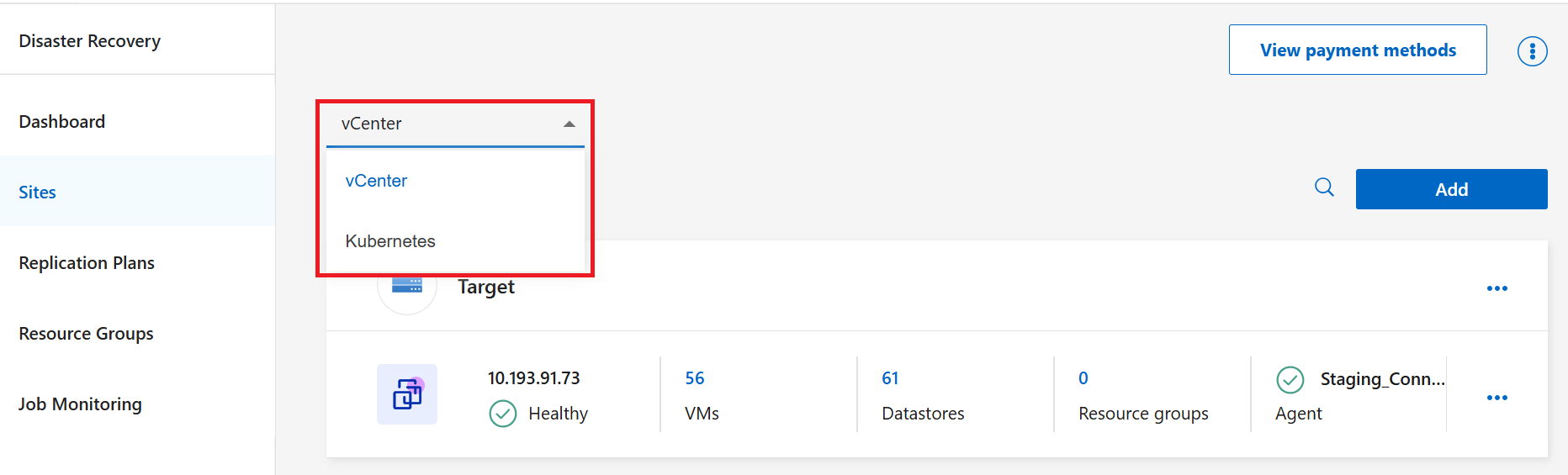
드롭다운 메뉴에서 필터를 *VMware*로 설정합니다.
-
페일백할 복제 계획을 확인합니다. 작업 옵션
 을 선택하고 복구 위로 마우스를 가져간 다음 *장애 복구*를 선택합니다.
 -
복구할 데이터 저장소의 스냅샷을 선택하십시오. 새 스냅샷을 시작하려면 *지금 스냅샷 생성*을 선택하고, 사용 가능한 스냅샷 중에서 선택하려면 *선택*을 선택하십시오.

변조 방지 SnapLock 스냅샷을 사용하는 경우 지금 스냅샷 생성 옵션을 사용해야 합니다. 그렇지 않으면 작업이 실패합니다. 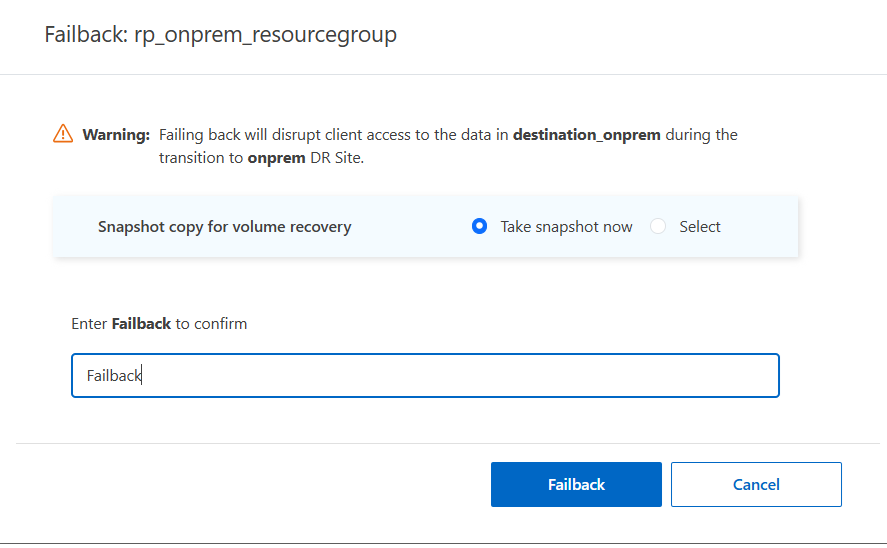
-
작업을 확인하려면 "Failback"을 입력한 다음 *Failback*을 선택하십시오.
작업 진행 상황을 모니터링하려면 재해 복구 메뉴에서 *작업 모니터링*을 선택하십시오.
-
NetApp Disaster Recovery 메뉴에서 *복제 계획*을 선택합니다.
-
드롭다운 메뉴에서 Kubernetes 복구 계획으로 필터링합니다.
-
페일백할 복제 계획을 확인합니다. 작업 옵션
을 선택하고 복구 위로 마우스를 가져간 다음 *장애 복구*를 선택합니다. -
복구할 클러스터의 스냅샷을 선택하십시오. 새 스냅샷을 시작하려면 *Take snapshot now*를 선택하고, 가장 최근에 성공한 스냅샷을 사용하려면 *Use latest snapshot*을 선택하십시오.
-
작업을 확인하려면 "Failback"을 입력한 다음 *Failback*을 선택하십시오.
작업 진행 상황을 모니터링하려면 재해 복구 메뉴에서 *작업 모니터링*을 선택하십시오.