


NetApp Disaster Recovery에서 복제 계획을 수정합니다

 변경 제안

 PDF

NetApp Disaster Recovery에서 복제 계획의 규정 준수 시간 영향을 수정하고 장애 조치 테스트가 성공적으로 완료되도록 할 수 있습니다.
규정 준수 시간을 수정하고 장애 조치 영향을 테스트할 수 있습니다. 계획 반복, 장애 조치 매핑 또는 관련 리소스를 편집하려면 복제 계획을 삭제하고 새 계획을 생성하십시오.
수정 가능한 필드
-
규정 준수 시간 영향: 복제 계획이 생성되면 서비스는 기본적으로 규정 준수 일정을 생성합니다. 기본 준수 시간은 30분입니다. 이 시간을 변경하려면 복제 계획에서 일정을 편집하면 됩니다.
-
장애 조치 영향 테스트: 장애 조치 프로세스를 필요에 따라 또는 예약된 일정에 따라 테스트할 수 있습니다. 이를 통해 복제 계획에 지정된 대상으로 VM 또는 Kubernetes 애플리케이션의 장애 조치를 테스트할 수 있습니다.
테스트 페일오버는 FlexClone 볼륨을 생성하고, VMware 워크로드의 경우 데이터스토어를 마운트한 후 해당 데이터스토어로 워크로드를 이동합니다. 테스트 페일오버 작업은 프로덕션 워크로드, 테스트 사이트에서 사용되는 SnapMirror 관계, 그리고 정상적으로 계속 작동해야 하는 보호된 워크로드에는 영향을 미치지 않습니다.
일정에 따라 장애 조치 테스트가 실행되고 워크로드가 복제 계획에 지정된 대상으로 이동하는지 확인합니다.
복제 계획 수정
-
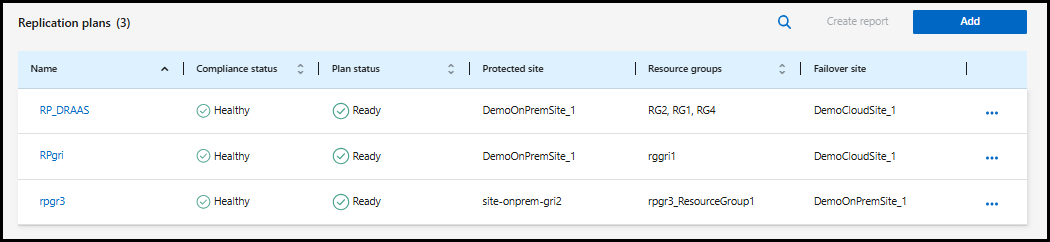
재해 복구 메뉴에서 *복제 계획*을 선택합니다.
-
작업
 메뉴를 선택한 다음 *일정 편집*을 선택합니다.
-
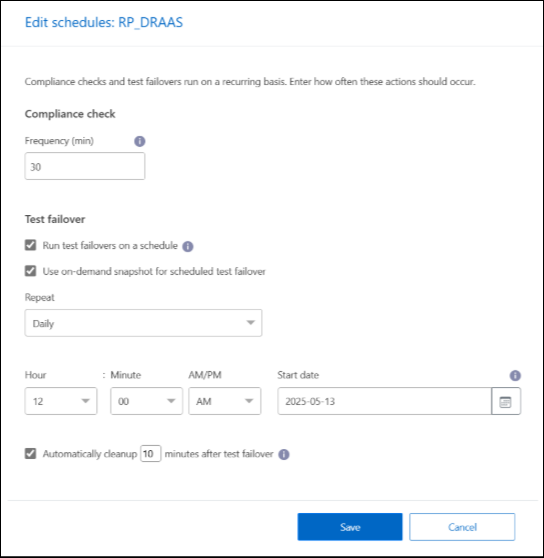
재해 복구가 테스트 규정 준수 여부를 확인하는 빈도(분)를 입력하십시오.
-
장애 조치 테스트가 정상적으로 진행되는지 확인하려면 *매월 일정에 따라 장애 조치 실행*을 선택하세요.
-
테스트를 실행할 날짜와 시간을 선택하세요.
-
테스트를 시작할 날짜를 yyyy-mm-dd 형식으로 입력하세요.
-
-
예약된 테스트 페일오버를 위해 온디맨드 스냅샷 사용: 자동 테스트 페일오버를 시작하기 전에 새 스냅샷을 생성하려면 이 확인란을 선택하십시오.
-
장애 조치 테스트가 완료된 후 테스트 환경을 정리하려면 *테스트 장애 조치 후 자동으로 정리*를 선택하고 정리가 시작되기 전까지 기다릴 시간(분)을 입력합니다.

이 프로세스는 생성된 FlexClone 볼륨을 삭제하고 테스트 위치에서 임시 테스트 리소스를 제거합니다. VMware 워크로드의 경우 임시 VM 등록을 해제하고 임시 데이터스토어를 마운트 해제합니다. -
*저장*을 선택하세요.
복제 계획 삭제 또는 비활성화
예를 들어 복제 계획 및 관련 작업의 무결성에 영향을 줄 수 있는 업데이트를 적용하거나 유지 관리를 수행해야 하는 경우 복제 계획을 일시적으로 비활성화할 수 있습니다.
복제 계획이 더 이상 필요하지 않거나 수정 범위를 넘어서는 중대한 변경이 필요한 경우 복제 계획을 삭제할 수도 있습니다.
-
재해 복구 메뉴에서 *복제 계획*을 선택합니다.
-
사용 중지하거나 삭제하려는 복제 계획의 작업
메뉴를 선택합니다. -
삭제 또는 *사용 안 함*을 선택하세요.
-
팝업의 지침을 검토하십시오. 비활성화하려면 *비활성화*를 선택하십시오.
삭제*를 선택하는 경우, 복제 계획과 함께 삭제할 관련 스냅샷 또는 메타데이터를 선택하십시오(*기본 스냅샷 삭제, 보조 스냅샷 삭제 또는 스냅샷 메타데이터 삭제). 텍스트 상자에 "delete"를 입력하여 작업을 확인한 다음 *삭제*를 선택하십시오.