


NetApp Workload Factory에서 FSx for ONTAP 파일 시스템 설정 관리

 변경 제안
변경 제안

 PDF
PDF
NetApp Workload Factory에서 FSx for ONTAP 파일 시스템의 설정을 관리할 수 있습니다. 파일 시스템의 태그를 관리하고, 필요한 경우 fsxadmin 암호를 재설정하고, 처리량 용량을 필요에 따라 업데이트할 수 있습니다.
FSx for ONTAP 파일 시스템 태그 관리
태그를 사용하면 리소스를 분류할 수 있습니다. NetApp Workload Factory에서는 언제든지 파일 시스템에 태그를 추가, 편집 및 삭제할 수 있습니다.
-
"NetApp Console"에 로그인하십시오.
-
메뉴
 , 워크로드 > *스토리지*를 선택합니다.
 -
스토리지 메뉴에서 *인벤토리*를 선택합니다.
-
*인벤토리*에서 업데이트할 파일 시스템의 작업 메뉴를 선택한 다음 *파일 시스템 태그 관리*를 선택합니다.
-
파일 시스템 태그 관리 대화 상자에서 필요에 따라 태그를 추가, 편집 또는 제거합니다.
파일 시스템에 적용할 수 있는 최대 태그 수는 50개입니다.
-
*적용*을 선택합니다.
FSx for ONTAP 파일 시스템의 fsxadmin 암호를 재설정합니다.
필요한 경우 NetApp Workload Factory에서 fsxadmin 암호를 재설정하십시오.
파일 시스템 생성 시 대체 사용자를 지정한 경우 AWS 콘솔에서만 fsxadmin 암호를 재설정할 수 있습니다.
-
"NetApp Console"에 로그인하십시오.
-
메뉴
, 워크로드 > *스토리지*를 선택합니다. -
스토리지 메뉴에서 *인벤토리*를 선택합니다.
-
*인벤토리*에서 fsxadmin 암호를 재설정할 파일 시스템의 작업 메뉴를 선택한 다음 *관리*를 선택합니다.
-
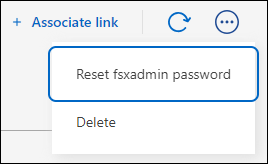
파일 시스템 개요에서 작업 메뉴를 선택합니다.
-
*fsxadmin 암호 재설정*을 선택하십시오.
-
fsxadmin 암호 재설정 대화 상자에서 새 fsxadmin 암호를 입력하고 다시 입력하여 확인합니다.
-
*적용*을 선택합니다.
FSx for ONTAP 파일 시스템의 처리량 용량 업데이트
필요에 따라 NetApp Workload Factory에서 FSx for ONTAP 파일 시스템의 처리량 용량을 업데이트하십시오.
처리량 용량 제한에 대해서는 AWS FSx for NetApp ONTAP 설명서의 "할당량"을(를) 참조하십시오.
-
"NetApp Console"에 로그인하십시오.
-
메뉴
, 워크로드 > *스토리지*를 선택합니다. -
스토리지 메뉴에서 *인벤토리*를 선택합니다.
-
*인벤토리*에서 처리량 용량을 업데이트할 파일 시스템의 작업 메뉴를 선택한 다음 *관리*를 선택합니다.
-
정보에서 처리량 옆에 있는 연필 아이콘을 선택합니다. 연필 아이콘은 마우스를 처리량 행 위로 가져가면 드롭다운 화살표 옆에 나타납니다.
-
처리량 용량 대화 상자에서 필요한 처리량 용량을 선택하십시오.
-
변경 사항을 저장하려면 *적용*을 선택합니다.