


EF50 및 EF80 스토리지 시스템을 위한 스토리지 시스템 설정 완료

 변경 제안
변경 제안

 PDF
PDF
EF50 또는 EF80 스토리지 시스템의 전원을 켠 후 각 컨트롤러의 관리 포트를 케이블로 연결하고 구성하여 대역 외 스토리지 시스템 관리를 수행하고, 스토리지 시스템을 구성한 다음 호스트 I/O 모듈 프로토콜이 올바른지 확인하여 시스템 설정을 완료합니다.
1단계: 관리 포트를 케이블로 연결하고 구성합니다
각 컨트롤러의 관리 포트를 케이블로 연결한 다음 DHCP 서버 또는 고정 IP 주소를 사용하여 포트를 구성합니다.
케이블을 연결한 다음 DHCP 서버를 사용하여 관리 포트를 구성하십시오.
-
네트워크 관리자로부터 스토리지 시스템에 접속할 할당된 IP 주소를 얻습니다.
-
각 컨트롤러 측면에 있는 MAC 주소를 기록해 두십시오. MAC 주소를 사용하여 각 컨트롤러에 할당된 IP 주소를 확인할 수 있습니다.
-
IP 주소, 서브넷 마스크 및 게이트웨이 주소를 각 컨트롤러의 영구 임대로 연결하도록 DHCP 서버를 구성합니다.
-
이더넷 케이블을 사용하여 각 컨트롤러의 관리 포트를 네트워크에 연결하십시오.
1000BASE-T RJ-45 케이블

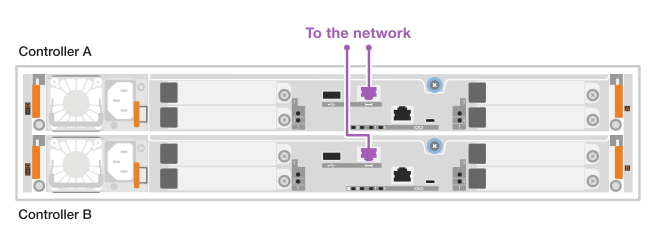
-
브라우저를 열고 네트워크 관리자가 제공한 컨트롤러 IP 주소 중 하나를 사용하여 스토리지 시스템에 연결합니다.
케이블을 연결한 다음 IP 주소와 서브넷 마스크를 입력하여 관리 포트를 수동으로 구성하십시오.
-
네트워크 관리자로부터 컨트롤러의 IP 주소, 서브넷 마스크, 게이트웨이 주소, DNS 및 NTP 서버 정보를 얻습니다.
-
사용 중인 노트북이 DHCP 서버로부터 네트워크 구성을 수신하지 않는지 확인합니다.
-
이더넷 케이블을 사용하여 컨트롤러 A의 관리 포트를 랩톱의 이더넷 포트에 연결합니다.
1000BASE-T RJ-45 케이블
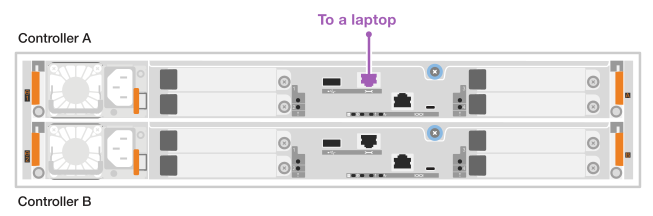
-
브라우저를 열고 기본 IP 주소(169.254.128.101)를 사용하여 컨트롤러에 대한 연결을 설정하십시오.
컨트롤러가 자체 서명된 인증서를 반환합니다. 브라우저는 연결이 안전하지 않다고 알려줍니다.
-
브라우저의 지침에 따라 SANtricity System Manager를 계속 진행합니다.
연결을 설정할 수 없는 경우 DHCP 서버로부터 네트워크 구성을 받지 않는지 확인합니다.
-
스토리지 시스템의 암호를 설정하여 로그인합니다.
-
네트워크 관리자가 네트워크 설정 구성 * 마법사에서 제공한 네트워크 설정을 사용하여 컨트롤러 A의 네트워크 설정을 구성한 다음 * 마침 * 을 선택합니다.

IP 주소를 재설정하면 System Manager에서 컨트롤러에 대한 연결이 끊어집니다. -
노트북에서 이더넷 케이블을 분리하고(컨트롤러 A에 연결된 상태로 유지), 네트워크에 연결합니다.
-
네트워크에 연결된 컴퓨터에서 브라우저를 열고 컨트롤러 A의 새로 구성된 IP 주소를 입력합니다.
컨트롤러 A와의 연결이 끊어진 경우 이더넷 케이블을 컨트롤러 B에 연결하여 컨트롤러 B(169.254.128.102)를 통해 컨트롤러 A에 다시 연결할 수 있습니다. -
이전에 설정한 비밀번호를 사용하여 로그인하십시오. Configure Network Settings 마법사가 나타납니다.
-
네트워크 관리자가 [네트워크 설정 구성] * 마법사에서 제공한 네트워크 설정을 사용하여 컨트롤러 B의 네트워크 설정을 구성한 다음 [마침]을 선택합니다.
-
컨트롤러 B를 네트워크에 연결합니다.
이제 두 컨트롤러 관리 포트 모두 네트워크에 연결되었습니다.
-
브라우저에서 컨트롤러 B의 새로 구성된 IP 주소를 입력하여 컨트롤러 B의 네트워크 설정을 확인합니다.
컨트롤러 B에 대한 연결이 끊긴 경우 이전에 검증된 컨트롤러 A 연결을 사용하여 컨트롤러 A를 통해 컨트롤러 B에 대한 연결을 다시 설정할 수 있습니다
2단계: 스토리지 시스템 구성
SANtricity System Manager를 사용하여 스토리지 시스템을 구성하고 관리합니다.
-
관리 포트를 네트워크에 케이블로 연결하고 구성해야 합니다.
-
비밀번호와 구성된 IP 주소를 확인하고 기록해 두십시오.
-
구성된 IP 주소를 사용하여 SANtricity System Manager에 액세스하십시오.
-
SANtricity System Manager를 사용하여 스토리지 시스템을 관리합니다.
SANtricity System Manager에 포함된 온라인 도움말을 참조할 수 있습니다.
3단계: 호스트 I/O 모듈 프로토콜이 올바른지 확인합니다
스토리지 시스템은 호스트 I/O 모듈에 기본 프로토콜이 설정되어 출고됩니다. 기본 프로토콜이 원하는 프로토콜이 아닌 경우 변경할 수 있습니다.
-
SANtricity System Manager를 사용하여 스토리지 시스템의 호스트 I/O 모듈에서 사용되는 기본 프로토콜을 확인하십시오.
-
설정 > *시스템*을 선택합니다.
-
추가 설정 섹션에서 *호스트 I/O 프로토콜 변경*을 클릭하여 해당 화면을 엽니다.
-
스토리지 시스템의 호스트 I/O 모듈에 사용되는 기본 호스트 I/O 프로토콜이 호스트 I/O 프로토콜 필드에 표시됩니다.
-
-
다음 단계는 기본 프로토콜이 원하는 프로토콜인지 여부에 따라 달라집니다.
만약… 그런 다음… 기본 프로토콜은 원하는 프로토콜입니다
별도의 조치가 필요하지 않습니다.
기본 프로토콜이 원하는 프로토콜이 아닙니다
"호스트 프로토콜을 변경합니다" 절차를 사용하여 변경해야 합니다.
호스트 포트 프로토콜을 변경하려면 프로토콜 변경을 위한 준비, 호스트 I/O 작업 중지, 프로토콜 변경, 그리고 새 프로토콜을 사용하도록 호스트를 구성하는 단계를 거쳐야 합니다.