


EF50 또는 EF80 시스템에서 호스트 I/O 모듈 프로토콜 변경

 변경 제안
변경 제안

 PDF
PDF
기존 I/O 모듈에서 다른 프로토콜이 필요하거나, I/O 모듈 업그레이드의 일환으로, 또는 새 스토리지 시스템 설치나 컨트롤러 업그레이드의 일부인 새 컨트롤러의 기본 프로토콜이 원하는 프로토콜이 아닌 경우 EF50 또는 EF80 스토리지 시스템의 호스트 I/O 모듈에서 프로토콜을 변경할 수 있습니다.
하드웨어 절차(I/O 모듈 업그레이드, 새 시스템 설치 또는 컨트롤러 업그레이드)의 일환으로 호스트 프로토콜을 변경하는 경우 해당 하드웨어 절차를 완료해야 합니다.

|
기본 프로토콜 및 사용 가능한 프로토콜 목록(이 절차에서 확인)은 현재 설치된 호스트 I/O 모듈을 기반으로 하므로 새 하드웨어가 이미 설치되어 있어야 합니다. |
| 호스트 프로토콜을 변경하는 경우… | 그런 다음… |
|---|---|
기존 호스트 I/O 모듈에서(새로운 하드웨어를 설치할 필요가 없습니다) |
이 절차를 계속 진행하십시오. |
I/O 모듈 업그레이드의 일환으로 |
이 절차를 계속 진행하기 전에 호스트 I/O 모듈을 업그레이드하십시오. "EF50 또는 EF80용 I/O 모듈 업그레이드" 절차를 사용하십시오. |
새로운 스토리지 시스템 설치의 일환으로 |
이 절차를 계속하기 전에 시스템 설치 및 설정을 완료하십시오. "EF50 또는 EF80 설치 및 설정" 절차를 사용하십시오. |
컨트롤러 업그레이드의 일환으로 |
이 절차를 계속하기 전에 컨트롤러 업그레이드를 완료하십시오. "E-Series 컨트롤러 업그레이드에 대해 자세히 알아보십시오" 절차부터 시작하세요. |
-
호스트 I/O 모듈의 프로토콜을 변경하려면 호스트 I/O 작업을 준비하고 중지한 다음 프로토콜을 변경하고 호스트를 구성하여 새 프로토콜을 사용하도록 해야 합니다.
-
프로토콜이 스토리지 시스템의 모든 호스트 I/O 모듈에서 변경됩니다.
-
호스트 I/O 모듈의 프로토콜을 변경하면 모든 볼륨에 대한 호스트 액세스가 일시적으로 중단되고 재부팅하는 동안 스토리지 시스템을 사용할 수 없게 되며, 재부팅에는 몇 분이 소요됩니다.
1단계: 프로토콜 변경 준비
호스트 I/O 모듈의 프로토콜을 변경하기 전에 현재 사용 중인 프로토콜을 확인하고, 프로토콜 변경이 필요한지 판단한 후, 필요한 경우 다운타임 유지보수 윈도우를 예약하십시오.
-
스토리지 시스템의 호스트 I/O 모듈에 있는 프로토콜을 모르는 경우 SANtricity System Manager를 사용하여 확인하십시오.
-
설정 > *시스템*을 선택합니다.
-
추가 설정 섹션에서 *호스트 I/O 프로토콜 변경*을 선택하여 해당 페이지를 엽니다.
-
호스트 I/O 프로토콜 필드에 표시되는 기본 프로토콜을 참조하십시오.
호스트 I/O 모듈에서 사용 가능한 프로토콜 목록을 보려면 호스트 I/O 프로토콜 필드의 드롭다운 메뉴를 선택하십시오. 프로토콜 목록은 현재 설치된 호스트 I/O 모듈을 기반으로 합니다.
-
-
다음 단계는 기본 프로토콜이 원하는 프로토콜인지 여부에 따라 달라집니다.
만약… 그런 다음… 기본 프로토콜은 원하는 프로토콜입니다
별도의 조치가 필요하지 않습니다. 이 절차를 종료하셔도 됩니다.
기본 프로토콜이 원하는 프로토콜이 아닙니다
이 절차를 계속 진행하여 프로토콜을 변경하십시오.
-
이 절차를 위해 다운타임 유지보수 윈도우를 예약하십시오.
2단계: 호스트 I/O 작업 중지
프로토콜을 변경하기 전에 호스트의 모든 I/O 작업을 중지하고 스토리지 시스템에서 정의된 모든 호스트를 삭제해야 합니다.
|
|
프로토콜 변경을 성공적으로 완료할 때까지 스토리지 시스템의 데이터에 액세스할 수 없습니다. |
-
스토리지 시스템과 연결된 모든 호스트 간에 I/O 작업이 발생하지 않도록 하십시오. 예를 들어 다음과 같은 단계를 수행할 수 있습니다.
-
스토리지에서 호스트로 매핑된 LUN이 포함된 모든 프로세스를 중지합니다.
-
스토리지에서 호스트로 매핑된 LUN에 데이터를 쓰는 애플리케이션이 없는지 확인합니다.
-
스토리지 시스템의 LUN과 연결된 모든 파일 시스템을 마운트 해제합니다.
호스트 I/O 작업을 중지하는 정확한 단계는 호스트 운영 체제 및 구성에 따라 다르며, 이는 본 지침의 범위를 벗어납니다. 사용 환경에서 호스트 I/O 작업을 중지하는 방법을 잘 모르는 경우 호스트를 종료하거나 "NetApp 지원"에 문의하십시오.

* 데이터 손실 가능성 * — I/O 작업이 진행되는 동안 이 절차를 계속하면 데이터가 손실될 수 있습니다. -
-
각 컨트롤러에서 NV Caching Active(녹색) LED가 꺼져 있는지 확인하십시오.
NV 캐싱 활성(녹색) LED가 꺼지면 캐시 메모리의 모든 데이터가 드라이브에 기록되었으므로 이 절차를 계속 진행해도 안전합니다.
NV 캐싱 활성(녹색) LED가 켜져 있으면 캐시된 데이터가 드라이브에 기록되고 있는 것입니다. 프로세스가 완료되고 NV 캐싱 활성(녹색) LED가 꺼질 때까지 기다려야 합니다. 그러나 LED가 5분 이상 켜져 있는 경우 "NetApp 지원" 이 절차를 계속 진행하기 전에 문의하십시오. NV 캐싱 활성(녹색) LED는 컨트롤러의 NV 아이콘 옆에 있습니다.
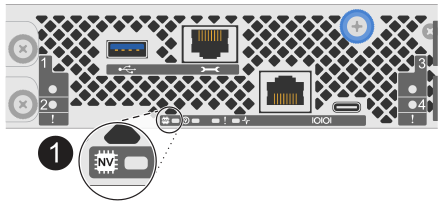

컨트롤러의 NV 아이콘 및 NV Caching Active LED
-
SANtricity System Manager를 사용하여 컨트롤러에 대한 작업이 완료되었는지 확인하십시오.
-
스토리지 > *진행 중인 작업*을 선택하여 개요 화면을 확인합니다.
-
모든 작업이 완료되고 개요 화면에 *현재 진행 중인 작업이 없습니다*가 표시될 때까지 기다린 후 다음 단계로 진행하십시오.
-
-
스토리지 시스템에서 정의된 모든 호스트를 삭제합니다.
자세한 침은 "SANtricity System Manager에서 호스트 또는 호스트 클러스터를 삭제합니다" 절차를 참조하십시오.
3단계: 프로토콜 변경
SANtricity System Manager를 사용하여 호스트 I/O 모듈의 프로토콜을 변경하고 컨트롤러가 재부팅 주기를 완료할 때까지 기다린 후 상태가 최적인지 확인하고 호스트 정의를 다시 생성하십시오.
-
설정 > *시스템*을 선택합니다.
-
추가 설정 섹션에서 *호스트 I/O 프로토콜 변경*을 선택하여 해당 페이지를 엽니다.
-
* 호스트 I/O 프로토콜 * 필드에서 드롭다운 메뉴를 선택하고 사용할 프로토콜을 선택합니다.
프로토콜 목록은 현재 설치된 호스트 I/O 모듈을 기반으로 합니다.
-
변경 사항을 확인하려면 열린 필드에 *CHANGE*를 입력하십시오.
-
변경 버튼을 선택합니다.
-
컨트롤러가 재부팅 주기를 완료할 때까지 기다립니다.
이 과정은 약 5분 정도 걸릴 수 있습니다.
-
컨트롤러가 다시 온라인 상태가 되면 SANtricity System Manager를 사용하여 상태가 최적인지 확인하십시오.
-
호스트 정의를 다시 생성합니다.
자세한 침은 "SANtricity System Manager에서 호스트를 수동으로 생성합니다" 절차를 참조하십시오.
4단계: 새 프로토콜을 사용하도록 호스트를 구성합니다
호스트 프로토콜을 변경한 후에는 새 프로토콜을 사용하도록 호스트를 구성해야 합니다.
자세한 단계별 지침은 사용 중인 스토리지 시스템에 적합한 가이드를 참조하십시오.
-
특정 설정은 다를 수 있습니다. 를 확인하십시오 "NetApp 상호 운용성 매트릭스" 솔루션에 대한 구체적인 지침 및 추가 권장 설정을 확인하십시오.