


EF50 또는 EF80 스토리지 시스템에서 I/O 모듈 업그레이드

 변경 제안
변경 제안

 PDF
PDF
EF50 또는 EF80 스토리지 시스템에서 I/O 모듈을 업그레이드하여 네트워크 연결을 강화하기 위한 호스트 포트 수를 늘리고, 시스템의 데이터 트래픽 처리 능력을 확장하고, SAS 확장 셸프를 연결할 수 있습니다.
-
이 절차에서는 호스트 인터페이스 카드(HIC) 대신 I/O 모듈 이라는 용어를 사용합니다.
-
기존 I/O 모듈을 교체하거나 사용하지 않는 I/O 슬롯에 I/O 모듈을 추가하여 I/O 모듈을 업그레이드할 수 있습니다.
사용하지 않는 I/O 슬롯에는 열 문제 발생 가능성을 방지하고 EMC 규정 준수를 위해 블랭킹 모듈을 설치해야 합니다.
-
I/O 모듈 업그레이드는 준비 작업 후 두 컨트롤러의 전원을 끄고, 두 컨트롤러의 I/O 모듈을 업그레이드한 다음, 두 컨트롤러의 전원을 켜고, 업그레이드가 성공했는지 확인하고, 필요한 경우 호스트 I/O 모듈 프로토콜을 확인하고 변경하는 방식으로 진행합니다.
컨트롤러가 제자리에 있는 상태에서도 I/O 모듈에 액세스할 수 있으므로 컨트롤러를 섀시에서 제거할 필요가 없습니다.
-
I/O 모듈 케이블을 분리하기 전에 두 컨트롤러의 전원을 모두 꺼야 합니다.
-
스토리지 시스템 위치(파란색) LED(스토리지 시스템 전면과 두 컨트롤러에 있음)를 켜서 영향을 받는 스토리지 시스템을 물리적으로 찾을 수 있습니다. SANtricity System Manager를 사용하여 하드웨어 > 컨트롤러 및 구성 요소*를 선택하고 *컨트롤러 셸프 탭을 선택한 다음 상황 메뉴에서 *위치 표시등 켜기*를 선택하십시오.
1단계: I/O 모듈 업그레이드 준비
다운타임 유지보수 윈도우를 예약하고, 펌웨어를 업데이트하고, 필요한 툴과 장비를 준비하고, 스토리지 시스템의 구성 데이터베이스를 백업하여 I/O 모듈 업그레이드를 준비합니다.
-
이 절차를 위해 가동 중지 유지보수 윈도우를 예약하십시오. 이 절차를 성공적으로 완료할 때까지 스토리지 시스템의 데이터에 액세스할 수 없습니다. 두 컨트롤러 모두 전원이 켜진 상태에서 동일한 I/O 모듈 구성을 가져야 하므로 I/O 모듈을 업그레이드할 때는 전원을 꺼야 합니다.
-
펌웨어를 최신 버전으로 업데이트하십시오. 펌웨어를 업데이트하려면 "SANtricity OS 업그레이드 중"의 지침을 따르십시오.
-
다음 사항을 확인하십시오.
-
업그레이드하려는 새로운 I/O 모듈.
업그레이드하려는 I/O 모듈이 스토리지 시스템 및 SANtricity 버전에서 지원되는지, 각 컨트롤러에 동일한 유형과 개수의 I/O 모듈이 있는지, 그리고 슬롯 우선순위(새 I/O 모듈은 각 컨트롤러의 동일한 슬롯에 설치해야 함)를 이해하고 있는지 확인하십시오.
스토리지 시스템에 지원되는 I/O 모듈 및 슬롯 우선순위는 "NetApp Hardware Universe를 참조하십시오"에서 확인할 수 있습니다.

데이터 액세스 손실 가능성 — 호환되지 않거나 일치하지 않는 I/O 모듈이 있는 경우 전원을 공급하면 컨트롤러가 잠깁니다. -
새로운 I/O 모듈을 네트워크 또는 SAS 확장 쉘프에 연결하는 케이블입니다.
-
ESD 손목 밴드를 착용했거나 다른 정전기 방지 조치를 취했습니다.
-
정전기가 없는 평평한 작업 표면
-
컨트롤러용 SANtricity System Manager에 액세스할 수 있는 브라우저가 있는 관리 스테이션.
System Manager 인터페이스를 열려면 브라우저에서 대상 컨트롤러의 도메인 이름 또는 IP 주소를 가리킵니다.
-
-
SANtricity System Manager를 사용하여 스토리지 시스템의 구성 데이터베이스를 백업하십시오.
컨트롤러를 제거할 때 문제가 발생하면 저장된 파일을 사용하여 구성을 복원할 수 있습니다. 시스템은 장애가 발생한 컨트롤러의 볼륨 그룹 및 디스크 풀에 대한 모든 데이터를 포함하는 RAID 구성 데이터베이스의 현재 상태를 저장합니다.
-
지원 * > * 지원 센터 * > * 진단 * 을 선택합니다.
-
구성 데이터 수집 * 을 선택합니다.
-
*Collect*를 선택합니다.
파일은 브라우저의 다운로드 폴더에 * configurationData - <arrayName> - <DateTime>.7z * 라는 이름으로 저장됩니다.
-
2단계: 두 컨트롤러의 전원을 모두 끕니다
스토리지 시스템의 두 컨트롤러를 모두 끄면 두 컨트롤러의 I/O 모듈을 안전하게 업그레이드할 수 있습니다.
-
SANtricity System Manager의 홈 페이지에서 스토리지 시스템의 상태가 최적인지 확인하십시오.

상태가 최적이 아닌 경우 Recovery Guru를 사용하거나 "NetApp 지원"에 문의하여 문제를 해결하십시오. -
스토리지 시스템과 연결된 모든 호스트 간에 I/O 작업이 발생하지 않도록 하십시오.
예를 들어 다음과 같은 단계를 수행할 수 있습니다.
-
스토리지 시스템에서 호스트로 매핑된 LUN과 관련된 모든 프로세스를 중지하십시오.
-
스토리지 시스템에서 호스트로 매핑된 LUN에 애플리케이션이 데이터를 쓰지 않도록 하십시오.
-
스토리지 시스템의 볼륨과 연결된 모든 파일 시스템을 마운트 해제합니다.
호스트 I/O 작업을 중지하는 정확한 단계는 호스트 운영 체제 및 구성에 따라 다르며, 이는 본 지침의 범위를 벗어납니다. 사용 환경에서 호스트 I/O 작업을 중지하는 방법을 잘 모르는 경우 호스트를 종료하거나 "NetApp 지원"에 문의하십시오.
* 데이터 손실 가능성 * — I/O 작업이 진행되는 동안 이 절차를 계속하면 스토리지를 액세스할 수 없기 때문에 호스트 애플리케이션에서 데이터에 액세스할 수 없게 됩니다. -
-
각 컨트롤러에서 NV Caching Active(녹색) LED가 꺼져 있는지 확인하십시오.
NV Caching Active(녹색) LED가 꺼지면 캐시 메모리의 모든 데이터가 드라이브에 기록되었으므로 손상된 컨트롤러를 안전하게 제거할 수 있습니다.
NV 캐싱 활성(녹색) LED가 켜져 있으면 캐시된 데이터가 드라이브에 기록되고 있는 것입니다. 프로세스가 완료되고 NV 캐싱 활성(녹색) LED가 꺼질 때까지 기다려야 합니다. 그러나 LED가 5분 이상 켜져 있는 경우 "NetApp 지원" 이 절차를 계속 진행하기 전에 문의하십시오. NV 캐싱 활성(녹색) LED는 컨트롤러의 NV 아이콘 옆에 있습니다.
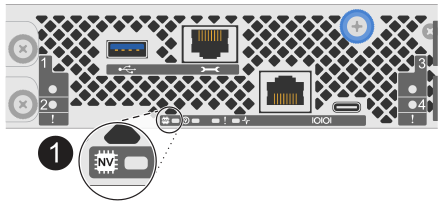

컨트롤러의 NV 아이콘 및 NV Caching Active LED
-
SANtricity System Manager에서 컨트롤러에 대한 작업이 완료되었는지 확인하십시오.
-
스토리지 > *진행 중인 작업*을 선택하여 개요 화면을 확인합니다.
-
모든 작업이 완료되고 개요 화면에 *현재 진행 중인 작업이 없습니다*가 표시될 때까지 기다린 후 다음 단계로 진행하십시오.
-
-
두 컨트롤러의 전원을 모두 끕니다.
-
레이블을 지정한 다음 두 컨트롤러에서 전원 케이블을 뽑습니다.
-
두 컨트롤러의 모든 LED가 꺼질 때까지 기다립니다.
-
3단계: I/O 모듈 업그레이드
업그레이드할 I/O 모듈에서 케이블을 분리하고(I/O 블랭킹 모듈이 있는 경우는 제외), 기존 I/O 모듈 또는 I/O 블랭킹 모듈을 새 I/O 모듈로 교체한 다음 새 I/O 모듈에 케이블을 연결하십시오.
-
컨트롤러 하나로 시작한 다음 다른 컨트롤러에 대한 단계를 반복합니다.
-
이 그림은 슬롯 2에서 I/O 모듈을 제거하는 방법을 보여줍니다. 업그레이드하려는 I/O 모듈의 종류에 따라 슬롯 위치가 다를 수 있습니다.
-
아직 접지되지 않은 경우 올바르게 접지하십시오.
-
컨트롤러 중 하나에서 제거하려는 I/O 모듈에서 케이블을 분리합니다. 단, I/O 블랭킹 모듈인 경우는 제외합니다.
케이블에 라벨을 붙여 어디에서 왔는지 알 수 있도록 할 수 있습니다. 하지만 업그레이드하려는 I/O 모듈의 종류에 따라 동일한 포트에 다시 케이블을 연결하지 않거나 기존 케이블을 재사용할 수 없을 수도 있습니다.
-
대상 슬롯에서 I/O 모듈 또는 I/O 블랭킹 모듈을 제거합니다.
다음 그림은 I/O 블랭킹 모듈을 제거하는 모습을 보여줍니다.
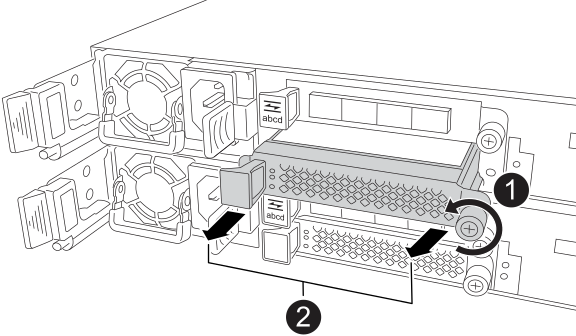
I/O 모듈 또는 I/O 블랭킹 모듈에서 나비 나사를 시계 반대 방향으로 돌려 풉니다.

왼쪽의 탭과 나사를 사용하여 컨트롤러에서 I/O 모듈 또는 I/O 블랭킹 모듈을 빼냅니다.
-
새 I/O 모듈의 포장을 풀고 스토리지 시스템 근처의 평평하고 정전기가 없는 표면에 놓습니다.
-
새 I/O 모듈을 설치합니다.
-
I/O 모듈을 컨트롤러 슬롯 개구부의 가장자리에 맞춰 정렬합니다.
-
I/O 모듈을 슬롯에 완전히 밀어 넣고 모듈이 커넥터에 제대로 장착되었는지 확인하십시오.
왼쪽 탭과 엄지 나사를 사용하여 I/O 모듈을 밀어 넣을 수 있습니다.
-
엄지나사를 시계 방향으로 돌려 조입니다.
-
-
I/O 모듈을 호스트 네트워크 또는 SAS 확장 쉘프에 케이블로 연결합니다.
-
호스트 네트워크 케이블 연결에 대해서는 시스템 설치 및 설정 콘텐츠의 "하드웨어에 케이블 연결" 섹션을 참조하십시오.
-
SAS 확장 쉘프 케이블링의 경우 "E-Series 스토리지 시스템에서 드라이브 쉘프 핫 추가" 절차를 사용할 수 있습니다.
-
-
다른 컨트롤러의 I/O 모듈을 업그레이드하려면 이 단계를 반복하십시오.
4단계: 두 컨트롤러의 전원을 켭니다
두 컨트롤러의 전원을 켜고 컨트롤러 간 통신이 다시 설정되었는지 확인한 다음 컨트롤러가 정상적으로 작동하는지 확인하십시오.
-
두 컨트롤러 모두에 전원 케이블을 연결합니다.
컨트롤러가 부팅되기 시작합니다.
-
컨트롤러 간 통신이 다시 설정되었는지 확인하려면 컨트롤러의 LED를 확인하십시오.
-
주의 LED가 계속 켜져 있습니다.
-
호스트 인터페이스에 따라 호스트 링크 LED가 켜지거나 깜박이거나 꺼질 수 있습니다.
-
-
컨트롤러가 다시 온라인 상태가 되면:
-
상태가 최적인지 확인합니다.
-
각 컨트롤러의 주의 LED가 꺼져 있는지 확인하십시오.
상태가 최적이 아니거나 주의 LED가 켜져 있는 경우 모든 케이블이 올바르게 장착되어 있는지 확인하십시오.
문제를 해결할 수 없는 경우 "NetApp 지원"에 문의하십시오. 필요한 경우 SANtricity System Manager를 사용하여 스토리지 시스템에 대한 지원 데이터를 수집하십시오. -
5단계: I/O 모듈 업그레이드 완료
SANtricity System Manager를 사용하여 최신 버전의 SANtricity OS가 설치되었는지 확인하고, 모든 볼륨이 해당 소유 컨트롤러로 반환되었는지 확인하고, 운영을 재개할 수 있도록 지원 데이터를 수집하고, 필요한 경우 호스트 I/O 모듈 프로토콜을 확인하고 변경하십시오.
-
최신 버전의 SANtricity OS가 설치되어 있는지 확인하십시오.
-
지원 > *업그레이드 센터*를 선택합니다.
-
필요한 경우 최신 버전을 설치합니다.
-
-
모든 볼륨이 소유 컨트롤러로 반환되었는지 확인합니다.
-
* Storage * > * Volumes * 를 선택합니다.
-
All Volumes 페이지에서 볼륨이 해당 볼륨을 소유하는 컨트롤러에 배포되었는지 확인하십시오.
-
볼륨 소유자를 보려면 More > *Change volume ownership*을 선택하세요.
-
-
다음 단계는 볼륨이 소유 컨트롤러로 반환되는지 여부에 따라 달라집니다.
만약… 그런 다음… 볼륨은 모두 해당 소유 컨트롤러가 소유합니다
다음 단계로 이동합니다.
어떤 볼륨도 소유 컨트롤러로 반환되지 않습니다
Storage > Volumes > *More*를 선택하고 드롭다운 메뉴에서 *Redistribute volumes*를 선택하여 볼륨을 소유 컨트롤러로 되돌립니다.
자동 배포 또는 수동 배포 후 일부 볼륨만 소유 컨트롤러로 반환됩니다.
호스트 연결 문제에 대해 Recovery Guru를 확인하십시오.
Recovery Guru가 없거나 Recovery Guru 단계를 수행한 후에도 볼륨이 소유 컨트롤러로 반환되지 않으면 "NetApp 지원"이 절차를 계속하기 전에 문의하십시오.
-
스토리지 시스템에 대한 지원 데이터 수집:
-
지원 * > * 지원 센터 * > * 진단 * 을 선택합니다.
-
지원 데이터 수집 * 을 선택합니다.
-
*Collect*를 선택합니다.
파일은 브라우저의 다운로드 폴더에 * support-data.7z * 라는 이름으로 저장됩니다.
-
-
호스트 I/O 모듈 프로토콜을 확인하고 변경해야 하는 경우 EF50 또는 EF80의 호스트 I/O 모듈 프로토콜을 변경합니다 절차를 사용하십시오.
스토리지 시스템의 I/O 모듈 업그레이드 프로세스가 완료되었습니다. 이제 정상적인 작업을 재개할 수 있습니다.