


EF300 및 EF600 시스템에서 IOM12 또는 IOM12B 드라이브 셸프 핫 추가

 변경 제안
변경 제안

 PDF
PDF
스토리지 시스템의 다른 구성요소에 전원이 계속 공급되는 동안 새 드라이브 쉘프를 추가할 수 있습니다. 데이터에 대한 사용자 액세스를 중단하지 않고 스토리지 시스템 용량을 구성, 재구성, 추가 또는 재배치할 수 있습니다.
-
이 절차는 복잡하므로 시작하기 전에 모든 단계를 꼼꼼히 읽어 주십시오.
기존 셸프 하나 이상에 셸프를 핫 추가하는 경우, 절차 진행 중 시스템 무결성을 유지하려면 항상 활성 경로 하나를 유지해야 합니다. 제시된 순서대로 절차를 정확히 따라야 합니다.
새 쉘프를 케이블링하려면 A측(쉘프 IOM A) 컨트롤러-쉘프 연결을 다시 케이블링하고 쉘프 간 연결을 추가한 다음 A측 경로가 활성화되었는지 확인합니다. 그런 다음 B측(쉘프 IOM B) 컨트롤러-쉘프 연결을 다시 케이블링하고 쉘프 간 연결을 추가한 후 이중화가 다시 설정되었는지 확인합니다.

이전에 스토리지 시스템에 설치된 드라이브 쉘프를 설치하는 경우, 이 절차에는 추가로 수행해야 하는 단계가 있습니다. -
필요한 경우 드라이브 쉘프 핫 추가가 반드시 필요합니다.
-
스토리지 시스템이 SAS 확장 쉘프를 지원하는 SANtricity 버전을 실행 중인지, 그리고 지원되는 SAS 쉘프의 최대 개수를 초과하지 않았는지 확인하십시오.
SANtricity의 지원되는 버전 및 스토리지 시스템에 지원되는 최대 SAS 확장 쉘프 수에 대한 자세한 내용은 NetApp Hardware Universe를 참조하십시오: "Hardware Universe".
SANtricity 12.10 이상을 실행하는 EF50 및 EF80 스토리지 시스템은 SAS 확장 쉘프를 지원합니다. -
스토리지 시스템에 사용 가능한 SAS 포트가 있어야 합니다. 즉, SAS I/O 모듈이 이미 설치되어 있어야 합니다. 설치되어 있지 않은 경우, 해당 절차에 따라 SAS I/O 모듈을 설치한 다음, 이 절차로 돌아와 드라이브 셸프를 핫 애드하십시오.
-
EF50 및 EF80 스토리지 시스템의 경우 "I/O 모듈 업그레이드" 절차를 사용하십시오.
-
기존 스토리지 시스템의 경우, 시스템 유지 관리 섹션에서 해당 스토리지 시스템 모델에 맞는 SAS 확장 카드 절차를 사용하십시오.
-
-
이 절차는 E2800, E2800B, EF280, E5700, E5700B, EF570, EF300, EF600, EF300C, EF600C, E4000, EF50 또는 EF80 컨트롤러 셸프에 적용됩니다.
구형 컨트롤러 쉘프에 케이블을 연결하는 경우 다음을 참조하십시오 "기존 E27XX, E56XX 또는 EF560 컨트롤러 쉘프에 IOM 드라이브 쉘프를 추가합니다". -
이 절차는 IOM12, IOM12B 또는 IOM12C 모듈이 장착된 DE212C, DE224C 또는 DE460C 드라이브 쉘프를 핫 추가할 때 적용됩니다.
IOM12C 모듈은 SANtricity OS 11.90R3 이상에서만 지원됩니다. IOM12C를 설치하거나 업그레이드하기 전에 컨트롤러의 펌웨어가 업데이트되었는지 확인합니다.
1단계: 드라이브 쉘프 추가를 준비합니다
드라이브 쉘프를 핫 애드할 준비를 하려면 중요 이벤트를 확인하고 IOM 상태를 확인해야 합니다.
-
스토리지 시스템의 전원을 새 드라이브 쉘프의 전원 요구사항을 수용할 수 있어야 합니다. 드라이브 쉘프의 전원 사양은 을 참조하십시오 "Hardware Universe".
-
기존 스토리지 시스템의 케이블 연결 패턴은 이 절차에서 설명하는 적용 가능한 구성표 중 하나와 일치해야 합니다.
-
SANtricity 시스템 관리자에서 * 지원 * > * 지원 센터 * > * 진단 * 을 선택합니다.
-
지원 데이터 수집 * 을 선택합니다.
지원 데이터 수집 대화 상자가 나타납니다.
-
수집 * 을 클릭합니다.
파일은 브라우저의 다운로드 폴더에 support-data.7z라는 이름으로 저장됩니다. 데이터가 기술 지원 부서에 자동으로 전송되지 않습니다.
-
지원 * > * 이벤트 로그 * 를 선택합니다.
이벤트 로그 페이지에는 이벤트 데이터가 표시됩니다.
-
중요 이벤트를 목록 맨 위로 정렬하려면 * Priority * 열의 머리글을 선택합니다.
-
지난 2-3주 동안 발생한 이벤트에 대해 시스템 중요 이벤트를 검토하고 최근 중요 이벤트가 해결되었거나 기타 방법으로 해결되었는지 확인합니다.
이전 2-3주 내에 해결되지 않은 중요 이벤트가 발생한 경우 절차를 중지하고 기술 지원 부서에 문의하십시오. 문제가 해결된 경우에만 절차를 계속합니다. -
하드웨어에 IOM이 연결되어 있는 경우 다음 단계를 수행하십시오. 그렇지 않으면 로 이동합니다 2단계: 드라이브 쉘프를 설치하고 전원을 공급합니다.
-
메뉴: Hardware[Controllers and components]를 선택합니다.
-
IOM(ESM) * 아이콘을 선택합니다.

Shelf Component Settings 대화 상자가 * IOMs(ESM) * 탭이 선택된 상태로 나타납니다.
-
각 IOM/ESM에 대해 표시된 상태가 _Optimal_인지 확인합니다.
-
추가 설정 표시 * 를 클릭합니다.
-
다음 조건이 존재하는지 확인하십시오.
-
감지된 ESM의 수는 시스템에 설치된 ESM 수와 각 드라이브 쉘프에 대한 ESM의 수와 일치합니다.
-
두 ESM 모두 통신이 정상임을 나타냅니다.
-
데이터 속도는 DE212C, DE224C 및 DE460C 드라이브 쉘프의 12Gb/s이고 기타 드라이브 트레이의 경우 6Gb/s입니다.
-
-
2단계: 드라이브 쉘프를 설치하고 전원을 켭니다
새 드라이브 쉘프 또는 이전에 설치된 드라이브 쉘프를 설치하고 전원을 켠 다음 주의가 필요한 LED가 있는지 확인합니다.
-
이전에 스토리지 시스템에 설치된 드라이브 쉘프를 설치하는 경우, 드라이브를 제거하십시오. 이 절차의 뒷부분에서 드라이브를 한 번에 하나씩 설치해야 합니다.
설치하려는 드라이브 쉘프의 설치 기록을 알 수 없는 경우, 이전에 스토리지 시스템에 설치된 것으로 가정해야 합니다.
-
스토리지 시스템 구성 요소를 보관하는 랙에 드라이브 쉘프를 설치합니다.
실제 설치 및 전원 케이블 연결에 대한 전체 절차는 해당 모델의 설치 지침을 참조하십시오. 해당 모델의 설치 지침에는 드라이브 쉘프를 안전하게 설치하기 위해 고려해야 하는 참고 사항 및 경고가 포함되어 있습니다. -
새 드라이브 쉘프의 전원을 켜고 드라이브 쉘프에 있는 주황색 주의 LED가 켜져 있지 않은지 확인합니다. 가능한 경우 이 절차를 계속하기 전에 모든 고장 상태를 해결하십시오.
3단계: 드라이브 셸프에 케이블을 연결합니다.
쉘프를 스토리지 시스템에 케이블로 연결하려면 각 컨트롤러가 단일 쉘프 또는 쉘프 스택(해당되는 경우)에 대한 A측 경로(IOMA)와 B측 경로(IOMB)를 갖도록 연결합니다. 쉘프 스택이 있는 경우, A측 경로와 B측 경로를 통해 쉘프들을 서로 연결(쉘프 간 연결)합니다.
컨트롤러와 하나 이상의 쉘프를 연결할 때는 항상 케이블 연결 그림에 표시된 것처럼 A측 경로(IOMA)와 B측 경로(IOMB)에 각각 두 개의 케이블 연결이 되도록 해야 합니다.
이 절차는 EF50 또는 EF80 스토리지 시스템에 초기 SAS 확장 쉘프를 핫 추가하는 방법과 두 번째 쉘프를 핫 추가하기 위해 초기 쉘프의 케이블을 다시 연결하는 방법을 안내합니다. 하지만 이 절차는 추가 쉘프를 추가할 때도 적용할 수 있습니다.
펌웨어를 최신 버전으로 업데이트했습니다. 펌웨어를 업데이트하려면 의 지침을 따르십시오 "SANtricity OS 업그레이드 중".
-
기존 쉘프 하나 이상에 추가 쉘프를 핫 추가하는 경우 다음이 적용됩니다.
-
이 절차에서는 컨트롤러 쉘프에 대한 활성 경로를 항상 하나 유지할 수 있도록 컨트롤러-쉘프 연결을 다시 케이블로 연결합니다.
이 절차 동안 활성 경로 하나를 유지하려면 A측(쉘프 IOMA) 컨트롤러-쉘프 연결을 다시 케이블링하고 쉘프 간 연결을 추가한 다음 A측 경로가 활성화되었는지 확인하고, B측(쉘프 IOMB) 컨트롤러-쉘프 연결을 다시 케이블링하고 쉘프 간 연결을 추가한 후 이중화가 다시 설정되었는지 확인합니다.
-
항상 스택의 맨 마지막 쉘프에서 새 쉘프의 동일한 IOM 및 IOM 포트로 케이블을 옮긴 다음 새 쉘프를 스택의 이전 맨 마지막 쉘프에 연결합니다(쉘프 간 연결).
-
-
이 절차는 최대 두 개의 쉘프를 핫 추가하는 단계를 설명합니다. 하지만 쉘프를 하나 더 핫 추가하려면 2단계부터 시작하여 추가 쉘프에 동일한 단계를 적용하십시오.
-
이 절차는 슬롯 3에 SAS I/O 모듈이 하나 장착된 컨트롤러를 보여줍니다. 지원되는 모든 SAS I/O 모듈 구성을 보려면 "NetApp Hardware Universe를 참조하십시오"을 참조하십시오.
-
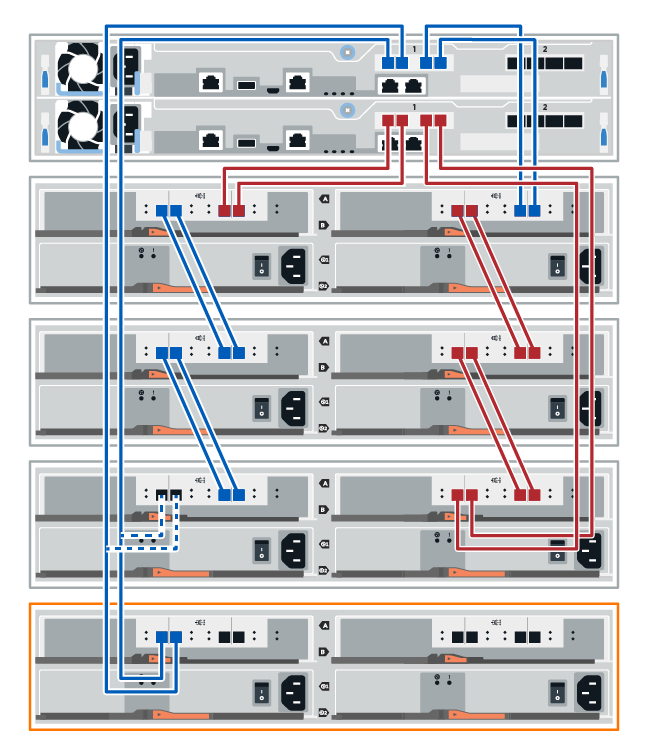
케이블 연결 그림에서 컨트롤러 A 연결은 파란색으로, 컨트롤러 B 연결은 빨간색으로 표시됩니다. 점선(파란색과 빨간색)은 케이블 연결 작업을 위해 이동해야 하는 기존 케이블을 나타냅니다. 회색 포트와 선은 케이블 연결 작업을 하는 동안 제자리에 그대로 유지되는 기존 케이블을 나타냅니다.
-
초기 SAS 확장 쉘프인 SAS 쉘프 하나를 핫 추가하려면 다음 하위 단계를 완료하십시오. 그렇지 않으면 다음 단계로 이동하십시오.
-
컨트롤러 A의 3a 포트를 쉘프 IOMA의 1번 포트에 연결합니다.
-
컨트롤러 A 포트 3b를 셸프 IOMA 포트 2에 연결합니다.
-
컨트롤러 A 포트 3c를 셸프 IOMB 포트 3에 연결합니다.
-
컨트롤러 A 포트 3d를 셸프 IOMB 포트 4에 연결합니다.
-
컨트롤러 B 포트 3a를 쉘프 IOMA 포트 3에 연결합니다.
-
컨트롤러 B 포트 3b를 쉘프 IOMA 포트 4에 연결합니다.
-
컨트롤러 B 포트 3c를 쉘프 IOMB 포트 1에 연결합니다.
-
컨트롤러 B 포트 3d를 쉘프 IOMB 포트 2에 연결합니다.
쉘프에 케이블 연결을 완료하면 케이블 연결은 다음과 같이 표시됩니다.

-
-
두 번째 SAS 확장 쉘프(쉘프 2)를 핫 추가하려면 다음과 같이 A측 컨트롤러-쉘프 연결 케이블을 다시 연결하고 A측 쉘프-쉘프 연결을 추가하십시오. 그렇지 않으면 다음 단계로 진행하십시오.
-
쉘프 1 IOMA 포트 1에서 케이블을 분리한 다음 쉘프 2 IOMA 포트 1에 다시 연결하십시오.
-
쉘프 1 IOMA 포트 2에서 케이블을 분리한 다음 쉘프 2 IOMA 포트 2에 다시 연결하십시오.
-
쉘프 1 IOMA 포트 1을 쉘프 2 IOMA 포트 4에 연결하십시오.
-
쉘프 1 IOMA 포트 2를 쉘프 2 IOMA 포트 3에 연결하십시오.
A측 연결 케이블 재배선이 완료되면 케이블은 다음과 같이 보일 것입니다.

-
-
SANtricity System Manager에서 menu:Hardware[Controllers and components]를 클릭합니다.
두 번째 SAS 확장 쉘프를 추가하는 경우, 이 절차 단계에서는 컨트롤러 쉘프에 대한 활성 경로가 하나만 있습니다. -
필요에 따라 아래로 스크롤하여 새 스토리지 시스템의 모든 드라이브 쉘프를 확인합니다. 새 드라이브 쉘프가 표시되지 않으면 연결 문제를 해결하십시오.
-
새 드라이브 쉘프의 * ESM * 아이콘을 선택합니다.
Shelf Component Settings * 대화 상자가 나타납니다.
-
Shelf Component Settings * 대화 상자에서 * ESM/IOMs * 탭을 선택합니다.
-
더 많은 옵션 표시 * 를 선택하고 다음을 확인합니다.
-
초기 SAS 확장 쉘프를 추가하는 경우 IOM/ESM A와 IOM/ESM B가 나열됩니다. 두 번째 SAS 확장 쉘프를 추가하는 경우 IOM/ESM A가 나열됩니다.
-
SAS-3 드라이브 쉘프의 현재 데이터 속도는 12GBps입니다.
-
카드 통신이 정상입니다.
-
-
두 번째 SAS 확장 쉘프를 추가하는 경우 B측 컨트롤러-셸프 연결 케이블을 다시 연결하고 다음과 같이 B측 셸프-셸프 연결을 추가하십시오. 그렇지 않으면 10단계로 이동하십시오.
-
쉘프 1 IOMB 포트 1에서 케이블을 분리한 다음 쉘프 2 IOMB 포트 1에 다시 연결하십시오.
-
쉘프 1 IOMB 포트 2에서 케이블을 분리한 다음 쉘프 2 IOMB 포트 2에 다시 연결하십시오.
-
쉘프 1 IOMB 포트 1을 쉘프 2 IOMB 포트 3에 연결하십시오.
-
쉘프 1 IOMB 포트 2를 쉘프 2 IOMB 포트 4에 연결하십시오.
B측 연결 케이블 재배선이 완료되면 케이블은 다음과 같이 보여야 합니다.

-
-
두 번째 SAS 확장 쉘프를 추가하는 경우, 두 쉘프의 케이블 재배선이 완료되면 케이블링은 다음과 같은 모습이 되어야 합니다.
기존 2개의 쉘프 스택에 3번째 쉘프를 핫 추가하는 경우, 케이블 연결은 새 시스템 설치를 위한 SAS 쉘프 연결 케이블링 섹션의 "옵션 2: DE460C 쉘프 3개 탭" 그림과 같아야 합니다. 
-
아직 선택하지 않은 경우 * Shelf Component Settings * 대화 상자에서 * ESM/IOMs * 탭을 선택한 다음 * Show More options * 를 선택합니다. 카드 통신이 * 예 * 인지 확인합니다.
Optimal(최적) 상태는 새 드라이브 쉘프와 관련된 이중화 오류가 해결되었으며 스토리지 시스템이 안정화되었음을 나타냅니다.
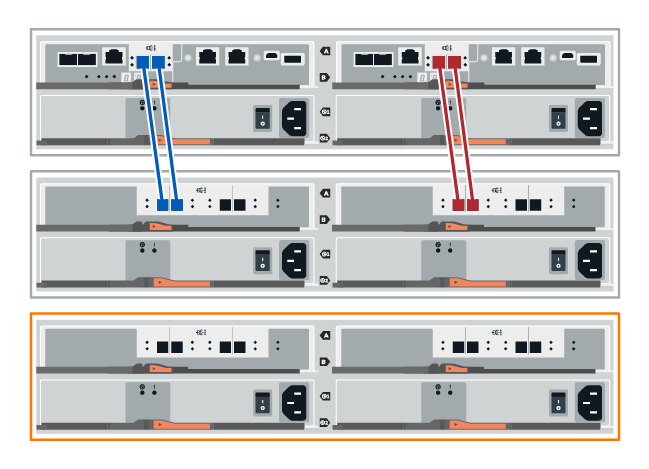
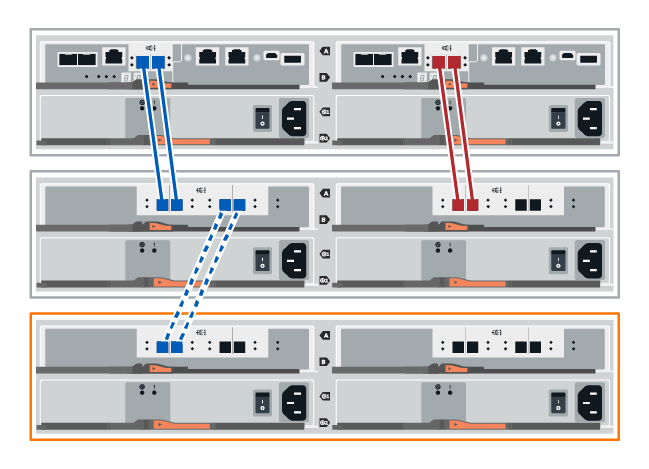
드라이브 쉘프를 컨트롤러 A에 연결하고 IOM 상태를 확인한 다음, 드라이브 쉘프를 컨트롤러 B에 연결합니다
-
드라이브 쉘프를 컨트롤러 A에 연결합니다
다음 그림은 추가 드라이브 쉘프와 컨트롤러 A 사이의 연결 예를 보여줍니다 모델에서 포트를 찾으려면 을 참조하십시오 "Hardware Universe".
-
SANtricity 시스템 관리자에서 * 하드웨어 * 를 클릭합니다.
이 절차에서는 컨트롤러 쉘프에 대한 활성 경로가 하나만 있습니다. -
필요에 따라 아래로 스크롤하여 새 스토리지 시스템의 모든 드라이브 쉘프를 확인합니다. 새 드라이브 쉘프가 표시되지 않으면 연결 문제를 해결하십시오.
-
새 드라이브 쉘프의 * ESM * 아이콘을 선택합니다.
Shelf Component Settings * 대화 상자가 나타납니다.
-
Shelf Component Settings * 대화 상자에서 * ESM/IOMs * 탭을 선택합니다.
-
더 많은 옵션 표시 * 를 선택하고 다음을 확인합니다.
-
IOM/ESM A가 나열됩니다.
-
SAS-3 드라이브 쉘프의 현재 데이터 속도는 12GBps입니다.
-
카드 통신이 정상입니다.
-
-
컨트롤러 B에서 모든 확장 케이블을 분리합니다
-
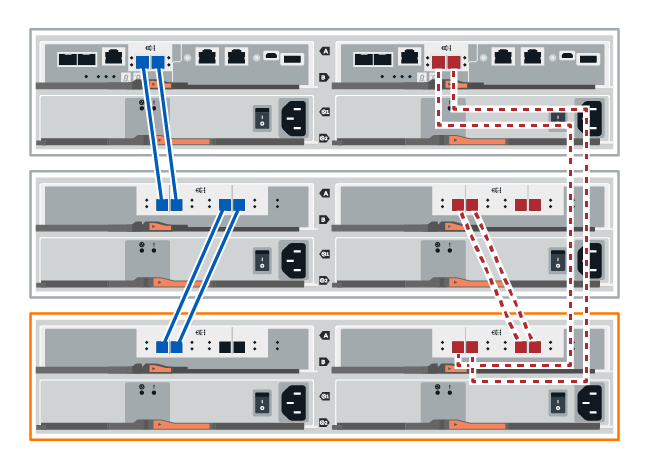
드라이브 쉘프를 컨트롤러 B에 연결합니다
다음 그림에서는 추가 드라이브 쉘프와 컨트롤러 B 사이의 연결 예를 보여 줍니다 모델에서 포트를 찾으려면 을 참조하십시오 "Hardware Universe".
-
아직 선택하지 않은 경우 * Shelf Component Settings * 대화 상자에서 * ESM/IOMs * 탭을 선택한 다음 * Show More options * 를 선택합니다. 카드 통신이 * 예 * 인지 확인합니다.
Optimal(최적) 상태는 새 드라이브 쉘프와 관련된 이중화 오류가 해결되었으며 스토리지 시스템이 안정화되었음을 나타냅니다.
드라이브 쉘프를 컨트롤러 A에 연결하고 IOM 상태를 확인한 다음, 드라이브 쉘프를 컨트롤러 B에 연결합니다
-
펌웨어를 최신 버전으로 업데이트했습니다. 펌웨어를 업데이트하려면 의 지침을 따르십시오 "SANtricity OS 업그레이드 중".
-
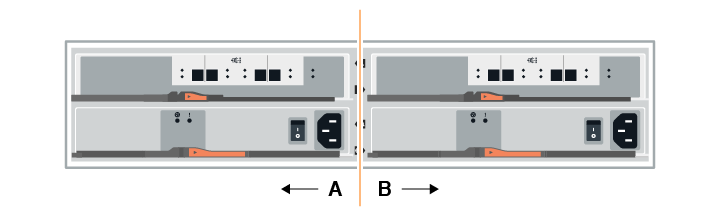
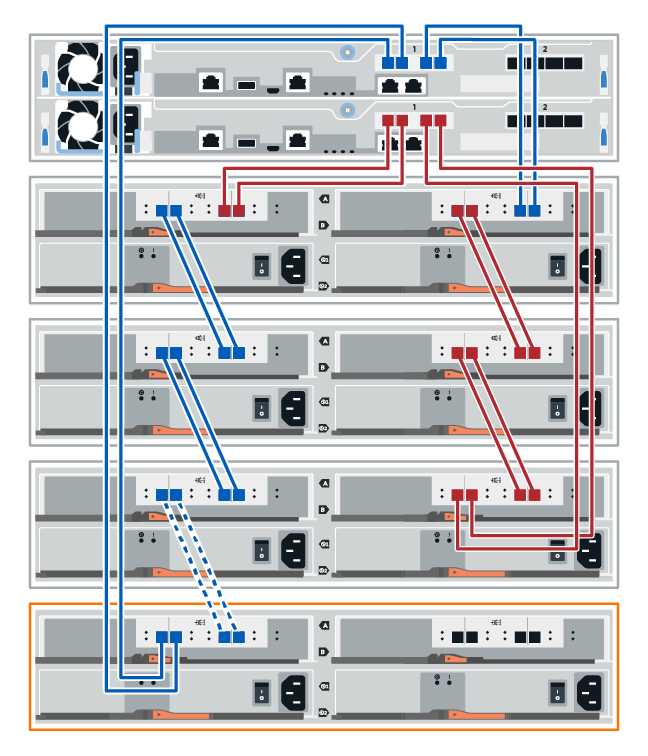
스택의 이전 마지막 쉘프에서 IOM12 포트 1 및 2에서 A 측 컨트롤러 케이블을 모두 분리한 다음 새 쉘프 IOM12 포트 1 및 2에 연결합니다.
-
케이블을 새 쉘프에서 이전 마지막 셸프 IOM12 포트 1과 2에 있는 A 측 IOM12 포트 3과 4에 연결합니다.
다음 그림에서는 추가 드라이브 쉘프와 이전 마지막 쉘프 사이의 연결을 보여 줍니다. 모델에서 포트를 찾으려면 을 참조하십시오 "Hardware Universe".
-
SANtricity System Manager에서 menu:Hardware[Controllers and components]를 클릭합니다.
이 절차에서는 컨트롤러 쉘프에 대한 활성 경로가 하나만 있습니다. -
필요에 따라 아래로 스크롤하여 새 스토리지 시스템의 모든 드라이브 쉘프를 확인합니다. 새 드라이브 쉘프가 표시되지 않으면 연결 문제를 해결하십시오.
-
새 드라이브 쉘프의 * ESM * 아이콘을 선택합니다.
Shelf Component Settings * 대화 상자가 나타납니다.
-
Shelf Component Settings * 대화 상자에서 * ESM/IOMs * 탭을 선택합니다.
-
더 많은 옵션 표시 * 를 선택하고 다음을 확인합니다.
-
IOM/ESM A가 나열됩니다.
-
SAS-3 드라이브 쉘프의 현재 데이터 속도는 12GBps입니다.
-
카드 통신이 정상입니다.
-
-
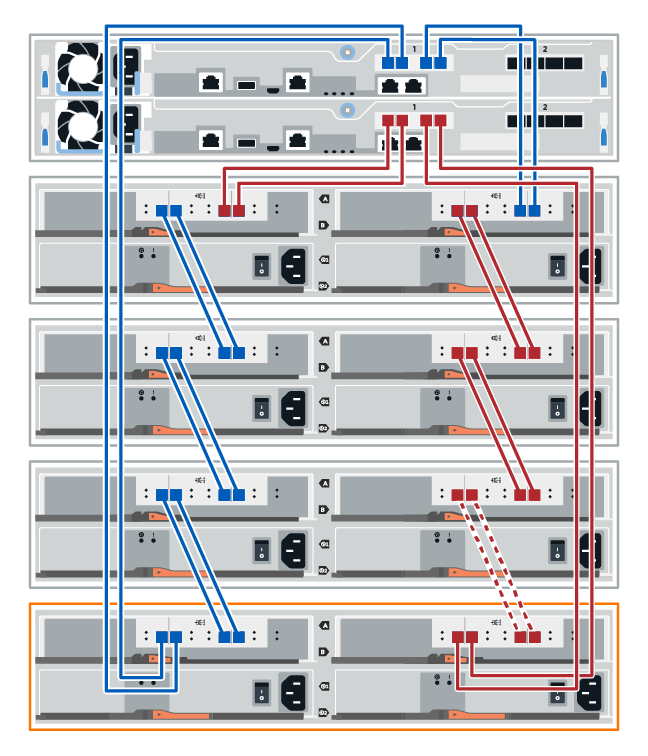
IOM12 포트 1과 2에서 B 측 컨트롤러 케이블을 스택의 이전 마지막 쉘프에서 분리한 다음, 새 쉘프 IOM12 포트 1과 2에 연결합니다.
-
케이블을 새 쉘프의 B측 IOM12 포트 3 및 4와 이전 쉘프 IOM12 포트 1 및 2에 연결합니다.
다음 그림에서는 추가 드라이브 쉘프와 이전 마지막 쉘프 사이의 B측 연결을 보여 줍니다. 모델에서 포트를 찾으려면 을 참조하십시오 "Hardware Universe".
-
아직 선택하지 않은 경우 * Shelf Component Settings * 대화 상자에서 * ESM/IOMs * 탭을 선택한 다음 * Show More options * 를 선택합니다. 카드 통신이 * 예 * 인지 확인합니다.
Optimal(최적) 상태는 새 드라이브 쉘프와 관련된 이중화 오류가 해결되었으며 스토리지 시스템이 안정화되었음을 나타냅니다.
드라이브 쉘프를 컨트롤러 A에 연결하고 IOM 상태를 확인한 다음, 드라이브 쉘프를 컨트롤러 B에 연결합니다
-
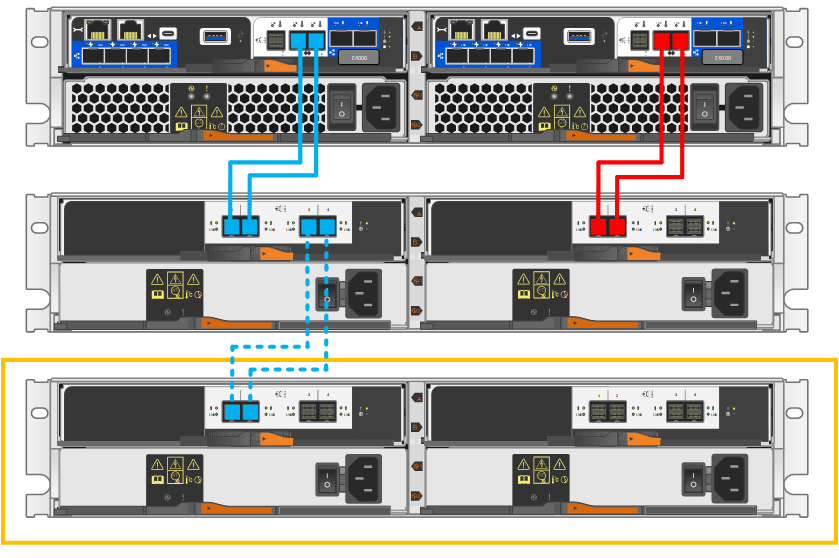
드라이브 쉘프를 컨트롤러 A에 연결합니다
-
SANtricity System Manager에서 menu:Hardware[Controllers and components]를 클릭합니다.
이 절차에서는 컨트롤러 쉘프에 대한 활성 경로가 하나만 있습니다. -
필요에 따라 아래로 스크롤하여 새 스토리지 시스템의 모든 드라이브 쉘프를 확인합니다. 새 드라이브 쉘프가 표시되지 않으면 연결 문제를 해결하십시오.
-
새 드라이브 쉘프의 * ESM * 아이콘을 선택합니다.
Shelf Component Settings * 대화 상자가 나타납니다.
-
Shelf Component Settings * 대화 상자에서 * ESM/IOMs * 탭을 선택합니다.
-
더 많은 옵션 표시 * 를 선택하고 다음을 확인합니다.
-
IOM/ESM A가 나열됩니다.
-
SAS-3 드라이브 쉘프의 현재 데이터 속도는 12GBps입니다.
-
카드 통신이 정상입니다.
-
-
컨트롤러 B에서 모든 확장 케이블을 분리합니다
-
드라이브 쉘프를 컨트롤러 B에 연결합니다
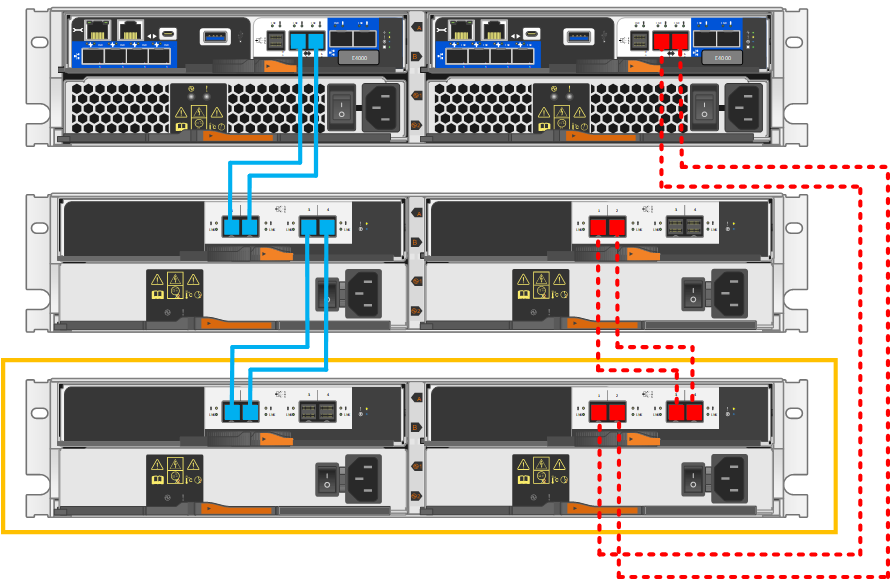
-
아직 선택하지 않은 경우 * Shelf Component Settings * 대화 상자에서 * ESM/IOMs * 탭을 선택한 다음 * Show More options * 를 선택합니다. 카드 통신이 * 예 * 인지 확인합니다.
Optimal(최적) 상태는 새 드라이브 쉘프와 관련된 이중화 오류가 해결되었으며 스토리지 시스템이 안정화되었음을 나타냅니다.
4단계: 드라이브 셸프 ID 할당
쉘프에 전원을 공급한 다음 각 쉘프에 고유한 쉘프 ID를 할당하십시오.
-
각 쉘프에 고유한 쉘프 ID를 할당하면 스토리지 시스템 내에서 해당 쉘프가 고유하게 식별됩니다.
유효한 쉘프 ID는 01부터 99까지입니다.
컨트롤러 내에 통합된 내부 쉘프(스토리지)에는 고정된 쉘프 ID 00이 할당됩니다.
-
쉘프 ID가 적용되려면 쉘프의 전원을 껐다 켜야 합니다(SAS 쉘프의 각 전원 공급 장치에 있는 전원 스위치를 끄고 최소 10초 동안 기다린 후 전원을 다시 켜십시오).
-
왼쪽 끝 캡을 제거하여 전면 패널의 주황색 쉘프 ID 버튼에 접근합니다.


선반 끝 덮개

쉘프 전면판

쉘프 ID 버튼

쉘프 ID 번호
-
쉘프 ID의 첫 번째 숫자를 변경합니다.
-
쉘프 ID 버튼을 디지털 디스플레이의 첫 번째 숫자가 깜빡일 때까지 길게 누른 다음 버튼에서 손을 떼십시오.
숫자가 깜빡이는 데 최대 15초가 걸릴 수 있습니다. 이렇게 하면 쉘프 ID 프로그래밍 모드가 활성화됩니다.
ID가 깜빡이는 데 15초 이상 걸리는 경우 쉘프 ID 버튼을 다시 길게 눌러 끝까지 완전히 눌렸는지 확인하십시오. -
쉘프 ID 버튼을 눌렀다 놓으면 0부터 9까지 원하는 숫자가 나올 때까지 숫자가 올라갑니다.
버튼을 누르고 놓는 각 동작의 지속 시간은 1초 정도로 짧을 수 있습니다.
첫 번째 숫자가 계속 깜빡입니다.
-
-
쉘프 ID의 두 번째 숫자를 변경합니다.
-
디지털 디스플레이의 두 번째 숫자가 깜빡일 때까지 버튼을 길게 누르십시오.
숫자가 깜빡이는 데 최대 3초가 걸릴 수 있습니다.
디지털 디스플레이의 첫 번째 숫자가 깜빡임을 멈춥니다.
-
쉘프 ID 버튼을 눌렀다 놓으면 0부터 9까지 원하는 숫자가 나올 때까지 숫자가 올라갑니다.
두 번째 숫자가 계속 깜빡입니다.
-
-
원하는 번호를 고정하고 두 번째 숫자가 깜빡임을 멈출 때까지 쉘프 ID 버튼을 길게 눌러 프로그래밍 모드를 종료하십시오.
숫자가 깜빡임을 멈추는 데 최대 3초가 걸릴 수 있습니다.
디지털 디스플레이의 두 숫자가 모두 깜빡이기 시작하고 약 5초 후 주황색 LED가 켜지면서 보류 중인 쉘프 ID가 아직 적용되지 않았음을 알려줍니다.
-
셸프 ID가 적용되도록 셸프의 전원을 최소 10초 동안 껐다 켜십시오.
-
각 전원 공급 장치의 전원 스위치를 끄십시오.
-
10초 기다립니다.
-
각 전원 공급 장치의 전원 스위치를 켜서 전원 사이클을 완료하십시오.
전원 공급 장치가 켜지면 이중 색상 LED가 녹색으로 켜져야 합니다.
-
-
왼쪽 끝 덮개를 교체하십시오.
5단계: 핫애드 완료
오류가 있는지 확인하고 새로 추가된 드라이브 쉘프에서 최신 펌웨어를 사용하는지 확인하여 핫 애드 기능을 완료합니다.
-
SANtricity 시스템 관리자에서 * 홈 * 을 클릭합니다.
-
페이지 상단 중앙에 * Recover from Problems * 라는 링크가 표시되면 링크를 클릭하여 Recovery Guru에 표시된 문제를 해결합니다.
-
SANtricity System Manager에서 메뉴:하드웨어[컨트롤러 및 구성 요소]를 클릭하고 필요에 따라 아래로 스크롤하여 새로 추가된 드라이브 셸프를 확인하십시오.
-
이전에 다른 스토리지 시스템에 설치된 드라이브의 경우, 새로 설치된 드라이브 쉘프에 드라이브를 한 번에 하나씩 추가합니다. 다음 드라이브를 삽입하기 전에 각 드라이브가 인식될 때까지 기다립니다.
스토리지 시스템에서 드라이브를 인식하면 * Hardware * 페이지의 드라이브 슬롯이 파란색 직사각형으로 표시됩니다.
-
지원 * > * 지원 센터 * > * 지원 리소스 * 탭을 선택합니다.
-
소프트웨어 및 펌웨어 인벤토리 * 링크를 클릭하고 새 드라이브 쉘프에 설치된 IOM/ESM 펌웨어 및 드라이브 펌웨어의 버전을 확인합니다.
이 링크를 찾으려면 페이지를 아래로 스크롤해야 할 수 있습니다. -
필요한 경우 드라이브 펌웨어를 업그레이드합니다.
업그레이드 기능을 해제하지 않으면 IOM/ESM 펌웨어가 최신 버전으로 자동 업그레이드됩니다.
핫 애드 절차가 완료되었습니다. 일반 작업을 다시 시작할 수 있습니다.