VMware용 SnapCenter Plug-in 구성 절차

 변경 제안
변경 제안

 PDF
PDF
이 섹션에서는 VMware용 SnapCenter 플러그인을 구성하는 단계를 설명합니다. 다음 섹션에서는 스토리지 추가, 백업 정책 생성 및 리소스 그룹 생성 방법을 자세히 설명합니다.
스토리지 시스템 추가
SVC를 사용하여 워크로드를 보호하는 다음 단계는 "스토리지 시스템"를 추가하는 것입니다. 스토리지를 추가하면 SCV가 vCenter 내에서 백업 및 복원 작업을 감지하고 관리할 수 있습니다. VM 백업 및 복원을 활성화하려면 FSx for NetApp ONTAP 관리 엔드포인트 또는 스토리지 가상 머신(SVM) 관리 엔드포인트 IP를 스토리지 시스템으로 포함하십시오.
-
EVS vCenter의 왼쪽 탐색 메뉴에서 "SnapCenter Plug-in for VMware"를 선택합니다.
-
"스토리지 시스템"을 선택하세요.
-
"추가"를 선택하여 FSx for ONTAP 세부 정보를 추가합니다.
-
"Credentials as the Authentication" 방법을 사용하고 사용자 이름과 암호로 FSxadmin을 입력합니다. 그런 다음 "Add"를 선택하여 설정을 저장합니다.


|
파일 시스템이 추가되면 모든 SVM이 자동으로 추가됩니다. |
SCV 버전이 6.2인 경우 "SCV 지원 페이지"로 이동하여 SCV 6.2P1 릴리스를 다운로드하십시오.
백업 정책을 생성합니다
견고한 백업 전략은 백업 일정, 백업 대상 데이터, 백업 보존 기간과 같은 핵심 요소를 정의해야 합니다. 스냅샷 복사본은 전체 데이터 저장소를 보호하기 위해 시간별 또는 일별로 예약할 수 있습니다. 이러한 방식으로 백업을 예약하면 데이터 저장소를 보호할 뿐만 아니라 해당 데이터 저장소에 포함된 VM 및 VMDK에 대한 백업 및 복원 작업도 지원합니다.
가상 머신 및 데이터스토어 백업을 시작하기 전에 "백업 정책"과 리소스 그룹을 생성해야 합니다. 백업 정책은 백업 일정 및 보존 설정과 같은 매개변수를 지정합니다.
다음은 백업 정책을 생성하는 단계입니다.
-
SCV의 왼쪽 탐색 메뉴로 이동하여 "정책"을 선택합니다.
-
정책 페이지에서 "Create"를 선택하여 마법사를 시작하세요.
-
"New Backup Policy page"에서 정책 이름을 입력합니다.
-
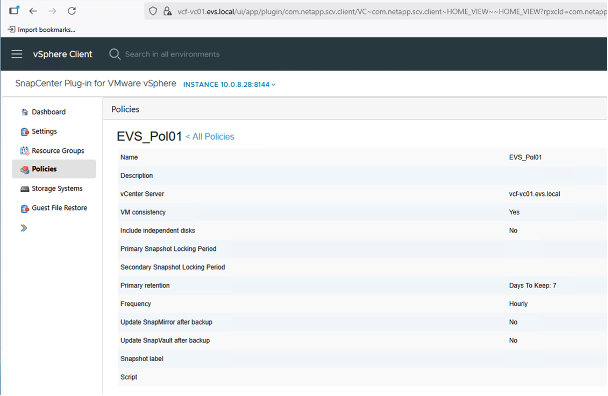
보존 기간, 백업 빈도 및 복제 설정을 지정하십시오.
-
Snapshot 잠금을 활성화하려면 "Locking Period" 확인란을 선택하십시오. 기본 및 보조 Snapshot 잠금 기간을 일/월/년으로 선택할 수 있습니다.
|
|
SnapMirror 정책에 정의된 보존 기간과 관계없이, 보조 스냅샷 복사본은 지정된 보조 스냅샷 잠금 기간이 만료될 때까지 그대로 유지됩니다. |
|
|
VM 일관성 백업을 활성화하려면 VMware Tools가 설치되어 실행 중이어야 합니다. VM 일관성 확인란을 선택하면 VM이 먼저 정지된 다음 VMware가 VM 일관성 스냅샷(메모리 제외)을 수행하고, SnapCenter Plug-in for VMware vSphere가 백업 작업을 수행한 후 VM 작업이 재개됩니다. |
|
|
스냅샷 복사본을 보조 미러 또는 볼트 파일 시스템으로 복제하려면 관계를 미리 구성해야 합니다. |
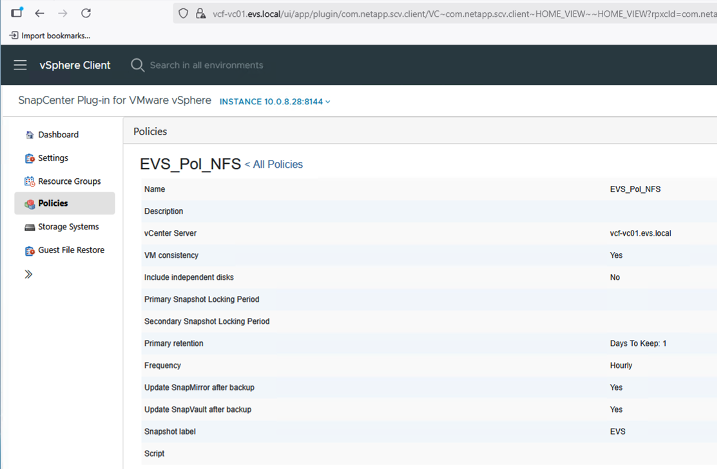
정책이 생성되면 다음 단계는 백업해야 할 적절한 NFS 또는 iSCSI 데이터 저장소와 VM을 정의하는 리소스 그룹을 생성하는 것입니다.
리소스 그룹을 생성합니다
리소스 그룹은 보호가 필요한 VM과 데이터스토어를 담는 컨테이너 역할을 합니다. 리소스는 언제든지 리소스 그룹에 추가하거나 제거할 수 있으므로 백업 구성을 유연하게 관리할 수 있습니다.
다음 단계를 사용하여 "리소스 그룹"을(를) 생성할 수 있습니다.
-
SCV의 왼쪽 탐색 창으로 이동하여 "리소스 그룹"을 선택합니다.
-
리소스 그룹 페이지에서 "만들기"를 선택하여 리소스 그룹 생성 마법사를 시작합니다.
리소스 그룹을 생성하는 또 다른 방법은 개별 VM 또는 데이터 저장소를 선택하고 해당 리소스만 포함하는 리소스 그룹을 생성하는 것입니다. -
"Resources" 페이지에서 범위(VM 또는 데이터 저장소)와 데이터 센터를 선택합니다.
-
"디스크 스패닝" 페이지에서 "여러 데이터스토어에 걸쳐 여러 VMDK를 사용하는 가상 머신" 옵션을 선택합니다.
-
다음으로 백업 정책을 연결합니다. 기존 정책을 선택하거나 새 백업 정책을 생성합니다.
-
"Schedules" 페이지에서 선택한 각 정책에 대한 백업 일정을 구성합니다.
-
필요한 항목을 선택했으면 "완료"를 선택하세요. 그러면 새 리소스 그룹이 생성되어 리소스 그룹 목록에 추가됩니다.
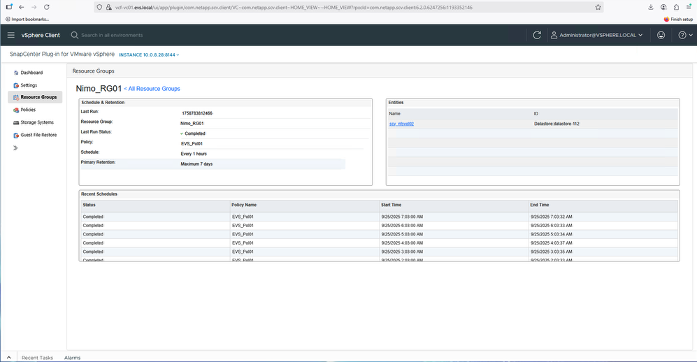
리소스 그룹 백업
백업 작업은 리소스 그룹 내에 정의된 모든 리소스에 대해 실행됩니다. 리소스 그룹에 정책이 연결되어 있고 일정이 구성되어 있는 경우 백업은 해당 일정에 따라 자동으로 수행됩니다.
-
vCenter 웹 클라이언트 페이지의 왼쪽 탐색 창에서 "SnapCenter Plug-in for VMware"를 선택한 다음 "Resource Groups"를 선택합니다.
-
리소스 그룹 페이지에서 지정된 리소스 그룹을 찾고 "지금 실행"을 선택하여 수동 백업을 시작하십시오.

-
리소스 그룹에 여러 정책이 구성되어 있는 경우 "지금 백업" 대화 상자에서 백업 작업에 사용할 정책을 선택하십시오.
-
백업을 시작하려면 "OK"를 선택하십시오.

창 하단의 "Recent Tasks"를 선택하거나 대시보드에서 "Job Monitor"를 선택하여 작업 진행 상황을 모니터링합니다.
|
|
백업 정책 생성, 리소스 그룹 구성 및 백업 작업 수행 프로세스는 NFS 및 iSCSI를 포함한 다양한 스토리지 프로토콜에서 일관적입니다. |
|
|
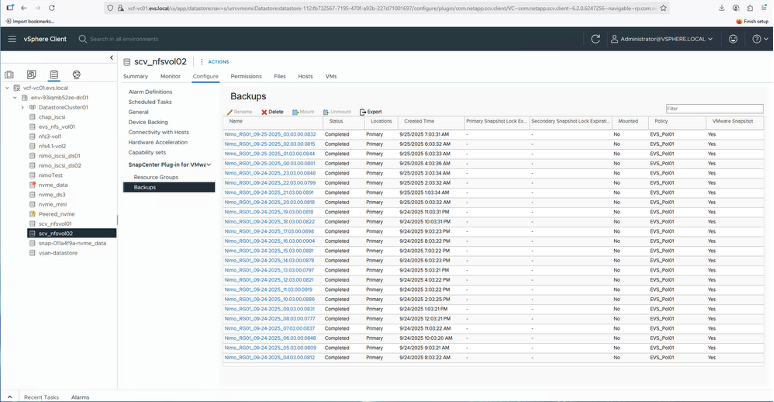
백업은 정책에 정의된 일정에 따라 수행됩니다. |
백업이 완료되면 드롭다운 목록에서 "SnapCenter Plug-in for VMware vSphere"를 선택한 다음 "복원"을 선택하여 데이터스토어 수준 또는 개별 VM에 대한 백업을 볼 수 있습니다.