ONTAP Select에 대해 장애가 발생한 소프트웨어 RAID 드라이브 교체
 변경 제안
변경 제안

 PDF
PDF
소프트웨어 RAID를 사용하는 드라이브에 오류가 발생하면 ONTAP Select는 사용 가능한 스페어 드라이브가 있는 경우 해당 드라이브를 할당하고 재구축 프로세스를 자동으로 시작합니다. 이는 FAS 및 AFF에서 ONTAP가 작동하는 방식과 유사합니다. 그러나 사용 가능한 스페어 드라이브가 없는 경우 ONTAP Select 노드에 스페어 드라이브를 추가해야 합니다.

|
오류 발생 디스크를 제거하고 새 드라이브(스페어로 표시됨)를 추가하는 작업은 모두 ONTAP Select Deploy를 통해 수행해야 합니다. vSphere를 사용하여 ONTAP Select VM에 드라이브를 연결하는 것은 지원되지 않습니다. |
오류 발생 드라이브 식별
드라이브에 오류가 발생하면 ONTAP CLI를 사용하여 오류 발생 디스크를 식별해야 합니다.
ONTAP Select 가상 머신의 VM ID와 ONTAP Select 및 ONTAP Select Deploy 관리자 계정 자격 증명이 있어야 합니다.
이 절차는 ONTAP Select 노드가 KVM에서 실행 중이고 소프트웨어 RAID를 사용하도록 구성된 경우에만 사용해야 합니다.
-
ONTAP Select CLI에서 교체할 디스크를 식별합니다.
-
가상 머신에서 일련 번호, UUID 또는 타겟 주소로 디스크를 식별합니다.
disk show -fields serial,vmdisk-target-address,uuid
-
선택적으로 파티션된 디스크와 함께 스페어 디스크 용량의 전체 목록을 표시합니다. storage aggregate show-spare-disks
-
-
Linux 명령줄 인터페이스에서 디스크를 찾으십시오.
-
시스템 장치를 검사하여 디스크 일련 번호 또는 UUID(디스크 이름)를 찾으십시오.
find /dev/disk/by-id/<SN|ID>
-
가상 머신 구성을 검사하여 타겟 주소를 찾으십시오.
virsh dumpxml VMID
-
-
관리자 계정을 사용하여 ONTAP CLI에 Sign in하십시오.
-
오류가 발생한 디스크 드라이브를 확인하십시오.
<cluster name>::> storage disk show -container-type broken
Usable Disk Container Container
Disk Size Shelf Bay Type Type Name Owner
---------------- ---------- ----- --- ------- ----------- --------- --------
NET-1.4 893.3GB - - SSD broken - sti-rx2540-346a'
오류 발생 드라이브를 제거합니다
오류가 발생한 드라이브를 확인한 후 디스크를 제거하십시오.
디스크를 교체하거나 더 이상 필요하지 않을 때 KVM 호스트에서 디스크를 분리할 수 있습니다.
ONTAP Select 및 ONTAP Select Deploy 관리자 계정 자격 증명이 있어야 합니다.
-
관리자 계정을 사용하여 Deploy 유틸리티 웹 사용자 인터페이스에 Sign in하십시오.
-
페이지 상단의 Clusters 탭을 선택하고 목록에서 원하는 클러스터를 선택합니다.
-
원하는 HA 쌍 또는 노드 옆에 있는 *+*를 선택합니다.
해당 옵션이 비활성화된 경우 Deploy는 현재 스토리지 정보를 새로 고치고 있습니다.
-
노드 스토리지 편집 페이지에서 *스토리지 편집*을 선택합니다.
-
노드에서 분리할 디스크를 선택 해제하고 ONTAP 관리자 자격 증명을 입력한 다음 *스토리지 편집*을 선택하여 변경 사항을 적용합니다.
-
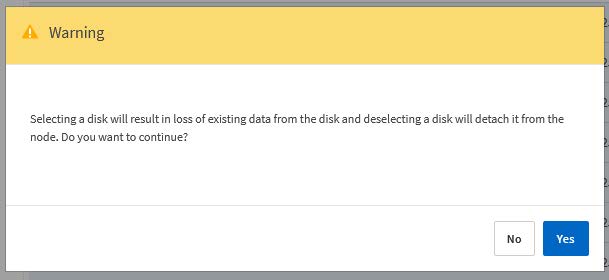
팝업 창에 표시되는 경고를 확인하려면 *예*를 선택합니다.
-
클러스터의 Events 탭을 선택하여 분리 작업을 모니터링하고 확인하십시오.
더 이상 필요하지 않은 경우 호스트에서 물리적 디스크를 제거할 수 있습니다.
디스크를 확인한 후에는 아래 단계를 따르십시오.
-
가상 머신에서 디스크를 분리합니다.
-
구성을 덤프합니다.
virsh dumpxml VMNAME > /PATH/disk.xml
-
파일을 편집하여 가상 머신에서 분리할 디스크를 제외한 모든 내용을 제거하십시오.
디스크의 대상 주소는 ONTAP의 vmdisk-target-address 필드와 일치해야 합니다.
<disk type='block' device='lun'>
  <driver name='qemu' type='raw' cache='directsync'/>
  <source dev='/dev/disk/by-id/ata- Micron_5100_MTFDDAK960TCC_171616D35277'/>
  <backingStore/>
  <target dev='sde' bus='scsi'/>
  <alias name='scsi0-0-0-4'/>
  <address type='drive' controller='0' bus='0' target='0' unit='4'/>
</disk>
-
디스크를 분리합니다.
virsh detach-disk --persistent /PATH/disk.xml
-
-
물리적 디스크를 교체하십시오.
필요한 경우 `ledctl locate=`와 같은 유틸리티를 사용하여 물리적 디스크를 찾을 수 있습니다.
-
호스트에서 디스크를 제거하십시오.
-
새 디스크를 선택하고 필요한 경우 호스트에 설치하십시오.
-
-
원래 디스크 구성 파일을 편집하고 새 디스크를 추가하십시오.
필요에 따라 디스크 경로 및 기타 구성 정보를 업데이트해야 합니다.
<disk type='block' device='lun'>
  <driver name='qemu' type='raw' cache='directsync'/>
  <source dev='/dev/disk/by-id/ata-Micron_5100_MTFDDAK960TCC_171616D35277'/>
  <backingStore/>
  <target dev='sde' bus='scsi'/>
  <alias name='scsi0-0-0-4'/>
  <address type='drive' controller='0' bus='0' target='0' unit='4'/>
</disk>
-
관리자 계정을 사용하여 Deploy 웹 사용자 인터페이스에 Sign in하십시오.
-
클러스터 탭을 선택하고 해당 클러스터를 선택합니다.
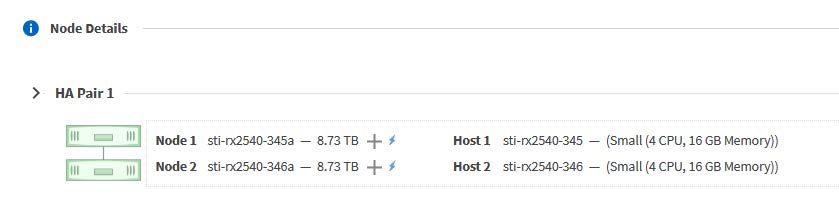
-
스토리지 보기를 확장하려면 *+*를 선택하십시오.
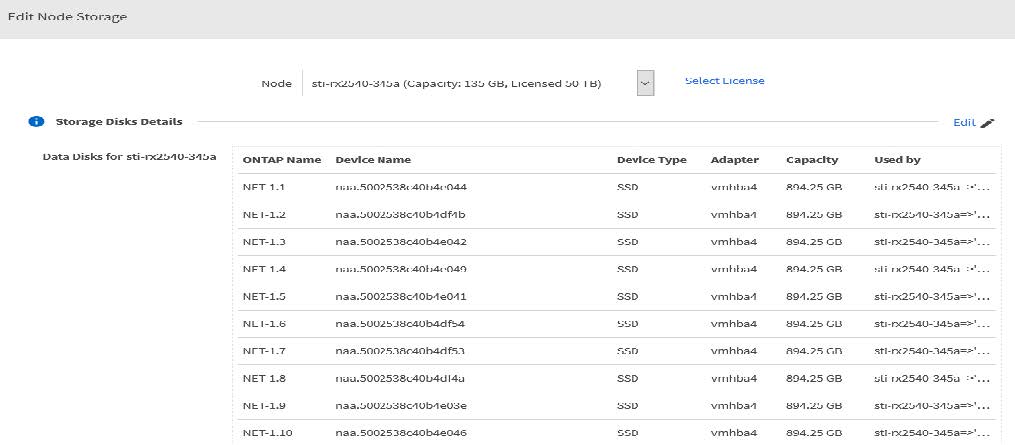
-
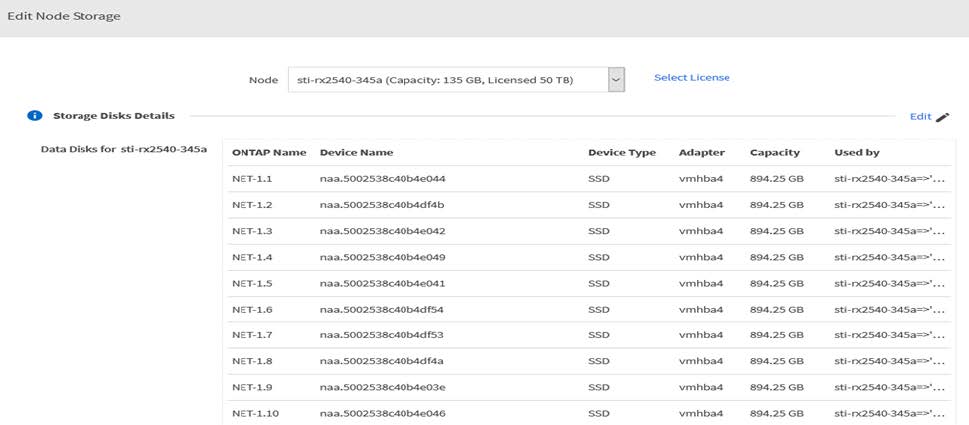
연결된 디스크를 변경하려면 *편집*을 선택하고 오류가 발생한 드라이브의 선택을 해제하십시오.
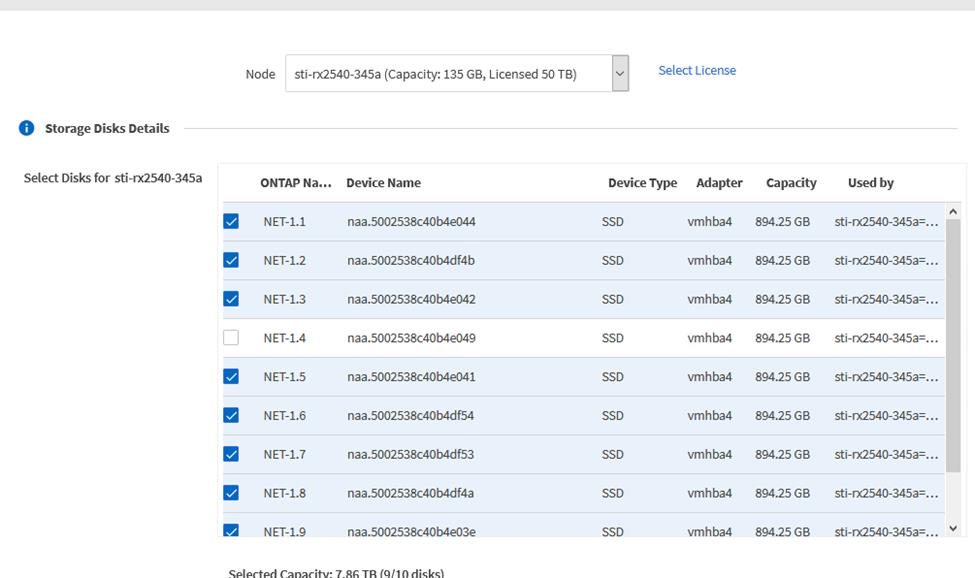
-
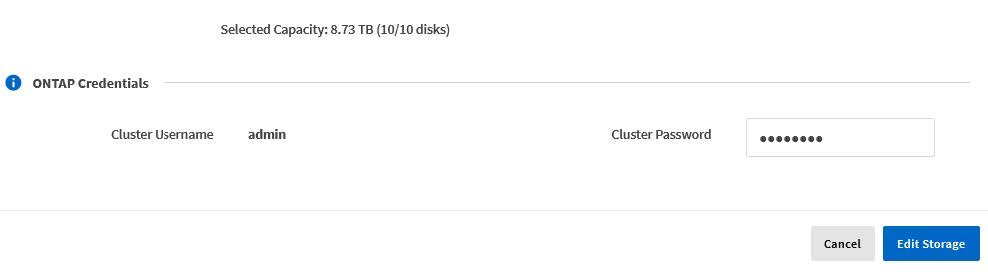
클러스터 자격 증명을 입력하고 *Edit Storage*를 선택하십시오.
-
작업을 확인하십시오.
새 스페어 드라이브를 추가하세요
고장난 드라이브를 제거한 후 스페어 디스크를 추가합니다.
디스크를 교체하거나 스토리지 용량을 추가하기 위해 KVM 호스트에 디스크를 연결할 수 있습니다.
ONTAP Select 및 ONTAP Select Deploy 관리자 계정 자격 증명이 있어야 합니다.
새 디스크는 KVM Linux 호스트에 물리적으로 설치해야 합니다.
-
관리자 계정을 사용하여 Deploy 유틸리티 웹 사용자 인터페이스에 Sign in하십시오.
-
페이지 상단의 Clusters 탭을 선택하고 목록에서 원하는 클러스터를 선택합니다.
-
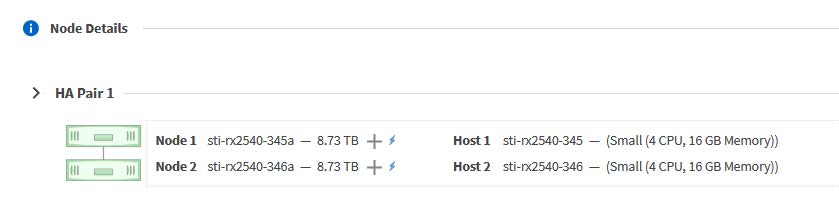
원하는 HA 쌍 또는 노드 옆에 있는 *+*를 선택합니다.
해당 옵션이 비활성화된 경우 Deploy는 현재 스토리지 정보를 새로 고치고 있습니다.
-
노드 스토리지 편집 페이지에서 *스토리지 편집*을 선택합니다.
-
노드에 연결할 디스크를 선택하고 ONTAP 관리자 자격 증명을 입력한 다음 *스토리지 편집*을 선택하여 변경 사항을 적용합니다.
-
Events 탭을 선택하여 연결 작업을 모니터링하고 확인합니다.
-
노드 스토리지 구성을 검사하여 디스크가 연결되어 있는지 확인하십시오.
고장난 드라이브를 찾아서 제거한 후 새 드라이브를 연결할 수 있습니다.
-
새 디스크를 가상 머신에 연결합니다.
virsh attach-disk --persistent /PATH/disk.xml
해당 디스크는 스페어 디스크로 지정되어 ONTAP Select에서 사용할 수 있습니다. 디스크를 사용할 수 있게 되기까지 1분 이상 소요될 수 있습니다.
노드 구성이 변경되었으므로 Deploy 관리 유틸리티를 사용하여 클러스터 새로 고침 작업을 수행해야 합니다.
-
관리자 계정을 사용하여 Deploy 웹 사용자 인터페이스에 Sign in하십시오.
-
클러스터 탭을 선택하고 해당 클러스터를 선택합니다.
-
스토리지 보기를 확장하려면 *+*를 선택하십시오.
-
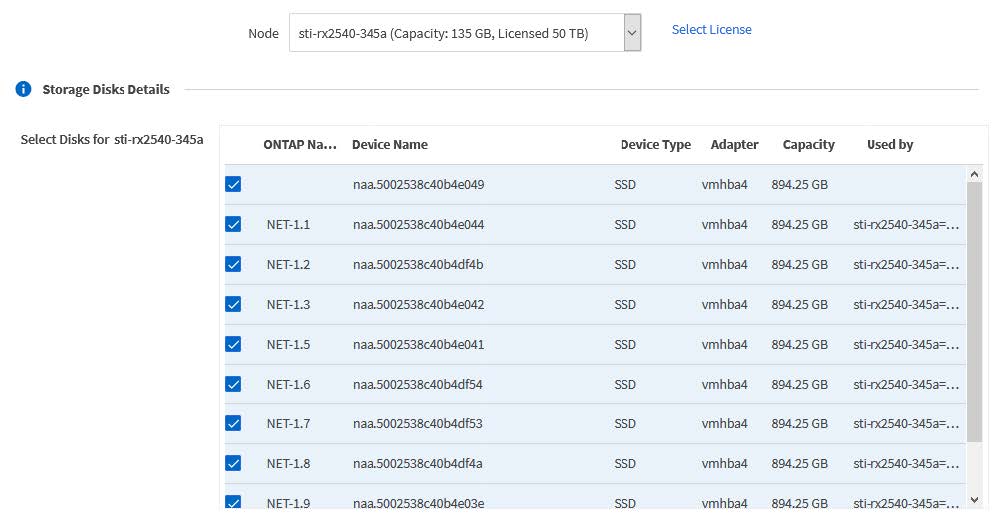
*편집*을 선택하고 새 드라이브가 사용 가능한지 확인한 후 선택하십시오.
-
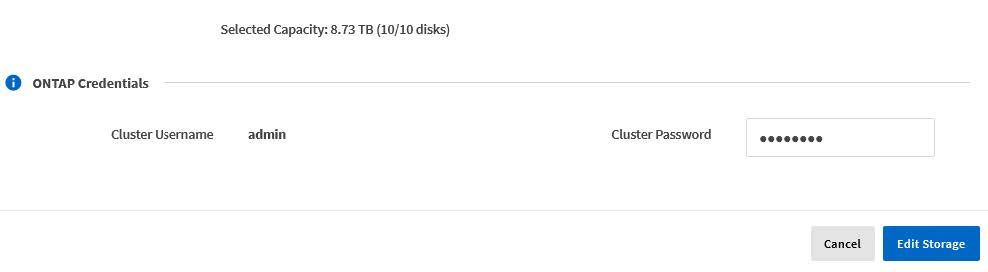
클러스터 자격 증명을 입력하고 *Edit Storage*를 선택하십시오.
-
작업을 확인하십시오.