


AFF C800 시스템의 팬 교체


 변경 제안
변경 제안

 PDF
PDF
AFF C800 시스템의 팬이 고장 나거나 효율적으로 작동하지 않으면 팬 모듈을 교체하십시오. 팬 고장은 시스템 냉각 및 전반적인 성능에 영향을 미칠 수 있습니다. 교체 과정은 고장난 컨트롤러를 종료하고, 컨트롤러를 제거하고, 팬 모듈을 교체하고, 컨트롤러를 다시 설치한 다음, 고장난 부품을 NetApp 으로 반환하는 과정을 포함합니다.
1단계: 손상된 컨트롤러를 종료합니다
손상된 컨트롤러를 종료합니다
손상된 컨트롤러의 기능을 인계받아 중지시키면 정상적인 컨트롤러가 손상된 컨트롤러의 스토리지에서 데이터를 계속 제공할 수 있습니다. 이를 위해 AutoSupport에서 자동 케이스 생성을 억제하고 자동 반환 기능을 비활성화한 다음 손상된 컨트롤러를 LOADER 프롬프트로 전환합니다. LOADER 프롬프트는 FRU를 교체할 수 있는 안전한 중지 상태입니다.
-
SAN 시스템을 사용하는 경우 손상된 컨트롤러 SCSI 블레이드에 대한 이벤트 메시지를 확인해야
cluster kernel-service show`합니다. priv advanced 모드에서 명령을 실행하면 `cluster kernel-service show해당 노드의 노드 이름"쿼럼 상태입니다", 해당 노드의 가용성 상태 및 해당 노드의 작동 상태가 표시됩니다.각 SCSI 블레이드 프로세스는 클러스터의 다른 노드와 함께 쿼럼에 있어야 합니다. 교체를 진행하기 전에 모든 문제를 해결해야 합니다.
-
노드가 2개 이상인 클러스터가 있는 경우 쿼럼에 있어야 합니다. 클러스터가 쿼럼에 없거나 정상 컨트롤러에 자격 및 상태에 대해 FALSE가 표시되는 경우 손상된 컨트롤러를 종료하기 전에 문제를 해결해야 합니다(참조) "노드를 클러스터와 동기화합니다".
-
AutoSupport가 활성화된 경우 AutoSupport 메시지를 호출하여 자동 케이스 생성을 억제합니다.
system node autosupport invoke -node * -type all -message MAINT=<number of hours down>h이렇게 하면 예정된 유지보수 윈도우 동안 자동 지원 케이스가 열리지 않습니다. 최대 차단 기간은 72시간입니다. 유지 관리가 조기에 완료된 경우 `MAINT=END`와 함께 AutoSupport 메시지를 호출하여 케이스 생성을 다시 활성화할 수 있습니다. 자세한 내용은 "예정된 유지보수 윈도우 동안 자동 케이스 생성을 억제하는 방법"을 참조하십시오.
다음 AutoSupport 메시지는 2시간 동안 자동 케이스 생성을 억제합니다.
cluster1:> system node autosupport invoke -node * -type all -message MAINT=2h -
자동 환불 비활성화:
-
정상 컨트롤러의 콘솔에서 다음 명령을 입력하세요.
storage failover modify -node impaired_node_name -auto-giveback false -
입력하다
y_자동 환불을 비활성화하시겠습니까?_라는 메시지가 표시되면
-
-
손상된 컨트롤러를 로더 프롬프트로 가져가십시오.
손상된 컨트롤러가 표시되는 경우… 그러면… LOADER 메시지가 표시됩니다
다음 단계로 이동합니다.
반환 대기 중…
Ctrl-C를 누른 다음 메시지가 나타나면 y를 누릅니다.
시스템 프롬프트 또는 암호 프롬프트
정상적인 컨트롤러에서 손상된 컨트롤러를 인계하거나 중지합니다.
storage failover takeover -ofnode impaired_node_name -halt true_-halt true_parameter는 Loader 프롬프트를 표시합니다.
2단계: 컨트롤러 모듈을 분리합니다
컨트롤러 모듈을 교체하거나 컨트롤러 모듈 내부의 구성 요소를 교체할 때는 섀시에서 컨트롤러 모듈을 분리하십시오.
-
아직 접지되지 않은 경우 올바르게 접지하십시오.
-
섀시의 모든 드라이브가 중앙판에 단단히 장착되어 있는지 확인합니다. 엄지 손가락으로 각 드라이브를 눌러 멈춤 상태가 될 때까지 누릅니다.
영상 - 운전석 확인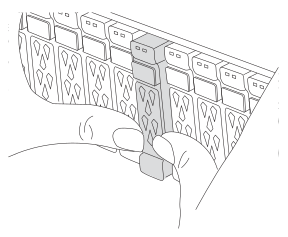
-
시스템 상태에 따라 컨트롤러 드라이브를 점검하십시오.
-
정상적인 컨트롤러에서 활성 RAID 그룹 중 성능 저하 상태, 실패 상태 또는 둘 다에 해당하는 그룹이 있는지 확인하십시오.
storage aggregate show -raidstatus !*normal*-
명령이 반환되면
There are no entries matching your query.계속하세요다음 하위 단계로 이동하여 누락된 드라이브가 있는지 확인합니다. . -
명령 실행 결과가 다르게 나오는 경우, 두 컨트롤러에서 AutoSupport 데이터를 수집하여 NetApp 지원팀에 문의하여 추가 지원을 받으십시오.
system node autosupport invoke -node * -type all -message '<message_name>'
-
-
파일 시스템 또는 예비 드라이브 모두에서 누락된 드라이브 문제를 확인합니다.
event log show -severity * -node * -message-name *disk.missing*-
명령이 반환되면
There are no entries matching your query.계속하세요다음 단계로 이동 . -
명령 실행 결과가 다르게 나오는 경우, 두 컨트롤러에서 AutoSupport 데이터를 수집하여 NetApp 지원팀에 문의하여 추가 지원을 받으십시오.
system node autosupport invoke -node * -type all -message '<message_name>'
-
-
-
[[전원 케이블 제거]]전원 케이블 고정 장치를 제거한 다음 전원 공급 장치에서 케이블을 뽑으세요.
-
케이블 정리 장치의 벨크로 스트랩을 느슨하게 하세요. 컨트롤러 모듈에서 시스템 케이블과 SFP/QSFP 모듈(필요한 경우)을 분리하십시오. 각 케이블의 위치를 기록해 두세요.
케이블 관리 장치에 케이블을 남겨 두면 케이블 관리 장치를 다시 설치할 때 케이블이 정리됩니다.
-
컨트롤러 모듈에서 케이블 관리 장치를 분리하여 한쪽에 둡니다.
-
양쪽 잠금 래치를 아래로 누른 다음 두 래치를 동시에 아래로 돌립니다.
컨트롤러 모듈이 섀시에서 약간 꺼냅니다.
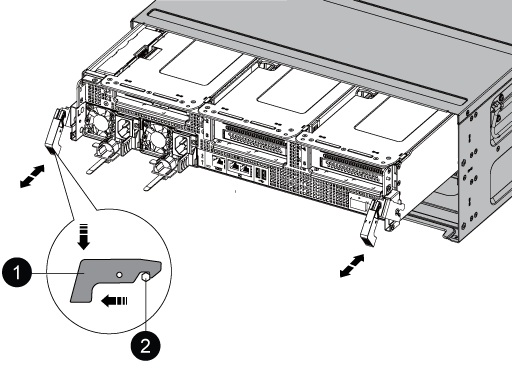

잠금 래치

잠금 핀
-
컨트롤러 모듈을 섀시 밖으로 밀어내고 안정적이고 평평한 표면에 놓습니다.
컨트롤러 모듈의 하단을 받쳐준 후 섀시에서 빼내십시오.
3단계: 팬을 교체합니다
고장난 팬 모듈을 찾아 새 팬 모듈로 교체하십시오.
-
콘솔 오류 메시지를 확인하거나 마더보드에서 팬 모듈에 대해 표시등이 켜진 LED를 찾아 교체해야 하는 팬 모듈을 식별합니다.
-
팬 모듈 측면에 있는 잠금 탭을 잡고 팬 모듈을 컨트롤러 모듈 밖으로 똑바로 들어 올려 팬 모듈을 분리합니다.
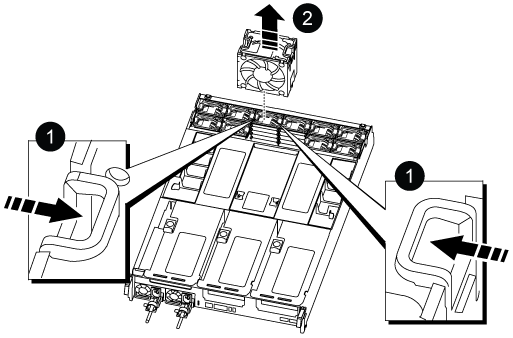
팬 잠금 탭
팬 모듈
-
교체용 팬 모듈의 가장자리를 컨트롤러 모듈의 입구에 맞춘 다음 잠금 래치가 제자리에 고정될 때까지 교체용 팬 모듈을 컨트롤러 모듈에 밀어 넣습니다.
4단계: 컨트롤러 모듈을 재설치합니다
컨트롤러 모듈을 다시 설치하고 재부팅합니다.
-
컨트롤러 모듈의 끝을 섀시의 입구에 맞춘 다음 컨트롤러 모듈을 반쯤 조심스럽게 시스템에 밀어 넣습니다.

지시가 있을 때까지 컨트롤러 모듈을 섀시에 완전히 삽입하지 마십시오. -
필요에 따라 시스템을 다시 연결합니다.
미디어 컨버터(QSFP 또는 SFP)를 분리한 경우 광섬유 케이블을 사용하는 경우 다시 설치해야 합니다.
-
컨트롤러 모듈 재설치를 완료합니다.
-
컨트롤러 모듈이 중앙판과 만나 완전히 장착될 때까지 섀시 안으로 단단히 밀어 넣습니다.
컨트롤러 모듈이 완전히 장착되면 잠금 래치가 상승합니다.
커넥터가 손상되지 않도록 컨트롤러 모듈을 섀시에 밀어 넣을 때 과도한 힘을 가하지 마십시오. -
잠금 래치를 위쪽으로 돌려 잠금 핀이 분리될 때까지 기울인 다음 잠금 위치로 내립니다.
-
전원 코드를 전원 공급 장치에 연결하고 전원 케이블 잠금 칼러를 다시 설치한 다음 전원 공급 장치를 전원에 연결합니다.
전원이 복구되는 즉시 컨트롤러 모듈이 부팅되기 시작합니다. 부트 프로세스를 중단할 준비를 하십시오.
-
아직 설치하지 않은 경우 케이블 관리 장치를 다시 설치하십시오.
-
-
손상된 컨트롤러를 다시 설치하여 정상 작동으로 되돌립니다.
storage failover giveback -ofnode impaired_node_name.. -
자동 반환이 비활성화된 경우 다시 활성화하십시오.
storage failover modify -node local -auto-giveback true.. -
AutoSupport가 활성화된 경우 자동 케이스 생성을 복원/억제 해제:
system node autosupport invoke -node * -type all -message MAINT=END..
5단계: 장애가 발생한 부품을 NetApp에 반환
키트와 함께 제공된 RMA 지침에 설명된 대로 오류가 발생한 부품을 NetApp에 반환합니다. "부품 반환 및 교체"자세한 내용은 페이지를 참조하십시오.