


ONTAP 도구 대시보드에 대해 알아보십시오

 변경 제안
변경 제안

 PDF
PDF
vCenter 클라이언트의 바로 가기 섹션에서 ONTAP tools for VMware vSphere 플러그인 아이콘을 선택하면 개요 페이지가 열립니다. 이 대시보드는 ONTAP tools for VMware vSphere 플러그인의 요약을 제공합니다.
향상된 링크 모드(ELM)에서는 vCenter Server 드롭다운 메뉴가 나타납니다. vCenter Server를 선택하여 해당 데이터를 볼 수 있습니다. 이 드롭다운 메뉴는 플러그인의 모든 목록 보기에서 사용할 수 있습니다. 한 페이지에서 vCenter Server를 선택하면 플러그인의 다른 탭으로 이동해도 선택한 vCenter Server가 유지됩니다. 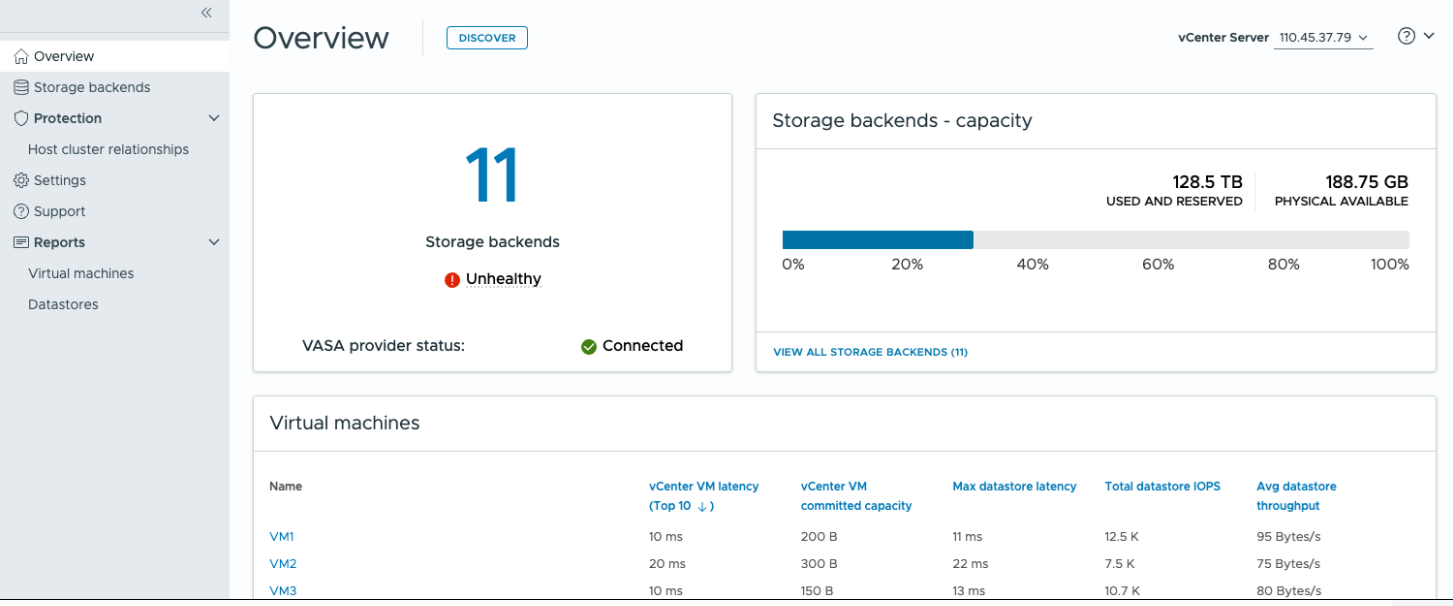
개요 페이지에서 검색 작업을 실행할 수 있습니다. 검색 작업은 vCenter 수준에서 새로 추가되거나 업데이트된 스토리지 백엔드, 호스트, 데이터스토어 및 보호 상태 또는 관계를 감지합니다. 예약된 검색을 기다리지 않고 필요에 따라 검색을 실행할 수 있습니다.

|
검색 버튼은 검색을 수행하는 데 필요한 Privileges가 있는 경우에만 활성화됩니다. |
검색 요청이 제출되면 최근 작업 패널에서 작업 진행 상황을 확인할 수 있습니다.
대시보드에는 시스템의 다양한 요소를 보여주는 여러 카드가 있습니다. 다음 표는 각 카드와 그 의미를 보여줍니다.
카드 |
설명 |
상태 |
상태 카드에는 스토리지 백엔드 수와 스토리지 백엔드 및 VASA Provider의 전반적인 상태가 표시됩니다. 스토리지 백엔드 상태는 모든 스토리지 백엔드 상태가 정상일 경우 정상*으로 표시되고, 스토리지 백엔드 중 하나라도 문제가 발생하면(알 수 없음/접근 불가/성능 저하 상태) *비정상*으로 표시됩니다. 툴팁을 선택하면 스토리지 백엔드의 상태 세부 정보가 열립니다. 자세한 내용을 보려면 스토리지 백엔드를 선택하십시오. *기타 VASA Provider 상태 링크는 vCenter Server에 등록된 VASA Provider의 현재 상태를 표시합니다. |
스토리지 백엔드 - 용량 |
이 카드는 선택한 vCenter Server 인스턴스의 모든 스토리지 백엔드에 대한 총 사용량 및 가용 용량을 보여줍니다. ASA r2 스토리지 시스템의 경우 스토리지가 분산되어 있으므로 용량 데이터가 표시되지 않습니다. |
가상 머신 |
이 카드에는 성능 지표별로 정렬된 상위 10개 VM이 표시됩니다. 헤더를 선택하면 선택한 지표에 대해 오름차순 또는 내림차순으로 정렬된 상위 10개 VM을 볼 수 있습니다. 카드에서 변경한 정렬 및 필터링 내용은 브라우저 캐시를 삭제하거나 설정을 변경할 때까지 유지됩니다. |
데이터 저장소 |
이 카드에는 성능 지표별로 정렬된 상위 10개 데이터 저장소가 표시됩니다. 헤더를 선택하면 선택한 지표에 대해 오름차순 또는 내림차순으로 정렬된 상위 10개 데이터 저장소를 볼 수 있습니다. 카드에서 변경한 정렬 및 필터링 내용은 브라우저 캐시를 삭제하거나 변경할 때까지 유지됩니다. 데이터 저장소 유형 드롭다운 메뉴에서 NFS, VMFS 또는 vVols 등 데이터 저장소 유형을 선택할 수 있습니다. |
ESXi 호스트 규정 준수 카드 |
이 카드는 모든 ESXi 호스트(선택한 vCenter의 경우)가 그룹 또는 범주별로 권장되는 NetApp 호스트 설정을 따르는지 여부를 보여줍니다. 권장 설정 적용 링크를 선택하여 권장 설정을 적용할 수 있습니다. 호스트의 준수 상태를 선택하면 호스트 목록을 볼 수 있습니다. |